Nota:
El acceso a esta página requiere autorización. Puede intentar iniciar sesión o cambiar directorios.
El acceso a esta página requiere autorización. Puede intentar cambiar los directorios.
En esta lección, usará las páginas de suscripción controladas por datos para conectarse a un origen de datos de suscripción, crear una consulta que recupere los datos de la suscripción y asignar el conjunto de resultados a las opciones de informe y entrega.
Nota:
Antes de empezar, compruebe que el servicio agente SQL Server se está ejecutando. Si no es así, no podrá guardar la suscripción.
En esta lección se supone que completó la lección 1 y la lección 2, y que el origen de datos del informe usa credenciales almacenadas. Para obtener más información, vea Lección 2: Modificar las propiedades del origen de datos de informe.
En este tema:
Paso 2: Definir una conexión al origen de datos del suscriptor
Paso 3: Definir una consulta para recuperar datos del suscriptor
Paso 5: Configurar el valor de un parámetro para verificar la salida del informe
Iniciar el Asistente para suscripciones de Data-Driven
En el Administrador de informes, haga clic en Inicio y vaya a la carpeta que contiene el informe Pedidos de ventas .
En el menú contextual del informe, haga clic en Administrar, y luego haga clic en la pestaña Suscripciones.
Haga clic en Nueva suscripción controlada por datos. Si no ve este botón, no tiene permisos de Administrador de contenido.
Paso 1: Definir una descripción
Escriba Entrega de pedido de ventas en la descripción.
Seleccione Windows FileShare para especificar cómo se notifica a los destinatarios.
Seleccione Especificar solo para esta suscripción y, a continuación, haga clic en Siguiente.
Paso 2: Definir una conexión al origen de datos del suscriptor
Seleccione Microsoft SQL Server como tipo de origen de datos.
En Cadena de conexión, escriba la siguiente cadena de conexión:
data source=localhost; initial catalog=SubscribersNota:
Los suscriptores son la base de datos que creó en la lección 1.
Haga clic en Credenciales almacenadas de forma segura en el servidor de informes.
En Nombre de usuario y Contraseña, escriba el nombre de usuario y la contraseña del dominio. Incluya tanto el dominio como la cuenta de usuario al especificar Nombre de usuario.
Nota:
Las credenciales usadas para conectarse a un origen de datos de suscriptor no se devuelven a Management Studio. Si modifica la suscripción más adelante, deberá volver a escribir la contraseña utilizada para conectarse al origen de datos.
Seleccione Usar como credenciales de Windows al conectarse al origen de datos y, a continuación, haga clic en Siguiente.
Paso 3: Definir una consulta para recuperar datos del suscriptor
En el cuadro de consultas, escriba la consulta siguiente:
Select * from OrderInfoEspecifique un tiempo de espera de 30 segundos.
Haga clic en Validary, a continuación, haga clic en Siguiente.
Paso 4: Establecer opciones de entrega
En Nombre de archivo, seleccione Obtener el valor de la base de datos. Seleccione el campo Order (Orden).
En Ruta de acceso, seleccione Especificar un valor estático. En Establecer valor, escriba el nombre de un recurso compartido de archivos público para el que tiene permisos de escritura (por ejemplo,
\\mycomputer\public\myreports).En Formato de representación, seleccione Obtener el valor de la base de datos. Seleccione Formato.
En Modo de escritura, seleccione Especificar un valor estático y seleccione AutoIncrement.
En Extensión de archivo, seleccione Especificar un valor estático y seleccione True.
En Nombre de usuario, seleccione Especificar un valor estático. Escriba su cuenta de usuario de dominio. Escríbalo en este formato:
<domain>\<account>. La cuenta de usuario debe tener permisos para la ruta de acceso que configuró en los pasos anteriores.En Contraseña, seleccione Especificar un valor estático. Escriba la contraseña. Asegúrese de escribir cuidadosamente la contraseña. El asistente no valida la contraseña.
Haga clic en Siguiente.
Paso 5: Configurar un valor de parámetro para la salida del informe
- En OrderNumber, seleccione Obtener el valor de la base de datos. En Valor, seleccione Order. Haga clic en Siguiente.
Paso 6: Programar una suscripción
Haga clic en Una programación creada para esta suscripción y, a continuación, haga clic en Siguiente.
En Detalles de programación, haga clic en Una vez.
Especifique una hora de inicio que sea unos cuantos minutos después de la hora actual.
Haga clic en Finalizar
Pasos siguientes
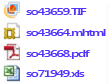
Cuatro archivos de informe se entregarán al recurso compartido de archivos que indicó cuando se ejecute la suscripción, uno para cada pedido en el origen de datos de Suscriptores. Cada entrega debe ser única en términos de datos (los datos deben ser específicos del pedido), el formato de representación y el formato de archivo. Puede abrir cada informe desde la carpeta compartida para comprobar que cada versión está personalizada en función de las opciones de suscripción definidas.
La página de suscripción del Administrador de informes contendrá la fecha de última ejecución y el estado de la suscripción.
Nota:
Actualice la página después de que se ejecute la suscripción para ver la información actualizada.

Este paso concluye el tutorial "Definición de una suscripción de Data-Driven". Para más información sobre otros tutoriales de Reporting Services, consulte Tutoriales de Reporting Services (SSRS).
Véase también
Creación de una suscripción de Data-Driven (tutorial de SSRS)
Suscripciones y distribución (Reporting Services)
Suscripciones deData-Driven
Crear, modificar y eliminar una suscripción de Data-Driven
Usar un origen de datos externo para los datos de suscriptor (Data-Driven Subscription)