Nota:
El acceso a esta página requiere autorización. Puede intentar iniciar sesión o cambiar directorios.
El acceso a esta página requiere autorización. Puede intentar cambiar los directorios.
En esta lección, usará el Administrador de informes para seleccionar un informe que se entregará a los destinatarios. La suscripción controlada por datos que definirá distribuirá el informe Pedido de ventas creado en el tutorial Creación de un informe de tabla básico (Tutorial de SSRS). En los pasos siguientes, modificará la información de conexión del origen de datos utilizada por el informe para obtener datos. Solo los informes que usan credenciales almacenadas para obtener acceso a un origen de datos del informe se pueden distribuir a través de una suscripción controlada por datos. Las credenciales almacenadas son necesarias para el procesamiento desatendido de informes.
También modificará el conjunto de datos y el informe para usar un parámetro para filtrar el informe en [Order] para que la suscripción pueda generar diferentes instancias del informe para pedidos específicos y formatos de representación.
En este tema:
Para modificar las propiedades del origen de datos
Inicie el Administrador de informes (modo nativo de SSRS) con privilegios de administrador, por ejemplo, haga clic con el botón derecho en el icono de Internet Explorer y haga clic en Ejecutar como administrador.
Vaya a la carpeta que contiene el informe Pedidos de ventas y, en el menú contextual del informe, haga clic en Administrar.

Haga clic en la pestaña Orígenes de datos .
En Tipo de conexión, seleccione Microsoft SQL Server.
La cadena de conexión del origen de datos personalizado será la siguiente y supone que la base de datos de ejemplo está en un servidor de bases de datos local:
Data source=localhost; initial catalog=AdventureWorks2012Haga clic en Credenciales almacenadas de forma segura en el servidor de informes.
Escriba su nombre de usuario (con el formato dominio\usuario) y la contraseña. Si no tiene permiso para acceder a la base de datos AdventureWorks2012 , especifique un inicio de sesión que sí lo haga.
Haga clic en Usar como credenciales de Windows al conectarse al origen de datos y, a continuación, haga clic en Aceptar. Si no usa una cuenta de dominio (por ejemplo, si usa un inicio de sesión de SQL Server), no haga clic en esta casilla.
Haga clic en Probar conexión para comprobar que puede conectarse al origen de datos.
Haga clic en Aplicar.
Visualice el informe para comprobar que se ejecuta con las credenciales que ha especificado. Para ver el informe, haga clic en la pestaña Ver . Tenga en cuenta que una vez abierto el informe, debe seleccionar un nombre de empleado y, a continuación, hacer clic en el botón Ver informe para ver el informe.
Para modificar el AdventureWorksDataset
Abra el informe Pedidos de ventas en SQL Server Data Tools.
Haga clic con el botón derecho en el conjunto de datos y haga clic en Propiedades del conjunto
AdventureWorksDatasetde datos.Agregue la instrucción
WHERE (UPPER(SalesOrderNumber) =UPPER(@OrderNumber) or @OrderNumber IS NULL)antes que la instrucciónGroup By. La sintaxis de consulta completa es la siguiente:SELECT soh.OrderDate AS Date, soh.SalesOrderNumber AS [Order], pps.Name AS Subcat, pp.Name AS Product, SUM(sd.OrderQty) AS Qty, SUM(sd.LineTotal) AS LineTotal FROM Sales.SalesPerson AS sp INNER JOIN Sales.SalesOrderHeader AS soh ON sp.BusinessEntityID = soh.SalesPersonID INNER JOIN Sales.SalesOrderDetail AS sd ON sd.SalesOrderID = soh.SalesOrderID INNER JOIN Production.Product AS pp ON sd.ProductID = pp.ProductID INNER JOIN Production.ProductSubcategory AS pps ON pp.ProductSubcategoryID = pps.ProductSubcategoryID INNER JOIN Production.ProductCategory AS ppc ON ppc.ProductCategoryID = pps.ProductCategoryID WHERE (UPPER(SalesOrderNumber) =UPPER(@OrderNumber) or @OrderNumber IS NULL) GROUP BY ppc.Name, soh.OrderDate, soh.SalesOrderNumber, pps.Name, pp.Name, soh.SalesPersonID HAVING (ppc.Name = 'Clothing')Haga clic en Aceptar
Para agregar un parámetro de informe y volver a publicar el informe
En el panel Datos de informe, haga clic en Nuevo y, a continuación, haga clic en Parámetro...
En Nombre, escriba
OrderNumber.En Preguntar, escriba
OrderNumber.Seleccione Permitir valor en blanco ("") .
Seleccione Permitir valor NULL.
Haz clic en Aceptar. El parámetro se agregará al panel Datos de informe y tendrá un aspecto similar a la siguiente imagen:
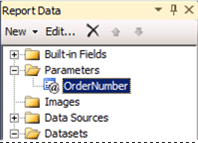 .
.Haga clic en la pestaña Vista previa para ejecutar el informe. Anote el cuadro de entrada del parámetro en la parte superior del informe. Puede hacer lo siguiente:
Haga clic en Ver informe para ver el informe completo sin usar un parámetro .
Anule la selección de la opción Null y escriba un número de pedido; por ejemplo, so71949 para ver solo el único orden en el informe.

Vuelva a implementar el informe para que la configuración de la suscripción en la siguiente lección pueda usar los cambios realizados en esta lección. Para obtener más información sobre las propiedades del proyecto usadas en el tutorial de tabla, vea la sección "Para publicar el informe en el servidor de informes (opcional)" de la lección 6: Agregar agrupación y totales (Reporting Services).
Para desplegar nuevamente el informe
Vuelva a implementar el informe para que la configuración de la suscripción en la siguiente lección pueda usar los cambios realizados en esta lección. Para obtener más información sobre las propiedades del proyecto usadas en el tutorial de tabla, vea la sección "Para publicar el informe en el servidor de informes (opcional)" de la lección 6: Agregar agrupación y totales (Reporting Services).
En la barra de herramientas, haga clic en Compilar y, a continuación, haga clic en Implementar tutorial.
Pasos siguientes
Configuró correctamente el informe para obtener datos mediante credenciales almacenadas. A continuación, especifique la suscripción mediante las páginas Data-Driven Suscripción en el Administrador de informes. Consulte Lección 3: Definición de una suscripción de Data-Driven.
Véase también
Administrar orígenes de datos de informeEspecificar la información de credenciales y conexión para los orígenes de datos de informeCrear una suscripción de Data-Driven (Tutorial de SSRS)Crear un informe de tabla básico (Tutorial de SSRS)