Hinweis
Für den Zugriff auf diese Seite ist eine Autorisierung erforderlich. Sie können versuchen, sich anzumelden oder das Verzeichnis zu wechseln.
Für den Zugriff auf diese Seite ist eine Autorisierung erforderlich. Sie können versuchen, das Verzeichnis zu wechseln.
Hinweis
Dieses Feature ist zurzeit als öffentliche Preview verfügbar. Diese Vorschauversion wird ohne Vereinbarung zum Servicelevel bereitgestellt und ist nicht für Produktionsworkloads vorgesehen. Manche Features werden möglicherweise nicht unterstützt oder sind nur eingeschränkt verwendbar. Weitere Informationen finden Sie unter Supplementale Nutzungsbedingungen für Microsoft Azure Previews.
In diesem Lernprogrammschritt erstellen Sie ein Diagrammmodell und laden Daten aus OneLake. Ein Diagrammmodell ist die Grundlage für die Erstellung Ihres Diagramms und definiert die Struktur Ihrer Knoten und Kanten.
In diesem Schritt wird davon ausgegangen, dass Sie die Beispieldaten bereits in ein Seehaus in Ihrem Arbeitsbereich geladen haben.
Erstellen eines Diagrammmodells
Wählen Sie in Microsoft Fabric den Arbeitsbereich aus, in dem Sie das Diagrammmodell erstellen möchten (z. B. "Mein Arbeitsbereich").
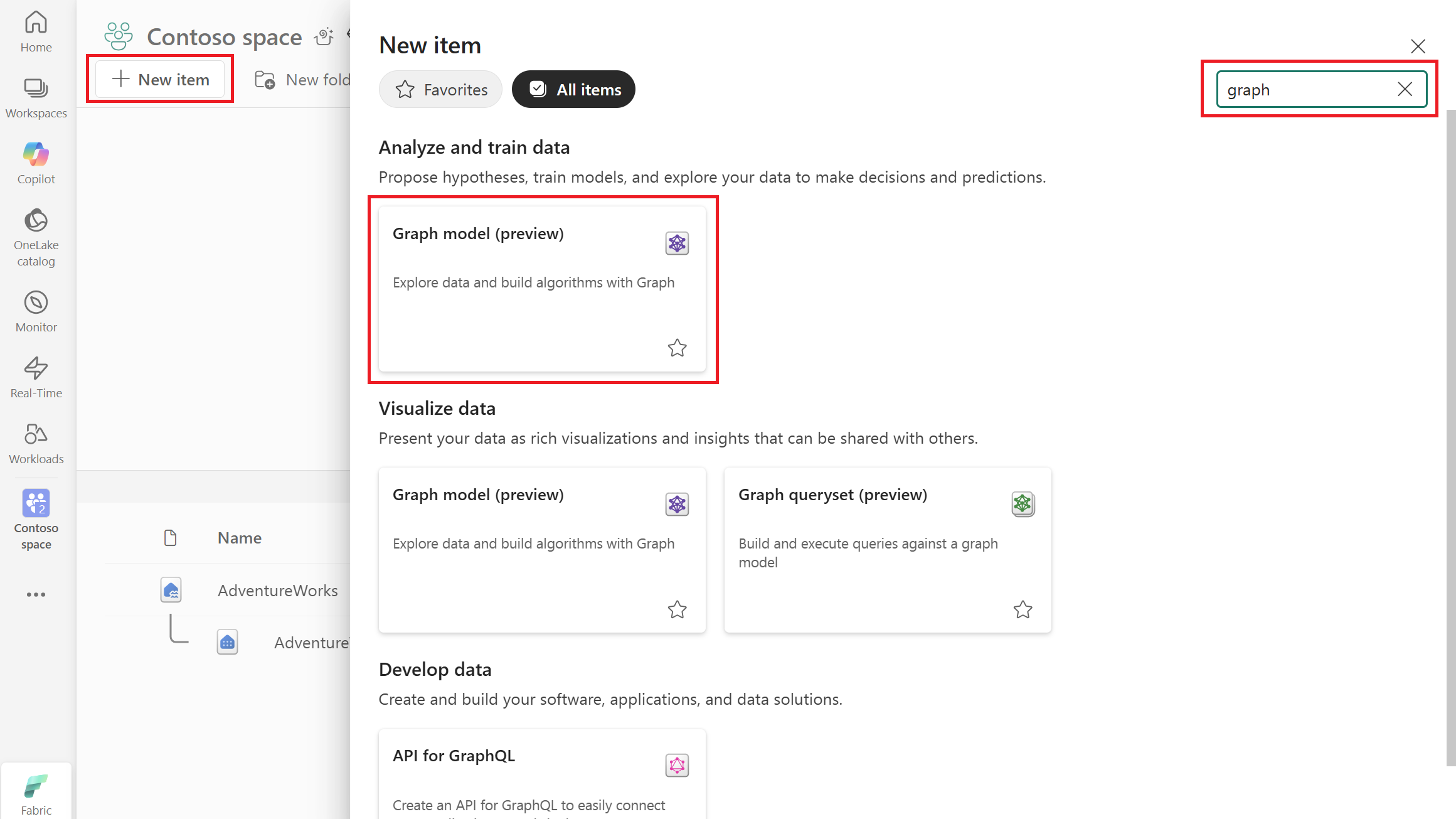
Wählen Sie + Neues Element aus.
Wählen Sie "Daten analysieren und trainieren>"Graphmodell (Vorschau) aus.
Tipp
Geben Sie alternativ "Graph" in das Suchfeld ein, und drücken Sie die EINGABETASTE , um nach Diagrammelementen zu suchen.
Geben Sie einen Namen für Ihr Diagrammmodell ein, z
AdventureWorksGraph. B. und wählen Sie "Erstellen" aus.
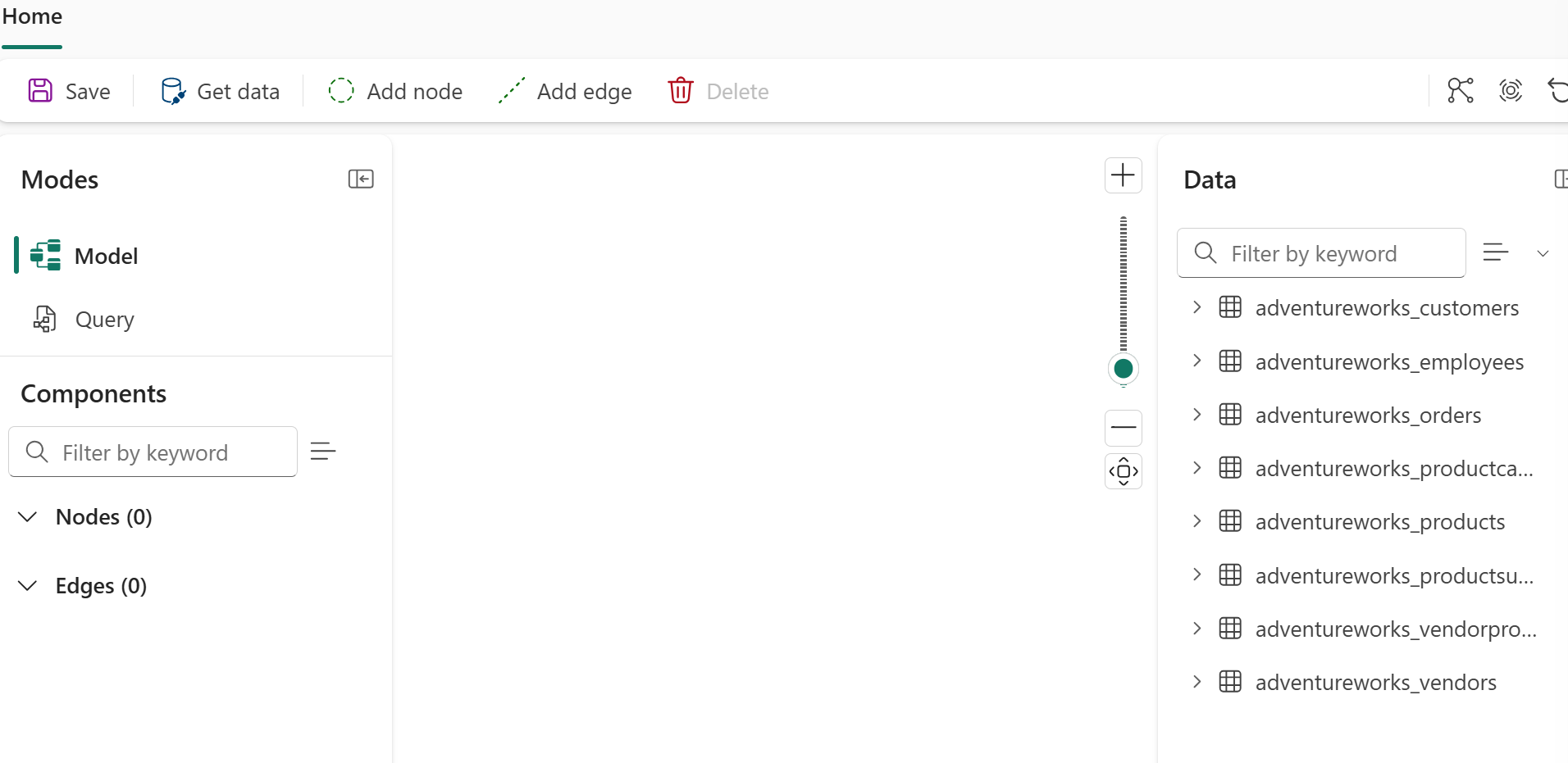
Nach dem Erstellen des Diagrammmodells gelangen Sie zur Diagrammansicht, in der Sie die Schaltflächen "Speichern", " Daten abrufen", "Knoten hinzufügen" und " Rand hinzufügen " sehen können.
Laden von Daten in das Diagramm
Führen Sie die folgenden Schritte aus, um Daten aus OneLake in Ihr Diagramm zu laden:
Wählen Sie im Diagrammmodell "Daten abrufen" aus.
Wählen Sie im OneLake-Katalogdialogfeld Ihr Lakehouse (z. B. AdventureWorksLakehouse) und dann "Hinzufügen" aus.

Wählen Sie im Bereich "Daten auswählen" Ihr Lakehouse (z. B. AdventureWorksLakehouse) aus, um automatisch alle Tabellen auszuwählen.
Wählen Sie und laden Sie.

Nun sollten die acht Tabellen aus Ihrem Lakehouse in der Datenanzeige angezeigt werden und zur Verwendung in Ihrem Diagramm verfügbar sein.