Hinweis
Für den Zugriff auf diese Seite ist eine Autorisierung erforderlich. Sie können versuchen, sich anzumelden oder das Verzeichnis zu wechseln.
Für den Zugriff auf diese Seite ist eine Autorisierung erforderlich. Sie können versuchen, das Verzeichnis zu wechseln.
Hinweis
Dieses Feature ist zurzeit als öffentliche Preview verfügbar. Diese Vorschauversion wird ohne Vereinbarung zum Servicelevel bereitgestellt und ist nicht für Produktionsworkloads vorgesehen. Manche Features werden möglicherweise nicht unterstützt oder sind nur eingeschränkt verwendbar. Weitere Informationen finden Sie unter Supplementale Nutzungsbedingungen für Microsoft Azure Previews.
In diesem Lernprogrammschritt laden Sie die Adventure Works-Beispieldaten aus GitHub herunter und laden sie in ein Seehaus. Wenn Sie bereits über ein Data Lakehouse mit vorhandenen Daten verfügen (z. B. aus Ihrer eigenen Organisation), können Sie diesen Schritt überspringen.
Der Datensatz enthält Tabellen im Parquet-Format. Die Tabellen stellen verschiedene Entitäten im fiktiven Fahrradhersteller dar, z. B. Kunden, Produkte, Bestellungen und Lieferanten. In späteren Lernprogrammschritten verwenden Sie diese Daten, um ein Diagramm zu erstellen und abzufragen, das zeigt, wie diese Entitäten eine Verbindung herstellen. So können Sie beispielsweise ermitteln, welche Kunden welche Produkte gekauft haben oder welche Anbieter bestimmte Produktkategorien bereitstellen.
Herunterladen der Beispieldaten
Wechseln Sie zu dem Diagramm in Microsoft Fabric GQL-Beispiel-Datasets auf GitHub.
Wählen Sie die adventureworks_docs_sample.zip Datei aus, und laden Sie sie auf Ihren lokalen Computer herunter.
Tipp
Um eine Datei aus GitHub herunterzuladen, wählen Sie die Datei aus, und wählen Sie dann das Symbol Download raw file aus.
Extrahieren Sie die heruntergeladene adventureworks_docs_sample.zip Datei in einen Ordner auf Ihrem lokalen Computer.
Tipp
Klicken Sie im Datei-Explorer mit der rechten Maustaste auf die ZIP-Datei, und wählen Sie "Alle extrahieren" aus. Wählen Sie dann einen Zielordner aus, z. B.
c:\Downloads\AdventureWorks_Data.
Erstellen eines Seehauses
Wenn Sie noch kein Seehaus haben, erstellen Sie eins, um die Beispieldaten zu speichern:
Wählen Sie in Microsoft Fabric den Arbeitsbereich aus, in dem Sie das Seehaus erstellen möchten.
Wählen Sie + Neues Element aus.
Wählen Sie Datenspeicher>"Lakehouse aus.
Geben Sie einen Namen für Ihr Lakehouse ein (z. B. "AdventureWorksLakehouse"), deaktivieren Sie die Option "Lakehouse-Schemas ", und wählen Sie dann "Erstellen" aus.
Von Bedeutung
Stellen Sie sicher, dass Sie die Schemaoption für das Seehaus löschen. Graph unterstützt derzeit keine Lakehouses mit aktivierten Lakehouse-Schemas.
Ausführlichere Anweisungen finden Sie unter Erstellen eines Seehauses mit OneLake.
Hochladen der Beispieldaten in das Seehaus
Fahren Sie mit der Maus in Ihrem Lakehouse-Explorer über Dateien. Wählen Sie das Dreifach-Punkt-Menü (...) aus, das angezeigt wird, und wählen Sie dann Hochladen>Ordner hochladen aus.
Hinweis
Sie können einen Ordner nicht hochladen, indem Sie Dateien hochladen.
Navigieren Sie im Dialogfeld "Ordner hochladen " zu dem Speicherort, an dem Sie den Ordner extrahiert haben, und wählen Sie ihn aus. Wählen Sie dann "Hochladen" aus. Möglicherweise wird ein Popupfenster angezeigt, in dem Sie aufgefordert werden, den Upload zu bestätigen: Wählen Sie "Hochladen" erneut aus, und wählen Sie dann im Dialogfeld "Ordner hochladen" die Option "Hochladen" aus.
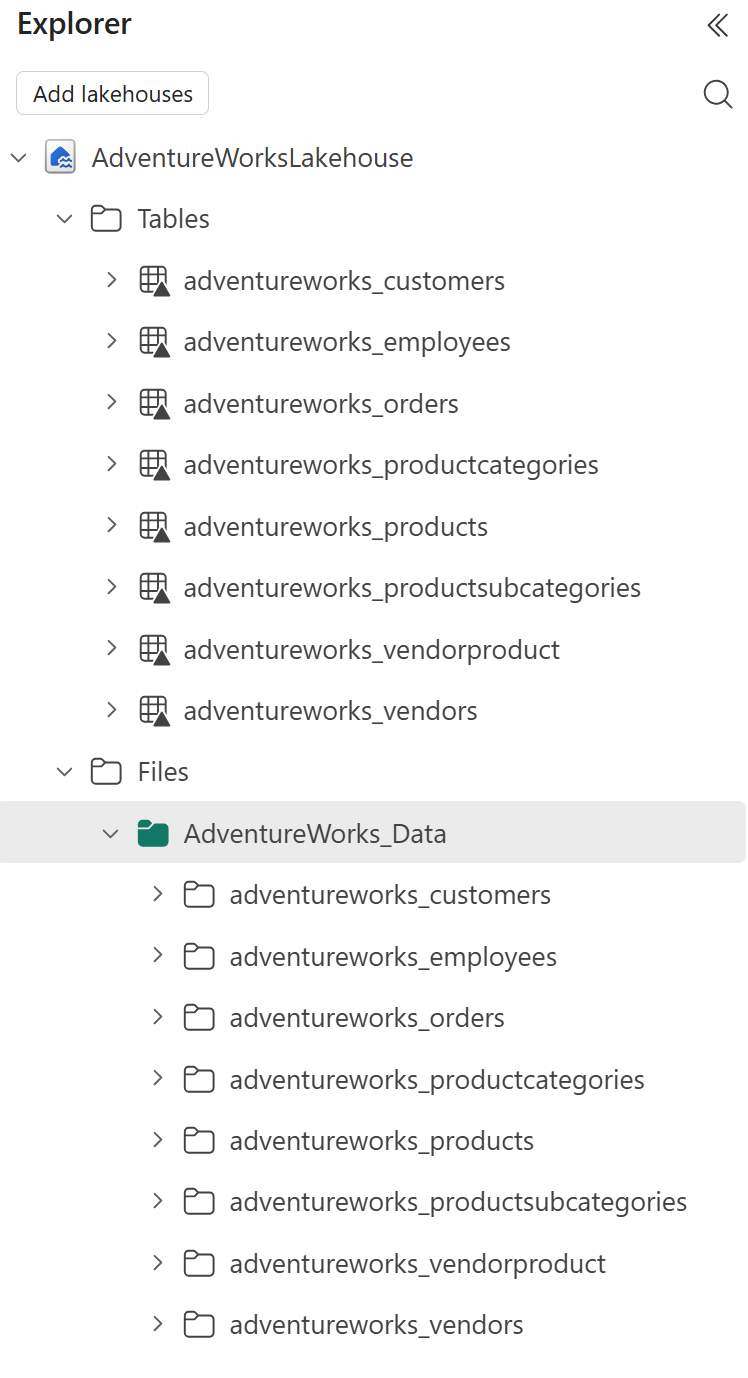
Ihr Lakehouse sollte nun den hochgeladenen AdventureWorks_Data Ordner mit den Datendateien enthalten.


Laden Sie die Daten in die Tabellen
Laden Sie die Dateien hoch und importieren Sie sie anschließend in Tabellen. Tabellen sind die Quelldaten aus einem Lakehouse, die Sie zum Erstellen von Knoten und Kanten in Ihren Graphmodellen verwenden.
Führen Sie für jeden Unterordner im hochgeladenen AdventureWorks_Data Ordner die folgenden Schritte aus, um die Daten in Tabellen zu laden:
Ziehen Sie den Unterordner (z. B. adventureworks_customers) aus dem Abschnitt Dateien in den Abschnitt Tabellen im Lakehouse Explorer und legen Sie ihn dort ab.
Geben Sie im Dialogfeld "Ordner in neue Tabelle laden " einen Tabellennamen ein (der Standard ist der Ordnername), legen Sie den Dateityp auf "Parkett" fest, und wählen Sie dann "Laden" aus.
Nachdem Sie alle Tabellen geladen haben, zeigt Ihr Lakehouse-Explorer acht Tabellen an. Das Seehaus in Ihrem Arbeitsbereich ist jetzt mit den Adventure Works-Beispieldaten fertig. Im nächsten Schritt erstellen Sie ein Diagrammmodell, das diese Daten verwendet.