Hinweis
Für den Zugriff auf diese Seite ist eine Autorisierung erforderlich. Sie können versuchen, sich anzumelden oder das Verzeichnis zu wechseln.
Für den Zugriff auf diese Seite ist eine Autorisierung erforderlich. Sie können versuchen, das Verzeichnis zu wechseln.
Hinweis
Dieses Feature ist zurzeit als öffentliche Preview verfügbar. Diese Vorschauversion wird ohne Vereinbarung zum Servicelevel bereitgestellt und ist nicht für Produktionsworkloads vorgesehen. Manche Features werden möglicherweise nicht unterstützt oder sind nur eingeschränkt verwendbar. Weitere Informationen finden Sie unter Supplementale Nutzungsbedingungen für Microsoft Azure Previews.
In diesem Lernprogrammschritt fügen Sie Ihrem Diagrammmodell Knotentypen hinzu. Knoten stellen Entitäten in Ihren Daten dar, z. B. Kunden, Produkte oder Bestellungen. Später verbinden Sie diese Knoten mit Kanten, um Beziehungen zwischen ihnen zu definieren.
Adventure Works-Knotenzuordnungen
Erstellen Sie im Adventure Works-Datenmodell einen Knotentyp für jede Entität. Die folgende Tabelle zeigt die Knotenzuordnungen. Verwenden Sie diese Informationen, um Ihrem Diagramm Knoten hinzuzufügen:
| Knotentypbezeichnung | Zuordnungstabelle | ID der Zuordnungsspalte |
|---|---|---|
Customer |
adventureworks_kunden | CustomerID_K |
Employee |
AdventureWorks_Mitarbeiter | EmployeeID_K |
Order |
adventureworks_orders | SalesOrderDetailID_K |
ProductCategory |
adventureworks_productcategories | CategoryID_K |
Product |
adventureworks_products | ProductID_K |
ProductSubcategory |
adventureworks_productsubcategories | SubcategoryID_K |
VendorProduct |
adventureworks_vendorproduct | ProductID_FK |
Vendor |
adventureworks_vendors | VendorID_K |
Hinzufügen von Knotentypen zum Diagramm
Führen Sie die folgenden Schritte aus, um Ihrem Diagramm Knotentypen hinzuzufügen:
Wählen Sie im Diagrammmodell " Knoten hinzufügen" aus, um Ihrem Diagramm einen neuen Knotentyp hinzuzufügen.
Geben Sie im Dialogfeld "Knoten zum Diagramm hinzufügen" eine Bezeichnung ein, und wählen Sie die entsprechende Zuordnungstabelle und ID der Zuordnungsspalte aus.
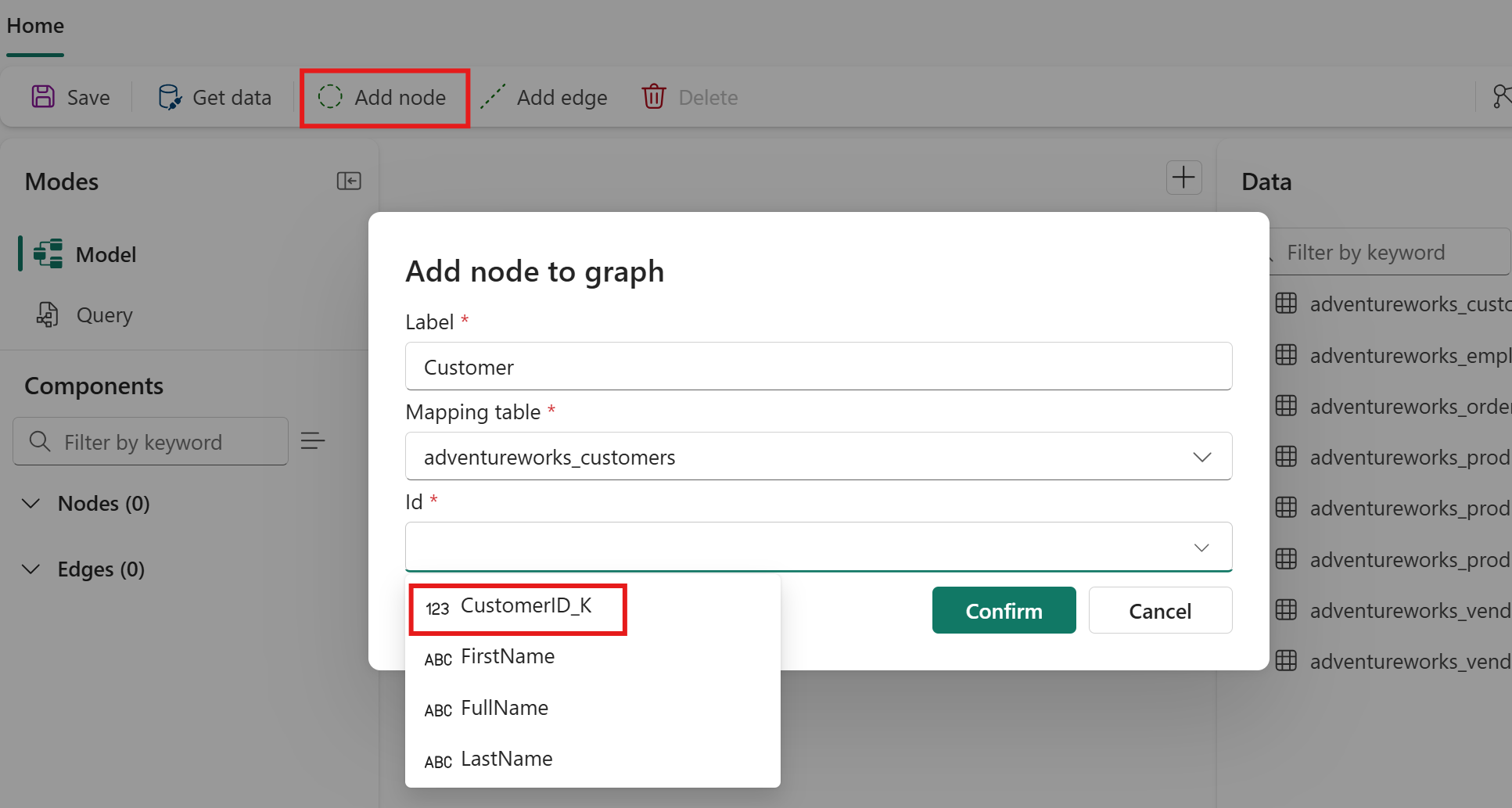
Verwenden Sie beispielsweise für den ersten Knoten die folgenden Werte:
-
Bezeichnung:
Customer - Zuordnungstabelle: adventureworks_customers
-
ID der Zuordnungsspalte:
CustomerID_K
Tipp
Sie können zusammengesetzte Schlüssel (IDs, die aus mehreren Spalten bestehen) festlegen.
-
Bezeichnung:
Wählen Sie "Bestätigen ", um den Knotentyp zu Ihrem Diagramm hinzuzufügen.
Wiederholen Sie den Vorgang für alle verbleibenden Knotentypen, die in der Adventure Works-Knotenzuordnungstabelle aufgeführt sind.
Tipp
Wenn Sie auf einen Knotentyp doppelklicken, werden dessen Eigenschaften angezeigt. Jede Eigenschaft ist einer Spalte in der Quelltabelle zugeordnet. Löschen Sie Eigenschaften, die Sie in Abfragen oder Analysen nicht benötigen, da zu viele Eigenschaften das Verwalten und Verwenden des Diagramms erschweren.
Alle acht Knotentypen werden in Ihrem Diagramm dargestellt. Wählen Sie "Speichern" aus, um Den Fortschritt zu speichern.


Nachdem Sie Ihrem Diagramm Knoten hinzugefügt haben, fügen Sie Ränder hinzu, um die Beziehungen zwischen diesen Knoten zu definieren.
Tipp
Neben dem Erstellen von Knotentypen aus ganzen Tabellen kann jede Spalte oder ein Satz von Spalten aus einer beliebigen Tabelle einen eigenständigen Knotentyp bilden, wenn er eine Entität darstellt, die Sie für das Diagramm benötigen. Sie können beispielsweise einen Knotentyp Country aus der Country Spalte der Tabelle adventureworks_employees mit der ID Country erstellen. Löschen Sie Eigenschaften, die für die Eindeutigkeit der Country Knoten nicht erforderlich sind, z. B. Mitarbeitername, Mitarbeiter-ID, Position, Geschlecht und andere Eigenschaften. Sie durchlaufen diesen Vorgang im Modellieren eines Knotens und rands aus derselben Tabelle.