Примечание.
Для доступа к этой странице требуется авторизация. Вы можете попробовать войти или изменить каталоги.
Для доступа к этой странице требуется авторизация. Вы можете попробовать изменить каталоги.
В этом разделе приведены инструкции по обновлению развертывания PowerPivot для SharePoint до Microsoft SQL Server 2014 PowerPivot для SharePoint. Конкретные шаги зависят от версии SharePoint, которая используется в вашем окружении в настоящее время, и включают надстройку PowerPivot для SharePoint (spPowerPivot.msi).
Область применения: SharePoint 2010 | SharePoint 2013
Для заметок о выпуске см. SQL Server 2014 Release Notes.
Предыстория
При обновлении фермы SharePoint 2010 с несколькими серверами с двумя или более экземплярами PowerPivot для SharePoint необходимо полностью обновить каждый сервер , прежде чем переходить к следующему серверу. Полное обновление включает выполнение программы установки SQL Server для обновления файлов программы PowerPivot для SharePoint, за которыми следует действия по обновлению SharePoint, которые настраивают обновленные службы. Доступность сервера будет ограничена до тех пор, пока не выполните действия по обновлению в соответствующем средстве настройки PowerPivot или Windows PowerShell.
Все экземпляры системной службы PowerPivot и служб Analysis Services в ферме SharePoint 2010 должны быть одной и той же версией. Сведения о том, как проверить версию, см. в разделе "Проверка версий компонентов и служб PowerPivot " в этом разделе.
Средства настройки PowerPivot являются одной из общих функций SQL Server и обновляются одновременно с всеми общими функциями. Если во время процесса обновления вы выбираете другие экземпляры ИЛИ компоненты SQL Server, требующие обновления общих компонентов, средство настройки PowerPivot также будет обновлено. Возможно, у вас возникнут проблемы, если средство настройки PowerPivot обновлено, но инстанция PowerPivot не обновлёна. Дополнительные сведения о общих функциях SQL Server см. в статье Об обновлении до SQL Server 2014 с помощью мастера установки (установки).
Надстройка PowerPivot для SharePoint (spPowerPivot.msi) устанавливается параллельно с предыдущими версиями. Например, надстройка SQL Server 2014 устанавливается в папку
c:\Program Files\Microsoft SQL Server\120\Tools\PowerPivotTools.
Предпосылки
Разрешения
Для обновления установки PowerPivot для SharePoint необходимо быть администратором фермы. Для запуска программы установки SQL Server необходимо быть локальным администратором.
Необходимо иметь разрешения db_owner в базе данных конфигураций фермы.
SQL Server.
Если существующая установка PowerPivot — SQL Server 2008 R2, для обновления до SQL Server 2008 R2 (SP2) требуется обновление до SQL Server 2014 PowerPivot для SharePoint.
Если существующая установка PowerPivot является SQL Server 2012, для обновления до SQL Server 2014 PowerPivot для SharePoint требуется пакет обновления 1 (SP1) для SQL Server 2012.
SharePoint 2010.
- Если существующая установка работает под управлением SharePoint 2010, установите sharePoint 2010 с пакетом обновления 2 перед обновлением до SQL Server 2014PowerPivot для SharePoint. Дополнительные сведения см. в разделе Пакет обновления 2 (SP2) для Microsoft SharePoint 2010. Используйте команду PowerShell
(Get-SPfarm).BuildVersion.ToString(), чтобы проверить версию. Чтобы сопоставить версию сборки с датой выпуска, см. Номера сборок в SharePoint 2010.
Обновление существующей фермы SharePoint 2013
Чтобы обновить PowerPivot для SharePoint, развернутой в SharePoint 2013, сделайте следующее:
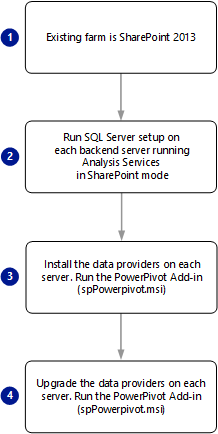
Запустите программу установки SQL Server 2014 на серверных серверах, которые выполняют службы Analysis Services в режиме SharePoint. Если сервер содержит несколько экземпляров служб Analysis Services, обновите по крайней мере экземпляр POWERPIVOT. Ниже приведена сводка действий мастера установки, связанных с обновлением PowerPivot:
В мастере установки SQL Server нажмите кнопку "Установка".
Щелкните "Обновить" из SQL Server......
На странице "Выбор экземпляра " выберите имя экземпляра POWERPIVOT и нажмите кнопку "Далее".
Дополнительные сведения см. в статье Об обновлении до SQL Server 2014 с помощью мастера установки (установка)
Перезапустите сервер.
Чтобы установить поставщики данных, запустите надстройку PowerPivot для SharePoint (spPowerPivot.msi) на каждом сервере фермы SharePoint 2013. Исключением будут серверы, где вы запустили мастер установки SQL Server, который также обновляет поставщики данных. Дополнительные сведения см. в разделе "Установка и удаление надстройки PowerPivot для SharePoint" (SharePoint 2013).
Запустите средство настройки PowerPivot для SharePoint 2013 на одном из серверов приложений SharePoint, чтобы настроить ферму SharePoint с обновленными файлами решения, установленными надстройкой. Для этого шага нельзя использовать центр администрирования SharePoint. Дополнительные сведения см. в следующих статьях:
На начальной странице Windows введите PowerPivot, и в результатах поиска нажмите на Конфигурация PowerPivot для SharePoint 2013. Обратите внимание, что в результатах поиска могут быть возвращены обе версии средства настройки.

или
В меню "Пуск " наведите указатель мыши на все программы, выберите Microsoft SQL Server 2014, выберите " Средства настройки" и щелкните PowerPivot для SharePoint 2013 Configuration Too. Обратите внимание, что это средство отображается только при установке PowerPivot для SharePoint на локальном сервере.
При запуске средство настройки проверяет состояние обновления решения фермы PowerPivot и решений веб-приложений PowerPivot. Если обнаружены старые версии этих решений, появится сообщение "Обнаружены новые версии файлов решения PowerPivot. Выберите вариант обновления для обновления фермы". Нажмите кнопку "ОК" , чтобы закрыть сообщение проверки системы.
Нажмите кнопку "Обновить компоненты", "Службы", "Приложения и решения" и нажмите кнопку "ОК".
Просмотрите действия в списке задач области слева и исключите любое, что не требуется, чтобы средство выполнялось. По умолчанию в список включены все действия. Чтобы удалить действие, выберите его в левом списке задач и снимите флажок напротив параметра Включить это действие в список задач на странице Параметры .
При необходимости просмотрите подробную информацию на вкладке Скрипт или Вывод .
Вкладка «Вывод» содержит краткое описание действий, которые будут выполнены средством. Эти сведения сохраняются в файлах журналов, расположенных в папке
C:\Program Files\Microsoft SQL Server\120\Tools\PowerPivotTools\SPAddinConfiguration\Log.Вкладка «Скрипт» содержит командлеты PowerShell или ссылки на файлы скриптов PowerShell, которые будут выполнены средством.
Нажмите кнопку "Проверить", чтобы проверить, является ли каждое действие допустимым. Если проверка недоступна, это означает, что все действия действительны для вашей системы. Если проверка доступна, возможно, вы изменили входное значение (например, имя приложения службы Excel), или средство может определить, что определенное действие не может быть выполнено. Если действие не может быть выполнено, необходимо исключить его или исправить базовые условия, которые вызывают помеченное действие как недопустимое.
Это важно
Первое действие, Обновление решения фермы, должно всегда обрабатываться в первую очередь. Это действие регистрирует командлеты PowerShell, которые используются для настройки сервера. При получении ошибки, связанной с этим действием, не продолжайте операцию. Вместо этого используйте сведения из сообщения об ошибке для диагностики и разрешения проблемы, прежде чем обрабатывать другие действия в списке задач.
Нажмите кнопку "Выполнить" , чтобы выполнить все действия, допустимые для этой задачи. КнопкаЗапуск становится доступной только после прохождения проверки. При нажатии кнопки "Выполнить" появится следующее предупреждение, напоминающее, что действия обрабатываются в пакетном режиме: "Все параметры конфигурации, помеченные как допустимые в средстве, будут применены к ферме SharePoint. Продолжить?
Чтобы продолжить, нажмите кнопку Да.
Обновление решений и компонентов в ферме может занять несколько минут. В течение этого времени запросы на подключение к данным PowerPivot завершаются ошибкой , аналогичной ошибке "Не удалось обновить данные" или "Произошла ошибка при попытке выполнить запрошенное действие. Повторите попытку". После завершения обновления сервер станет доступным, и эти ошибки больше не будут возникать.
Дополнительные сведения см. в следующих статьях:
Убедитесь, что обновление выполнено успешно, выполнив шаги после обновления и проверив версию серверов PowerPivot в ферме. Дополнительные сведения см. в разделе "Задачи проверки после обновления " в этом разделе и в следующем разделе.
Обновление существующей фермы SharePoint 2010
Чтобы обновить PowerPivot для SharePoint, развернутой в SharePoint 2010, сделайте следующее:

Загрузите Пакет обновления 2 (SP2) для Microsoft SharePoint 2010 и примените его на всех серверах в ферме. Проверьте успешность установки SharePoint с пакетом обновления 2 (SP2). В центре администрирования на странице «Обновление и миграция» откройте страницу состояния «Проверка установки продукта и обновлений», чтобы просмотреть сообщения о состоянии, относящиеся к пакету обновления 2 (SP2).
Убедитесь, что служба администрирования Windows SharePoint 2010 запущена.
Get-Service | Where {$_.displayname -like "*SharePoint*"}Убедитесь, что службы SQL Server Analysis Services исистемная служба SQL Server PowerPivot запущены в центре администрирования SharePoint или используйте следующую команду PowerShell:.
Get-SPServiceInstance | where {$_.typename -like "*sql*"}Убедитесь, что Windows служба SQL Server Analysis Services (PowerPivot) запущена.
Get-Service | where {$_.displayname -like "*powerpivot*"}Запустите программу установки SQL Server 2014 на первом сервере приложений SharePoint, на котором запущена служба SQL Server Analysis Services (PowerPivot) Windows, чтобы обновить экземпляр POWERPIVOT. На странице «Установка» мастера установки SQL Server выберите вариант обновления. Дополнительные сведения см. в статье Об обновлении до SQL Server 2014 с помощью мастера установки.
Перезапустите сервер перед запуском средства настройки. В этом случае любые обновления или необходимые компоненты, установленные программой установки SQL Server, будут полностью настроены в системе.
Запустите средство настройки PowerPivot на первом сервере приложений SharePoint, на котором запущена служба SQL Server Analysis Services (PowerPivot), чтобы обновить решения и веб-службы в SharePoint. Для этого шага нельзя использовать центр администрирования.
В меню "Пуск" наведите указатель на все программы, выберите Microsoft SQL Server 2014, выберите "Средства настройки" и выберите средство настройки PowerPivot. Обратите внимание, что это средство отображается только при установке PowerPivot для SharePoint на локальном сервере.
При запуске средство настройки проверяет состояние обновления решения фермы PowerPivot и решений веб-приложений PowerPivot. Если обнаружены старые версии этих решений, появится сообщение "Обнаружены новые версии файлов решения PowerPivot. Выберите вариант обновления для обновления фермы". Нажмите кнопку "ОК" , чтобы закрыть сообщение.
Нажмите кнопку "Обновить компоненты", "Службы", "Приложения и решения" и нажмите кнопку "ОК ", чтобы продолжить.
Появится следующее предупреждение: "Рабочие книги на панели управления PowerPivot подлежат обновлению до последней версии. Все пользовательские настройки, внесенные в существующие рабочие книги, будут утеряны. Вы хотите продолжить?
Это предупреждение относится к книгам в панели мониторинга управления PowerPivot, которые сообщают об активности обновления данных. Если вы настроили эти рабочие книги, любые изменения, внесенные вами в них, будут утеряны при замене существующих файлов на файлы новых версий.
Нажмите Да, чтобы перезаписать рабочие книги более новыми версиями. В противном случае нажмите кнопку "Нет ", чтобы вернуться на домашнюю страницу. Сохраните книги в другом расположении, чтобы у вас была копия, а затем вернитесь к этому шагу, когда вы будете готовы продолжить.
Для получения дополнительных сведений о настройке рабочих книг, используемых на панели, см. раздел "Настройка панели управления PowerPivot".
Просмотрите действия в списке задач и исключите все, что не требуется, чтобы средство выполнялось. По умолчанию в список включены все действия. Чтобы удалить действие, выберите его в списке задач и снимите флажок напротив параметра Включить это действие в список задач на странице «Параметры».
При необходимости просмотрите подробную информацию на вкладке Вывод или Скрипт .
Вкладка «Вывод» содержит краткое описание действий, которые будут выполнены средством. Эти сведения сохраняются в файлах журналов, расположенных в папке
c:\Program Files\Microsoft SQL Server\120\Tools\PowerPivotTools\ConfigurationTool\Log.Вкладка «Скрипт» содержит командлеты PowerShell или ссылки на файлы скриптов PowerShell, которые будут выполнены средством.
Нажмите кнопку "Проверить", чтобы проверить, является ли каждое действие допустимым. Если проверка недоступна, это означает, что все действия действительны для вашей системы. Если проверка доступна, возможно, вы изменили входное значение (например, имя приложения службы Excel), или средство может определить, что определенное действие не может быть выполнено. Если действие не может быть выполнено, необходимо исключить его или исправить базовые условия, которые вызывают помеченное действие как недопустимое.
Это важно
Первое действие, Обновление решения фермы, должно всегда обрабатываться в первую очередь. Это действие регистрирует командлеты PowerShell, которые используются для настройки сервера. При получении ошибки, связанной с этим действием, не продолжайте операцию. Вместо этого используйте сведения из сообщения об ошибке для диагностики и разрешения проблемы, прежде чем обрабатывать другие действия в списке задач.
Нажмите кнопку "Выполнить" , чтобы выполнить все действия, допустимые для этой задачи. КнопкаЗапуск становится доступной только после прохождения проверки. При нажатии кнопки "Выполнить" появится следующее предупреждение, напоминающее, что действия обрабатываются в пакетном режиме: "Все параметры конфигурации, помеченные как допустимые в средстве, будут применены к ферме SharePoint. Вы хотите продолжить?
Чтобы продолжить, нажмите кнопку Да.
Обновление решений и компонентов в ферме может занять несколько минут. В течение этого времени запросы на подключение к данным PowerPivot завершаются ошибкой, например "Не удается обновить данные" или "Произошла ошибка, пытающаяся выполнить запрошенное действие. Повторите попытку". После завершения обновления сервер станет доступным, и эти ошибки больше не будут возникать.
Повторите процесс для каждой службы SQL Server Analysis Services (PowerPivot) в ферме: 1) Запустите программу настройки SQL Server 2) запустите средство настройки PowerPivot.
Убедитесь, что обновление выполнено успешно, выполнив шаги после обновления и проверив версию серверов PowerPivot в ферме. Дополнительные сведения см. в разделе "Задачи проверки после обновления " в этом разделе и в следующем разделе.
Устранение ошибок
На панели «Параметры» для каждого действия можно просмотреть сведения об ошибке.
Для решения проблем, связанных с развертыванием или откатом решения, убедитесь, что служба администрирования SharePoint 2010 запущена. Эта служба запускает задания таймера, которые вызывают изменения конфигурации фермы. Если служба не запущена, развертывание решения или его отмена не удастся. Повторяющиеся ошибки указывают на существующее задание развертывания или отката, которое уже стоит в очереди и блокирует дальнейшие действия средства настройки.
Запустите консоль управления SharePoint 2010 с учетной записью администратора и выполните следующую команду для просмотра заданий, поставленных в очередь:
stsadm -o enumdeploymentsПросмотрите существующие развертывания для уточнения следующих сведений: Тип — откат или развертывание, Файл — powerpivotwebapp.wsp или powerpivotfarm.wsp.
Для развертываний или отзыва, связанных с решениями PowerPivot, скопируйте значение GUID для JobId и вставьте его в следующую команду (используйте команды Mark, Copy и Paste в меню "Изменить оболочки", чтобы скопировать GUID):
stsadm -o canceldeployment -id "<GUID>"Повторите задачу в средстве настройки, нажав кнопку "Проверить ", а затем выполните команду "Выполнить".
Сведения о других ошибках см. в журналах ULS. Дополнительные сведения см. в разделе "Настройка и просмотр файлов журналов SharePoint" и журналов диагностики (PowerPivot для SharePoint).
Учебные тетради
Обновление сервера не обязательно обновляет книги PowerPivot, которые выполняются на нем, но старые книги, которые были созданы в предыдущей версии PowerPivot для Excel, будут продолжать работать как и раньше, используя функции, доступные в той версии. Работоспособность книг сохраняется, поскольку обновленный сервер имеет версию поставщика OLE DB служб Analysis Services, который был частью предыдущей установки.
Обновление данных
Обновление повлияет на операции обновления данных. Плановое обновление данных на сервере доступно только для рабочих книг, соответствующих версии сервера. Если вы размещаете книги из предыдущей версии, обновление данных может больше не работать для этих книг. Чтобы снова обеспечить возможность обновления данных, необходимо выполнить обновление этих рабочих книг. Вы можете обновить каждую книгу вручную в PowerPivot для Excel или включить автоматическое обновление для функции обновления данных в SharePoint 2010. Автоматическое обновление обновит книгу до текущей версии перед тем, как выполнять обновление данных, что позволяет выполнять операции обновления данных по расписанию.
Проверка версий компонентов и служб PowerPivot
Все экземпляры системной службы PowerPivot и служб Analysis Services должны быть одной и той же версией. Чтобы убедиться, что все компоненты сервера имеют одну и ту же версию, проверьте сведения о версии следующих объектов.
Проверка версии решений PowerPivot и системной службы PowerPivot
Выполните следующую команду PowerShell:
Get-PowerPivotSystemService
Проверьте CurrentSolutionVersion. SQL Server 2014 — версия 12.0.<основная сборка>.<дополнительная сборка>
Проверьте версию службы Windows Analysis Services
Если вы обновили только некоторые серверы PowerPivot для SharePoint в ферме SharePoint 2010, экземпляр служб Analysis Services на не обновленных серверах будет старше версии, ожидаемой в ферме. Вам потребуется обновить все серверы до той же версии, чтобы они были доступны для использования. Используйте один из следующих методов, чтобы проверить версию Windows-службы SQL Server Analysis Services (PowerPivot) на каждом компьютере.
Обозреватель файлов Windows:
Перейдите в папку Bin для экземпляра PowerPivot. Например,
C:\Program Files\Microsoft SQL Server\MSAS12.POWERPIVOT\OLAP\bin.Щелкните
msmdsrv.exeправой кнопкой мыши и выберите Свойства.Нажмите кнопку "Сведения".
Версия файла SQL Server 2014 должна быть 12.00.<основная сборка>.<дополнительная сборка>.
Убедитесь, что это число идентично версии решения PowerPivot и системной службы.
Сведения о запуске службы.
При запуске службы PowerPivot она записывает сведения о версии в журнал событий Windows.
Запустите Windows
eventvwrСоздайте фильтр для источника
MSOLAP$POWERPIVOT.Найдите информационное событие следующего вида:
Сервис запущен. Microsoft SQL Server Analysis Services 64-разрядная версия для оценки (x64) RTM 12.0.2000.8.
Использование PowerShell для проверки версии файла.
Для проверки версии продукта можно использовать PowerShell. Использование PowerShell будет хорошим вариантом, если вы хотите запрограммировать в скрипте или автоматизировать проверку версии.
(Get-ChildItem "C:\Program Files\Microsoft SQL Server\MSAS12.POWERPIVOT2000\OLAP\bin\msmdsrv.exe").VersionInfo
Вышеуказанная команда PowerShell возвращает информацию, аналогичную следующей.
Версия продукта Версия файла Имя файла
12.0.2000.8 2014.0120.200 C:\Program Files\Microsoft SQL Server\MSAS12.POWERPIVOT2000\OLAP\bin\msmdsrv.exe
Проверка версии поставщика данных MSOLAP в SharePoint
Чтобы проверить, какие версии поставщиков OLE DB служб Analysis Services являются надежными для служб Excel, используйте следующие инструкции. Проверить настройки надежного поставщика данных служб Excel может только администратор фермы или приложения службы.
В центре администрирования в разделе "Управление приложениями" щелкните "Управление приложениями-службами".
Щелкните имя приложения службы служб Excel, например ExcelServiceApp1.
Щелкните на доверенные поставщики данных. Должна отобразиться MSOLAP.5 (поставщик Microsoft OLE DB для служб OLAP 11.0). При обновлении установки PowerPivot для SharePoint вы также увидите MSOLAP.4 из предыдущей версии.
Дополнительные сведения см. в разделе "Добавление MSOLAP.5 в качестве доверенного поставщика данных в службах Excel".
MSOLAP.4 описывается как поставщик OLE DB (Майкрософт) для служб OLAP 10.0. Эта версия может быть версией по умолчанию из SQL Server 2008, установленной со службами Excel, или это может быть версия SQL Server 2008 R2. Версия по умолчанию, устанавливаемая SharePoint, не поддерживает доступ к данным PowerPivot. Для подключения к книгам PowerPivot в SharePoint необходимо использовать версию SQL Server 2008 R2 или более позднюю версию. Чтобы проверить наличие версии SQL Server 2008 R2, используйте инструкции, описанные в предыдущем разделе, в которых объясняется, как проверить версию, просматривая свойства файла.
Проверка версии поставщика данных ADOMD.NET
Для определения установленной версии ADOMD.NET действуйте следующим образом. Проверить настройки надежного поставщика данных служб Excel может только администратор фермы или приложения службы.
На сервере приложений SharePoint перейдите к
c:\Windows\Assembly.Отсортируйте результаты по имени сборки и найдите Microsoft.Analysis Services.Adomd.Client.
Убедитесь, что у вас есть версия 12.0.<номер сборки>.
Обновление нескольких серверов PowerPivot для SharePoint в ферме SharePoint
В топологии с несколькими серверами, включающей несколько серверов PowerPivot для SharePoint, все экземпляры и компоненты сервера должны быть одной и той же версией. Сервер, на котором работает более высокая версия ПО, задает уровень поддержки для всех серверов фермы. При обновлении только некоторых серверов те, которые работают под управлением более старых версий программного обеспечения, будут недоступны, пока они также не будут обновлены.
После обновления первого сервера дополнительные серверы, которые еще не обновлены, становятся недоступными. Доступность восстанавливается после того, как все серверы начнут работать на одном и том же уровне.
Программа установки SQL Server обновляет файлы решения PowerPivot на физическом компьютере, но для обновления решений, используемых фермой, необходимо использовать средство настройки PowerPivot, описанное в предыдущем разделе этого раздела.
Применение QFE к экземпляру PowerPivot в ферме
Исправление сервера PowerPivot для SharePoint обновляет существующие программные файлы с более новой версией, которая включает исправление конкретной проблемы. При применении QFE к топологии с несколькими серверами основной сервер не должен начинаться. Вы можете начать с любого сервера, если вы применяете тот же QFE к другим серверам PowerPivot в ферме.
При применении QFE также необходимо выполнить шаг настройки, в котором информация о версии сервера обновляется в базе данных конфигурации фермы. Версия обновленного сервера становится новой ожидаемой версией для фермы. Пока QFE не будет применен и настроен на всех компьютерах, экземпляры PowerPivot для SharePoint, которые не имеют QFE, будут недоступны для обработки запросов к данным PowerPivot.
Чтобы обеспечить правильное применение и настройку QFE, следуйте данным инструкциям.
Установите обновление, следуя инструкциям, прилагаемым к QFE.
Запустите средство настройки PowerPivot.
Нажмите кнопку "Обновить компоненты", "Службы", "Приложения и решения" и нажмите кнопку "ОК".
Просмотрите действия, включенные в задачу обновления, и нажмите кнопку "Проверить".
Нажмите кнопку "Выполнить" , чтобы применить действия.
Повторите дополнительные экземпляры PowerPivot для SharePoint в ферме.
Это важно
В многосерверной среде развертывания убедитесь, что обновление применено и настроено на каждом экземпляре. Затем переходите к следующему компьютеру. Средство настройки PowerPivot должно завершить задачу обновления для текущего экземпляра, прежде чем перейти к следующему экземпляру.
Проверить сведения о версии для служб в ферме можно на странице Проверка состояния установки продукта и обновлений в разделе «Управление обновлением и исправлениями» центра администрирования.
Задачи проверки после обновления
После завершения обновления выполните следующие действия, чтобы проверить работоспособность сервера.
| Задача | Ссылка |
|---|---|
| Убедитесь, что служба запущена на всех компьютерах под управлением PowerPivot для SharePoint. | Запуск или остановка PowerPivot для SharePoint Server |
| Проверьте активацию компонентов на уровне коллекции сайтов. | Активация интеграции функций PowerPivot для коллекций сайтов в Центральном администрировании |
| Убедитесь, что отдельные книги PowerPivot загружаются правильно, открыв книгу и щелкнув по фильтрам и слайсерам, чтобы запустить запрос. | Проверьте наличие кэшированных файлов на жестком диске. Если файл присутствует в кэше, значит этот файл данных загрузился на данном физическом сервере. Найдите кэшированные файлы в каталоге c:\Program Files\Microsoft SQL Server\MSAS12.POWERPIVOT\OLAP\Backup. |
| Проверьте обновление данных в выбранных рабочих книгах, настроенных для обновления данных. | Самый простой способ проверки обновления данных заключается в изменении расписания обновления данных с помощью установки флажка Обновлять при первой возможности , чтобы операции обновления данных выполнялись немедленно. С помощью этого шага можно определить, было ли успешно обновлено данные для текущей книги. Повторите эти шаги для других часто используемых рабочих книг, чтобы убедиться, что обновление данных работает. Дополнительные сведения о планировании обновления данных см. в разделе "Планирование обновления данных" (PowerPivot для SharePoint). |
| Со временем отслеживайте отчеты об обновлении данных на панели мониторинга управления PowerPivot, чтобы убедиться, что ошибки обновления данных отсутствуют. | Панель мониторинга управления PowerPivot и данные об использовании |
Дополнительные сведения о настройке параметров и функций PowerPivot см. в разделе "Администрирование и настройка сервера PowerPivot" в центре администрирования.
Пошаговые инструкции, которые помогут вам выполнить все задачи после установки конфигурации, см. в статье "Начальная конфигурация" (PowerPivot для SharePoint).
См. также
Возможности, поддерживаемые различными выпусками SQL Server 2014
Установка PowerPivot для SharePoint 2010