Примечание.
Для доступа к этой странице требуется авторизация. Вы можете попробовать войти или изменить каталоги.
Для доступа к этой странице требуется авторизация. Вы можете попробовать изменить каталоги.
Используйте средство приложения для проверки, изменения и отладки манифестов веб-приложений PWA, рабочих ролей служб и кэшей рабочих ролей службы.
Инструмент  " включает следующие области для функций PWA:
Используйте панель Манифест для проверки манифеста веб-приложения.
Используйте область "Рабочие роли службы " для задач, связанных со службами, таких как:
- Отмена регистрации или обновление службы.
- Эмуляция событий отправки.
- Переход в автономный режим.
- Остановка рабочей роли службы.
Используйте панель Хранилище кэша для просмотра кэша рабочей роли службы.
Используйте область Хранилища , чтобы просмотреть объем данных, хранящихся в приложении на устройстве, и очистить сохраненные данные.
Функции, которые рассматриваются ниже, являются функциями средства приложения , которые относятся к PWA. Сведения о других функциях и панелях в средстве "Приложение " см. в следующих разделах:
См. также:
Манифест веб-приложений
Если вы хотите, чтобы пользователи могли добавлять ваше приложение на домашние экраны мобильных устройств, вам потребуется манифест веб-приложения. Манифест определяет, как приложение отображается на начальном экране, куда направлять пользователя при запуске с домашнего экрана и как приложение будет выглядеть при запуске.
Чтобы проверить манифест, выполните следующие действия:
Перейдите на веб-страницу, которая использует манифест, например Airhorner.com, в новом окне или вкладке.
Щелкните веб-страницу правой кнопкой мыши и выберите Пункт Проверить.
Откроются средства разработчика.
В средствах разработки выберите
Приложение .В структуре слева в разделе Приложение выберите Манифест.
Откроется панель Манифест приложения , где можно проверить манифест:
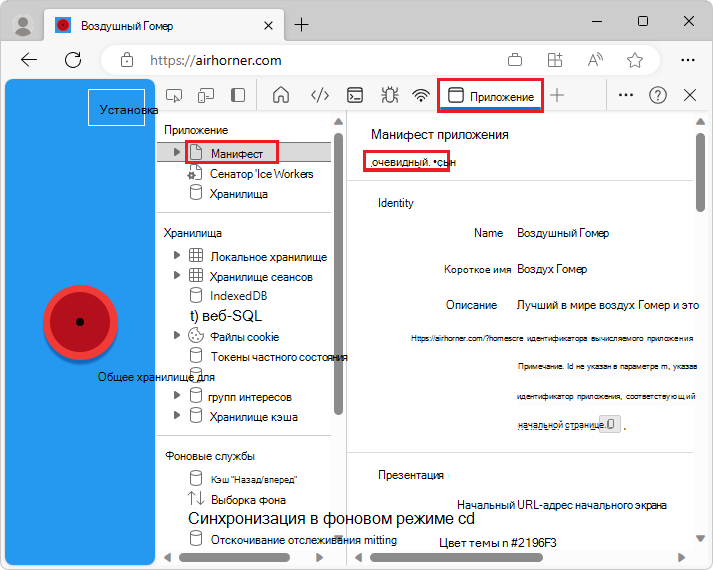
Панель Манифест приложения содержит следующие разделы:
Верхний раздел, содержащий ссылку на манифест
Удостоверение
Презентации
Обработчики протоколов
Значки
Наложение элементов управления окнами
Снимок экрана No 1
Снимок экрана No 2
Чтобы просмотреть исходный файл манифеста, щелкните ссылку под меткой манифеста приложения . На предыдущем рисунке эта ссылка открывается
manifest.jsonhttps://airhorner.com/manifest.jsonдля Airhorner.com.
В разделах Удостоверение и Презентация поля из источника манифеста отображаются в более удобном для пользователя дисплее.
В разделе Значки отображаются все значки, указанные в манифесте.
Служебные сценарии
Служебные работники — это основная технология веб-платформы. Рабочие роли службы — это скрипты, которые браузер выполняет в фоновом режиме, отдельно от веб-страницы. Скрипты рабочей роли службы позволяют приложению получать доступ к функциям, которым не требуется взаимодействие с веб-страницей или пользователем, например push-уведомлениям, фоновой синхронизации и автономному взаимодействию.
Основное место в средствах разработки для проверки и отладки рабочих ролей служб — это область Рабочие роли службы в средстве ".
Чтобы просмотреть рабочие роли служб, выполните приведенные далее действия.
Перейдите на веб-страницу, например Airhorner.com, в новом окне или вкладке.
Щелкните веб-страницу правой кнопкой мыши и выберите Пункт Проверить.
Откроются средства разработчика.
В средствах разработки выберите
Приложение .В структуре слева в разделе Приложение выберите Рабочие роли служб.
Откроется область Рабочие роли службы :

Если рабочая роль службы установлена на открытой странице, она отображается в области Рабочие роли службы . Например, на предыдущем рисунке установлена рабочая роль службы для область
https://weather-pwa-sample.firebaseapp.com.Флажок Автономный переводит Средства разработки в автономный режим. Это эквивалентно автономному режиму, доступуемого в средстве
 или параметру
 Go offlineв меню команд.Флажок Обновить при перезагрузке заставляет рабочую роль службы обновляться при каждой загрузке страницы.
Флажок Обход сети обходит рабочую роль службы и заставляет браузер перейти в сеть для получения запрошенных ресурсов.
По ссылке "Сетевые запросы " вы перейдете к средству "Сеть" со списком перехваченных запросов, связанных с рабочей ролью
is:service-worker-interceptedслужбы (фильтр). См . раздел Отображение сетевых запросов, обрабатываемых рабочей ролью службы ниже.Кнопка Обновить выполняет однократное обновление указанной рабочей роли службы.
Кнопка push-уведомлений эмулирует push-уведомление без полезных данных (также известного как щекота).
Кнопка Синхронизация эмулирует событие фоновой синхронизации.
Ссылка "Отменить регистрацию" отменяет регистрацию указанной рабочей роли службы. Чтобы отменить регистрацию рабочей роли службы и очистить хранилище и кэши одним щелчком кнопки, см. раздел Очистка хранилища ниже.
В строке Источник показано, когда был установлен работающий в настоящее время рабочий компонент службы. Ссылка — это имя исходного файла рабочей роли службы. Если щелкнуть ссылку, вы перейдете к источнику рабочей роли службы.
В строке Состояние отображается состояние рабочей роли службы. Номер идентификатора рядом с зеленым индикатором состояния (
#36на предыдущем рисунке) предназначен для текущей активной рабочей роли службы.Рядом с состоянием:
- Если рабочая роль службы остановлена, отображается кнопка запуска .
- Если рабочая роль службы запущена, отображается кнопка остановки .
Рабочие роли службы предназначены для остановки и запуска браузером в любое время. Явная остановка рабочей роли службы с помощью кнопки остановки может имитировать это.
Остановка рабочей роли службы — это отличный способ проверить поведение кода при повторном запуске резервного копирования рабочей роли службы. Он часто выявляет ошибки из-за ошибочных предположений о постоянном глобальном состоянии.
Строка "Клиенты " указывает источник, к которому подключена рабочая роль службы. Кнопка фокусировки в основном полезна, если установлен флажок Показать все . Если этот флажок включен, будут перечислены все зарегистрированные рабочие роли служб. Если нажать кнопку фокуса рядом с рабочей ролью службы, работающей на другой вкладке, Microsoft Edge сосредоточится на этой вкладке.
В таблице Цикл обновления отображаются действия рабочей роли службы и их затраченное время, например установка, ожидание и активация. Чтобы увидеть точную метку времени для каждого действия, нажмите кнопки Развернуть (
 ).
).
Если рабочая роль службы вызывает какие-либо ошибки, отображается метка Ошибки .
См. также:
- API рабочей роли службы — в MDN, о рабочих службах.
Отображение сетевых запросов, обрабатываемых рабочей ролью службы
В области Рабочие роли службы средства приложения можно быстро получить доступ к списку сетевых запросов, которые обрабатываются рабочей ролью службы, с помощью средства "Сеть ".
Чтобы отобразить сетевые запросы, обрабатываемые рабочей ролью службы, выполните следующие действия:
Перейдите на веб-страницу, например Airhorner.com, в новом окне или вкладке.
Щелкните веб-страницу правой кнопкой мыши и выберите Пункт Проверить.
Откроются средства разработчика.
В средствах разработки выберите
Приложение .В структуре слева в разделе Приложение выберите Рабочие роли служб.
Откроется область Рабочие роли службы .
В правом верхнем углу области Рабочие роли службы нажмите кнопку Сетевые запросы .
Откроется
Сетевое средство.Текстовое поле Фильтр содержит
is:service-worker-intercepted. Этот фильтр отображает только запросы, которые были обработаны этой рабочей ролью службы.Обновите веб-страницу.
Выберите один из запросов, например main.css.
Появится боковая панель.
На боковой панели щелкните вкладку Время .
В разделе Service Worker отображаются сведения о времени запуска и реагирования на этапы.
Кэши рабочих ролей службы
Область Хранилища кэша предоставляет доступный только для чтения список ресурсов, кэшированных с помощью API кэша (рабочая роль службы):

При первом открытии кэша и добавлении в него ресурса Средства разработки могут не обнаружить изменения. Обновите страницу, чтобы отобразить кэш.
Все открытые кэши перечислены в расширителя хранилища кэша .
Использование квоты
Некоторые ответы на панели Хранилища кэша могут быть помечены как "непрозрачные". Это относится к ответу, полученному из другого источника, например из CDN или удаленного API, если CORS не включен.
Чтобы избежать утечки междоменной информации, к размеру непрозрачного ответа, используемого для вычисления квот хранилища (например QuotaExceeded , при возникновении исключения) добавляется значительное заполнение и сообщается navigator.storage API.
Сведения об этом заполнении зависят от браузера к браузеру, но для Microsoft Edge это означает, что минимальный размер , который один кэшированный непрозрачный ответ влияет на общее использование хранилища , составляет около 7 мегабайт. Помните о заполнении при определении количества непрозрачных ответов, которые требуется кэшировать, так как вы можете легко превысить ограничения квоты хранилища гораздо раньше, чем ожидалось в противном случае в зависимости от фактического размера непрозрачных ресурсов.
Связанные руководства:
Очистка хранилища
Вкладка Очистить хранилище полезна при разработке прогрессивного веб-приложения. Используйте панель Очистить хранилище для отмены регистрации рабочих ролей обслуживания и очистки всех кэшей и хранилища одним щелчком кнопки.
См. также
Примечание.
Некоторые части этой страницы представляют собой измененные материалы, созданные и предоставленные корпорацией Google. Их использование регулируется условиями, описанными в лицензии Creative Commons Attribution 4.0 International License. Исходная страница находится здесь и автор Кейс Баски.
 Эта работа лицензируется по международной лицензии Creative Commons Attribution 4.0.