Примечание.
Для доступа к этой странице требуется авторизация. Вы можете попробовать войти или изменить каталоги.
Для доступа к этой странице требуется авторизация. Вы можете попробовать изменить каталоги.
Используйте SQL Server Management Studio (SSMS) для подключения к выделенному пулу SQL (ранее — SQL Data Warehouse).
Предпосылки
Чтобы использовать это руководство, вам потребуется:
- Существующий выделенный пул SQL-сервера. Чтобы создать его, см. раздел "Создание выделенного пула SQL" (прежнее название — хранилище данных SQL).
- Установлен SQL Server Management Studio (SSMS). Скачайте SSMS бесплатно, если у вас еще нет.
- Полностью квалифицированное имя сервера SQL. Дополнительные сведения см. в разделе "Выделенный пул SQL" (ранее — хранилище данных SQL).
1. Подключение к выделенному пулу SQL (ранее — хранилище данных SQL)
Откройте SSMS.
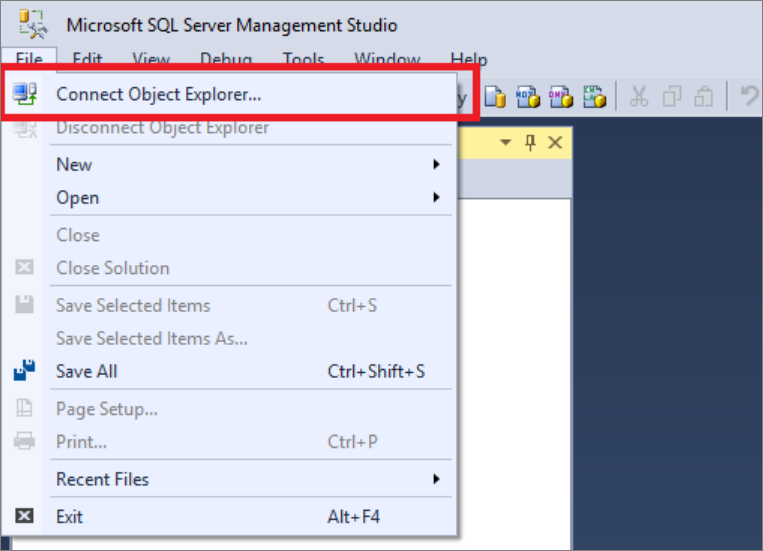
Откройте Файл>Подключить обозреватель объектов.
Заполните поля в окне «Подключение к серверу».
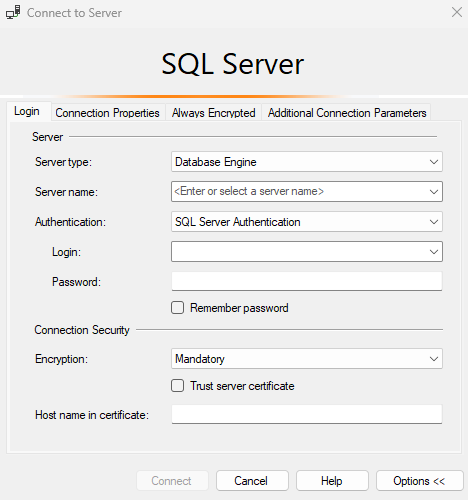
- Имя сервера. Введите имя сервера , ранее определенное.
- Проверка подлинности. Выберите проверку подлинности SQL Server или встроенную проверку подлинности Active Directory.
- Имя пользователя и пароль. Если вы выбрали проверку подлинности SQL Server, введите имя пользователя и пароль.
- Щелкните Подключить.
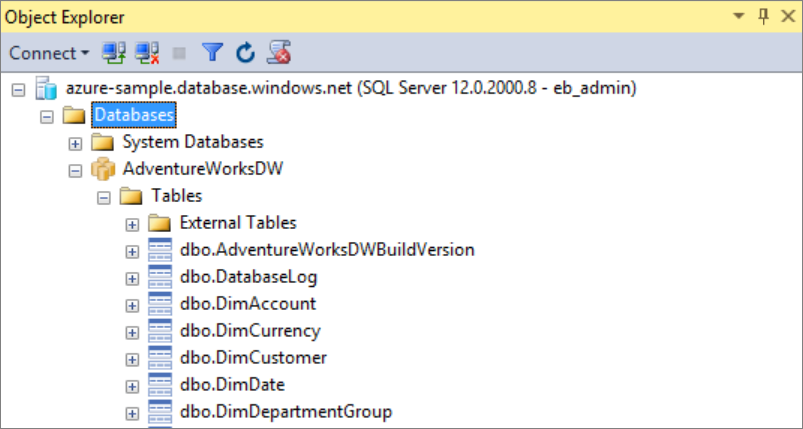
Чтобы исследовать данные, разверните сервер Azure SQL Server. Вы можете просмотреть базы данных, связанные с сервером. Откройте AdventureWorksDW, чтобы просмотреть таблицы в примере базы данных.
2. Запуск примера запроса
Теперь, когда мы подключились к базе данных, давайте напишем запрос.
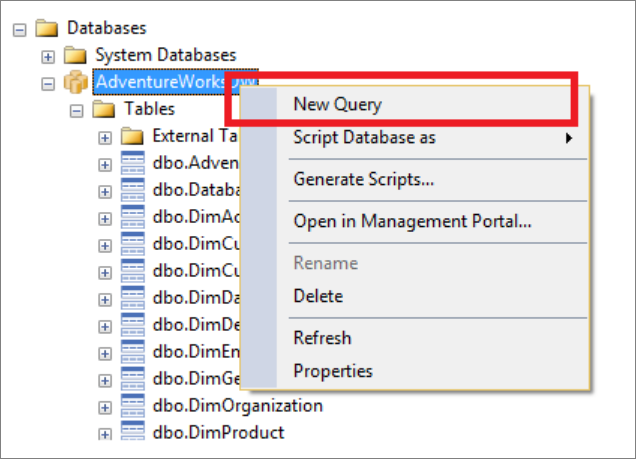
Щелкните правой кнопкой мыши базу данных в обозревателе объектов SQL Server.
Выберите Создать запрос. Откроется новое окно запроса.
Скопируйте следующий запрос T-SQL в окно запроса.
SELECT COUNT(*) FROM dbo.FactInternetSales;Запустите запрос, щелкнув
Executeили используйте следующее сочетание клавиш:F5
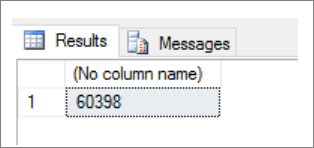
Просмотрите результаты запроса. В этом примере таблица FactInternetSales содержит 60 398 строк.
Дальнейшие действия
Теперь, когда вы можете подключиться и выполнить запрос, попробуйте визуализировать данные с помощью Power BI. Сведения о настройке среды для проверки подлинности Microsoft Entra см. в статье "Проверка подлинности в выделенном пуле SQL".