Примечание.
Для доступа к этой странице требуется авторизация. Вы можете попробовать войти или изменить каталоги.
Для доступа к этой странице требуется авторизация. Вы можете попробовать изменить каталоги.
Набор средств Azure для Eclipse предоставляет два метода входа в учетную запись Azure:
- Вход в учетную запись Azure через авторизацию устройства
- Вход в учетную запись Azure с помощью служебного принципала
Кроме того, предоставляются методы выхода.
Предпосылки
Чтобы выполнить действия, описанные в этой статье, необходимо установить набор средств Azure для Eclipse, для которого требуются следующие компоненты программного обеспечения:
- Поддерживаемый пакет средств разработки Java для Azure(JDK).
- Интегрированная среда разработки Eclipse.
- Руководство по установке для Azure Toolkit for Eclipse см. в руководстве по установке для получения дополнительной информации.
- Войдите в учетную запись Azure для Набора средств Azure для Eclipse
Замечание
На сайте Eclipse Marketplace на странице Azure Toolkit for Eclipse приведен список сборок, совместимых с набором средств.
Вход в учетную запись Azure с помощью входа устройства
В этом разделе объясняется процесс входа в Azure через логин устройства.
Откройте проект с помощью Eclipse.
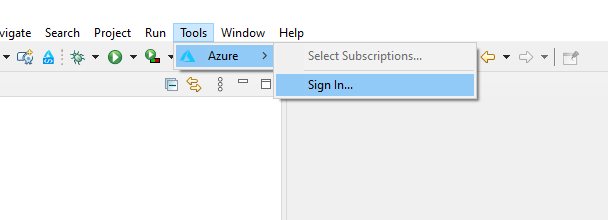
Щелкните "Сервис", а затем щелкните Azure и нажмите кнопку "Войти".
В окне входа Azure выберите "Вход устройства" и нажмите кнопку "Войти".
Нажмите кнопку "Копировать&Открыть " в диалоговом окне входа для устройств Azure .
Замечание
Если браузер не открыт, настройте Eclipse для использования внешнего браузера, например Internet Explorer, Firefox или Chrome:
Открытие параметров .> Общие сведения —> веб-браузер —> использование внешнего веб-браузера в Eclipse
Выберите браузер, который вы предпочитаете использовать
В браузере вставьте код устройства (скопированный при нажатии Copy&Open (Копировать и открыть) на последнем шаге), а затем нажмите кнопку Далее.
Выберите нужную учетную запись Azure и выполните все необходимые для входа процедуры аутентификации.
Завершив вход, закройте браузер и вернитесь в интегрированную среду разработки Eclipse. В диалоговом окне "Выбор подписок" выберите нужные подписки, а затем нажмите кнопку "ОК".
Войдите в учетную запись Azure с использованием служебного принципала.
В этом разделе объясняется создание файла учетных данных, содержащего данные принципала службы. После завершения этого процесса Eclipse использует файл учетных данных для автоматического входа в Azure при открытии проекта.
Откройте проект с помощью Eclipse.
Щелкните "Сервис", а затем щелкните Azure и нажмите кнопку "Войти".
В окне входа Azure выберите служебный принципал. Если у вас еще нет файла аутентификации service principal, нажмите Создать, чтобы создать его. В противном случае можно нажать кнопку "Обзор" , чтобы открыть ее и перейти к шагу 8.
Нажмите кнопку "Копировать&Открыть " в диалоговом окне входа для устройств Azure .
Замечание
Если браузер не открыт, настройте eclipse для использования внешнего браузера, например IE или Chrome:
Открытие параметров .> Общие сведения —> веб-браузер —> использование внешнего веб-браузера в Eclipse
Выберите браузер, который вы предпочитаете использовать
В браузере вставьте код устройства (скопированный при нажатии кнопки "Копировать&Открыть " на последнем шаге) и нажмите кнопку "Далее".
В окне "Создание файлов проверки подлинности " выберите подписки, которые вы хотите использовать, выберите целевой каталог и нажмите кнопку "Пуск".
В диалоговом окне «Состояние создания объекта службы» нажмите «ОК» после успешного создания файлов.
Адрес созданного файла автоматически заполнится в окне входа Azure, а затем нажмите кнопку "Войти".
Наконец, в диалоговом окне "Выбор подписок" выберите подписки, которые вы хотите использовать, а затем нажмите кнопку "ОК".
Выход из учетной записи Azure
После настройки учетной записи на предыдущих шагах вы автоматически войдете в систему при каждом запуске Eclipse. Однако если вы хотите выйти из учетной записи Azure, выполните следующие действия.
В Eclipse щелкните "Сервис", а затем щелкните Azure и нажмите кнопку "Выйти".
Когда появится диалоговое окно выхода Azure , нажмите кнопку "Да".
Дальнейшие шаги
Сообщить об ошибке или запросить новые функции можно в нашем репозитории GitHub. Также можно задать вопросы на сайте Stack Overflow, пометив их тегом azure-java-tools.
Дополнительные сведения об использовании Java с Azure см. по следующим ссылкам:
- Azure для разработчиков Java
- Java с Azure DevOps Services
- Поддержка Java в Azure и Azure Stack