Nota:
El acceso a esta página requiere autorización. Puede intentar iniciar sesión o cambiar directorios.
El acceso a esta página requiere autorización. Puede intentar cambiar los directorios.
Dado que las extensiones de flujo de trabajo personalizadas son ensamblados de .NET Framework, puede depurarlas mediante métodos similares a cómo depurar complementos.
Uso de la herramienta de registro de complementos
La Herramienta de registro de complementos (PRT) es una de las herramientas que puede descargar de NuGet. Más información: Herramientas de desarrollo de Dataverse.
Una vez que descargue el PRT, seleccione PluginRegistration.exe para ejecutarlo.
Instalar el Perfilador
Desde el PRT, puede instalar la solución del perfilador de plugins haciendo clic en el botón Instalar Perfilador.
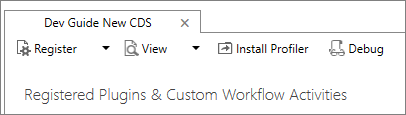
Esta solución agrega la capacidad de capturar el contexto que se pasa a la actividad del flujo de trabajo y permite la reproducción que puede utilizar para depurar la lógica de su código localmente mediante Visual Studio.
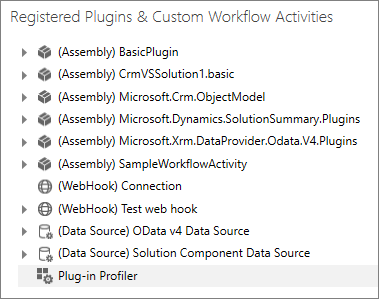
Cuando el generador de perfiles del complemento está instalado para la instancia de Microsoft Dataverse, lo verá en el PRT en la parte inferior de la lista de complementos registrados y actividades de flujo de trabajo personalizadas.
Perfilado de una actividad de flujo de trabajo
Para generar perfiles de una actividad de flujo de trabajo, haga clic con el botón derecho en plug-in Profiler y seleccione Iniciar flujo de trabajo de generación de perfiles.

El cuadro de diálogo Configuración del generador de perfiles que proporciona las siguientes opciones:

| Campo | Description |
|---|---|
| Flujo de trabajo | Seleccione el flujo de trabajo que contiene la actividad de flujo de trabajo que desea depurar. |
| Pasos | Seleccione los pasos específicos dentro de ese flujo de trabajo que desea depurar. |
| Especificación del almacenamiento de perfiles | Se recomienda que elija Persistir en entidad. |
| Establecimiento de la configuración del generador de perfiles | Si trabaja con un sistema en el que el flujo de trabajo se ejecuta con frecuencia, puede reducir el impacto en el rendimiento si elige limitar el número de perfiles que se capturan. |
| Incluir configuración segura | Esto proporciona la opción de evitar ver datos potencialmente confidenciales que se pueden pasar como configuración segura. |
Seleccione Aceptar para guardar la configuración.
Nota:
En el momento de redactar este documento, es posible que vea el siguiente error:

Los detalles de este error incluyen el mensaje: Automatic workflow cannot be published if no activation parameters have been specified.
La configuración del perfil se guarda correctamente. Este error se produce porque el proceso de generación de perfiles de una actividad de flujo de trabajo personalizada crea una copia del flujo de trabajo y deshabilita tanto el flujo de trabajo original como la copia. Será necesario reconfigurar la copia cuyo perfil se ha generado y activarla para capturar un perfil. Para obtener más información, vea los pasos siguientes:
Capturar un perfil
Cuando se configura un perfil para el flujo de trabajo que contiene una actividad de flujo de trabajo personalizada, se crea una copia del flujo de trabajo original y tiene el texto (Profiled) anexado al nombre. El original y la copia de los flujos de trabajo han sido desactivados.
Nota:
A menos que esté trabajando en la solución predeterminada del sistema, es posible que no vea el flujo de trabajo copiado porque se agrega a esa solución. Para ver el flujo de trabajo copiado en la solución en la que trabaja, debe seleccionar Agregar existente y agregar esta copia a la solución.
Los flujos de trabajo desactivados deben tener este aspecto:
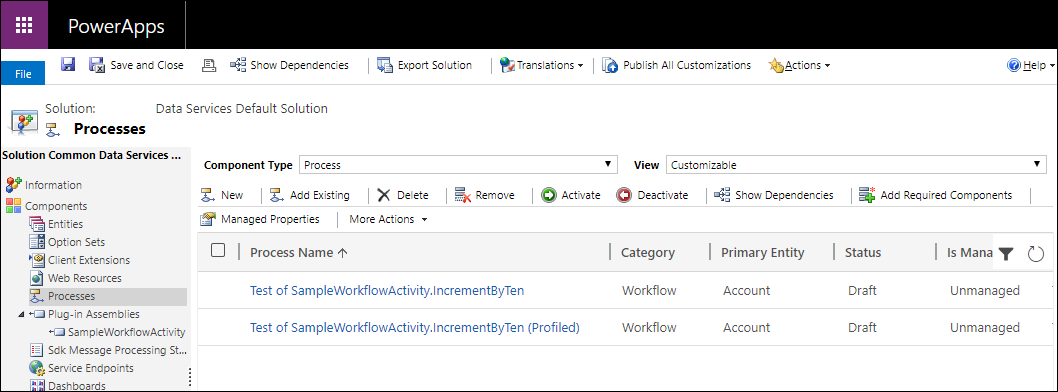
Cuando se copia el flujo de trabajo, se pierde parte de la configuración. Si intenta activar el flujo de trabajo copiado, obtendrá el siguiente error: An automatic process cannot be activated if no activation parameters have been specified. Add activation parameters, and then activate. ...
Esto significa que tiene que volver a configurar las propiedades de Inicio cuando del flujo de trabajo. En este caso, queremos establecer el flujo de trabajo para que se inicie cuando cambie el campo Nombre de cuenta:

Seleccione el botón Seleccionar para elegir el campo Nombre de cuenta .
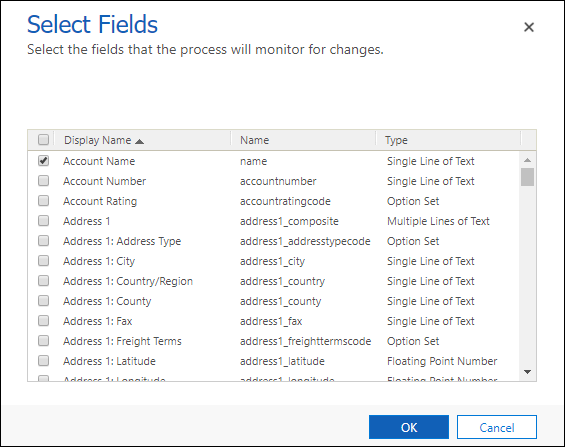
El flujo de trabajo del perfil copiado se cambia a un flujo de trabajo en segundo plano (asincrónico). Es más fácil probar un flujo de trabajo en tiempo real (sincrónico), por lo que en la barra de menús, seleccione Convertir en un flujo de trabajo en tiempo real.
Guarde el flujo de trabajo del perfil copiado y actívelo.
En una aplicación conectada a su instancia de Dataverse o mediante los servicios web, actualice el valor del Nombre de Cuenta de una entidad de cuenta. Este cambio inicia la captura de la instancia del contexto pasada a la actividad personalizada de flujo de trabajo y persiste en ella como un registro del perfil en el sistema.
Sugerencia
Si el flujo de trabajo es asincrónico, asegúrese de que se completa antes de pasar al paso siguiente. Vaya a Configuración > Trabajos del sistema y compruebe que el flujo de trabajo se realizó correctamente.
Detener la creación de perfiles
Una vez que haya capturado el perfil necesitará depurarlo, debe detener el generar perfiles del complemento.
Para detener la generación de perfiles, anule el registro del flujo de trabajo mediante el PRT.

Esto elimina la copia del flujo de trabajo que se realizó.
Importante
El flujo de trabajo que se copió todavía se desactivará. Deberá reactivarlo manualmente si quiere que se aplique.
Depurar el ensamblado.
En el PRT, seleccione Reproducción de la ejecución del complemento.
En el cuadro de diálogo Reproducir ejecución de complementos, en la pestaña Configuración, seleccione el botón de descarga para seleccionar un Perfil.

Nota:
Las pestañas Configuración no segura, Configuración segura y Configuración no se usan para la depuración de actividades de flujo de trabajo. Solo se usan para complementos.
En el cuadro de diálogo Seleccionar Perfil de CRM, elija el perfil más reciente que represente el que generó.

Nota:
Puede administrar perfiles capturados en la aplicación web Dynamics 365 - personalizada yendo a Configuración>Extensiones>Perfiles de complemento.
Seleccione Seleccionar para cerrar el cuadro de diálogo.
En el campo Ubicación del ensamblado, seleccione el botón de puntos suspensivos (...) para agregar la ubicación del ensamblado que contiene la actividad del flujo de trabajo que se está depurando.
Abre tu proyecto Workflow Activity en Visual Studio.
Agregue un punto de pausa a una línea en el método
Executede la actividad de su flujo de trabajo.
En el menú Depurar , seleccione Asociar al proceso....
Busque en el proceso
PluginRegistration.exe.Sugerencia
El filtro de búsqueda le ayuda a encontrar esto más rápido. El identificador de proceso (PID) asignado al proceso es diferente para cada sesión. El PID se muestra en el cuadro de diálogo Ejecución del complemento de reproducción bajo Trazas del complemento.

Seleccione Asociar para adjuntar el depurador de Visual Studio a la aplicación PRT que va a ejecutar la reproducción del proceso.
En el cuadro de diálogo Ejecución del complemento PRT Replay , seleccione el botón Iniciar ejecución .
Debe ahora poder repasar el código y depurar la actividad de flujo de trabajo mediante Visual Studio.