Nota:
El acceso a esta página requiere autorización. Puede intentar iniciar sesión o cambiar directorios.
El acceso a esta página requiere autorización. Puede intentar cambiar los directorios.
En este tutorial se muestra cómo depurar un complemento en Microsoft Dataverse mediante El generador de perfiles de complementos. Úselo para reproducir la ejecución en Visual Studio y solucionar problemas más rápido.
- Tutorial: Escribir y registrar un complemento
- Tutorial: Depurar un complemento (este tutorial)
- Tutorial: Actualizar un complemento
Para obtener explicaciones detalladas sobre los conceptos auxiliares y los detalles técnicos, consulte:
- Use complementos para ampliar los procesos de negocio
- Escribir un complemento
- Registrar un complemento
- Depuración de complementos
Objetivo
Dado que el complemento se ejecuta en un servidor remoto, no se puede adjuntar un depurador al proceso de complemento. El generador de perfiles del complemento captura un perfil de un complemento en ejecución y permite reproducir la ejecución del complemento mediante Visual Studio en el equipo local.
Requisitos previos
- Se aplican todos los requisitos previos para Tutorial: Escribir y registrar un complemento. Vea Requisitos previos:. La excepción es que hay que utilizar Visual Studio 2019 o posterior para instalar y usar Power Platform Tools.
- Si no completó el tutorial anterior, puede usar los pasos generales de este tutorial con un complemento registrado diferente.
Instalar perfilador de complementos
Puede ejecutar el "Plug-in Profiler" desde dos herramientas: la herramienta de registro de complementos y Power Platform Tools for Visual Studio. En este tutorial se proporcionan instrucciones para usar ambas herramientas.
Si aún no tiene instalada y abierta la herramienta de registro de complementos, siga los pasos descritos en Tutorial: Escritura y registro de un complemento para abrirlo. Complete la sección Conectar con la herramienta de registro de complementos.
En la herramienta Registro de complementos, seleccione Instalar Profiler.
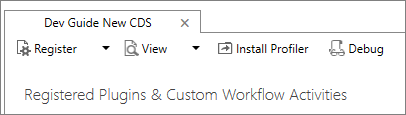
Cuando complete los pasos anteriores, agregue una nueva solución administrada denominada Plug-in Profiler al entorno de desarrollo de Microsoft Dataverse.
Iniciar generación de perfiles
Siga estos pasos para comenzar a generar el perfil de la ejecución de un complemento.
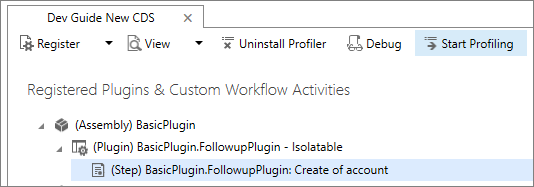
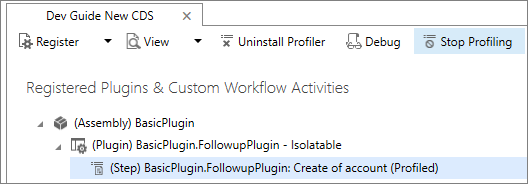
En la herramienta de registro de complementos, seleccione el paso (Paso) BasicPlugin.FollowupPlugin: crear cuenta que ha registrado anteriormente y seleccione Iniciar la generación de perfiles.
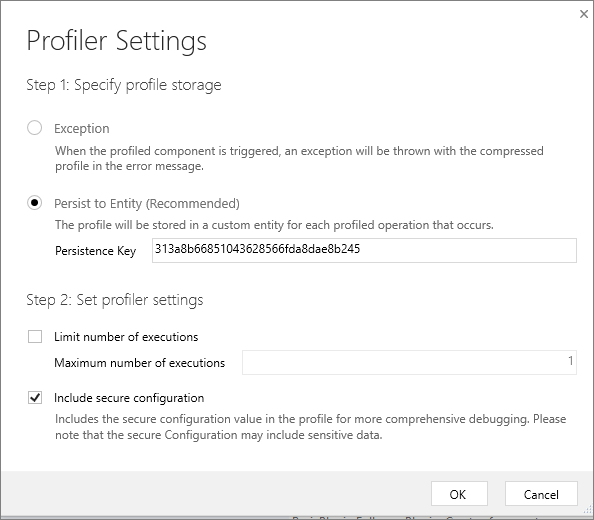
Cuando aparezca el cuadro de diálogo Configuración del generador de perfiles, acepte la configuración predeterminada y seleccione Aceptar.
Sugerencia
Para obtener información alternativa sobre cómo ejecutar el generador de perfiles instalado con la herramienta de registro de complementos, consulte Ejecutar el generador de perfiles de complementos desde una ventana de símbolo del sistema.
Capturar un perfil
En la aplicación basada en modelo (o en otra), cree una nueva cuenta para ejecutar el complemento. Esta acción captura una instancia del complemento que se ejecuta y la conserva como una fila de tabla de perfil de complemento en Dataverse. Puede ver esta fila en Power Apps, bajo Tablas>Perfil de complemento, si elige Datos.
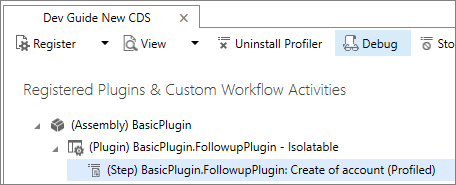
En la herramienta Registro de complementos, seleccione Depurar.
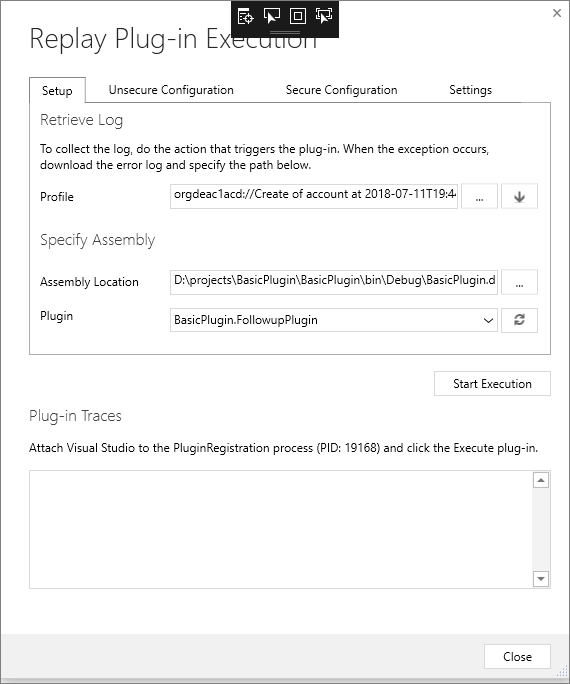
En el cuadro de diálogo Reproducir ejecución de complementos en la pestaña Configuración, seleccione en el icono
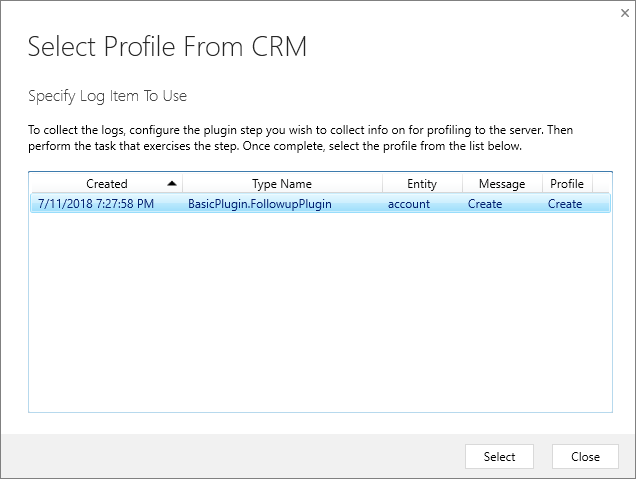
 para abrir el cuadro de diálogo Seleccionar perfil de CRM.
En el diálogo Seleccionar perfil de CRM, seleccione el perfil donde Nombre de tipo es igual a BasicPlugin.FollowupPlugin y representa el perfil capturado cuando desencadenó por última vez el complemento.
Depure el complemento.
Siga estos pasos para depurar el código del complemento.
En el diálogo Reproducir ejecución de complementos , en la pestaña Configuración , en la sección Especificar ensamblado , haga clic en el botón de puntos suspensivos (…) y elija la ubicación de
BasicPlugin.dll.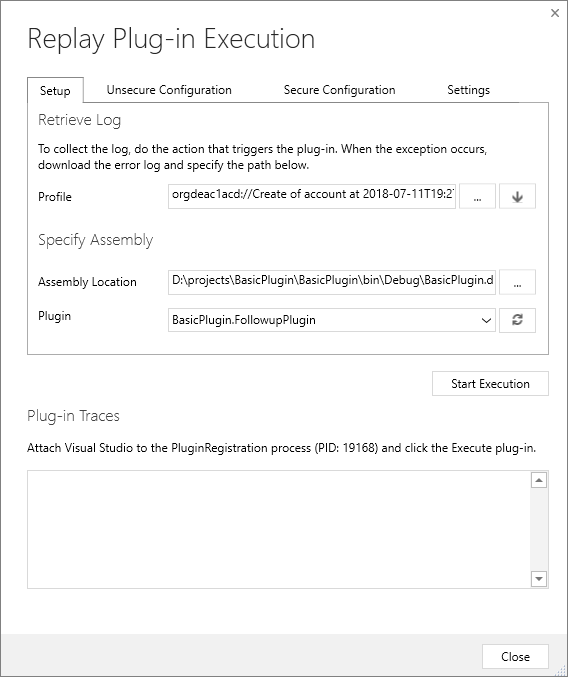
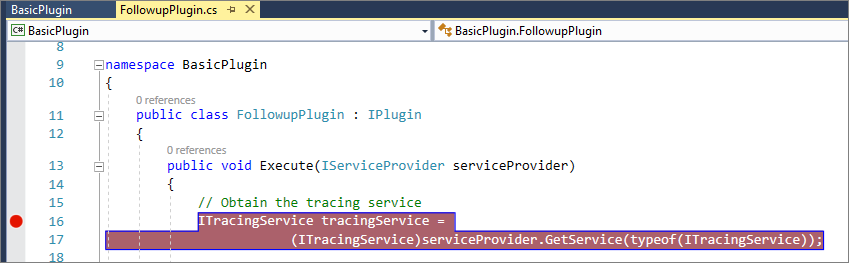
En el proyecto de Visual Studio, establezca un punto de interrupción en la clase de complemento.
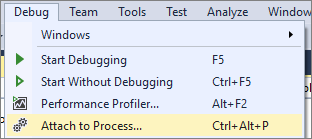
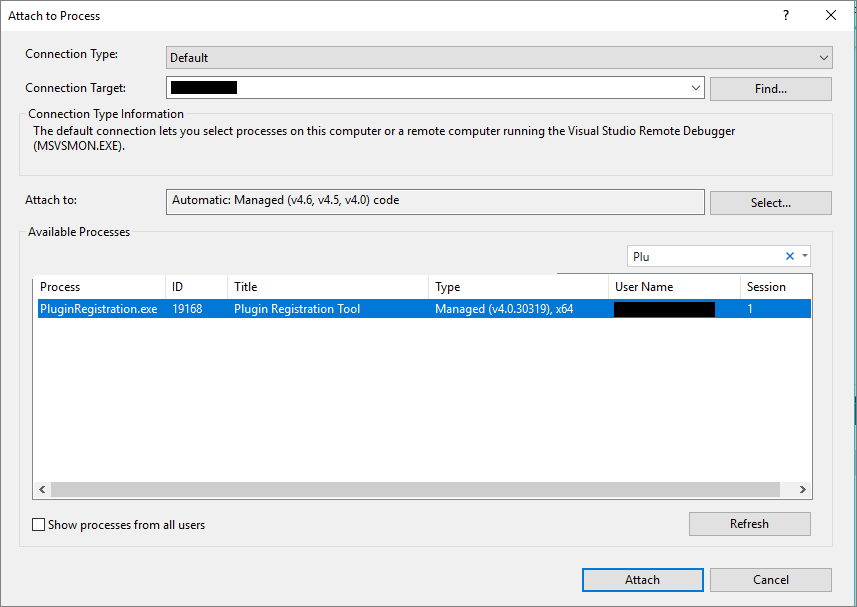
En el proyecto de Visual Studio, seleccione Depurar>Asociar al proceso….
Seleccione el proceso PluginRegistration.exe y haga clic en Asociar.
Nota
La herramienta Registro de complementos ahora se ejecuta en modo de depuración.
En el diálogo Reproducir ejecución de complementos, haga clic en el botón Iniciar la ejecución.
En el proyecto de Visual Studio, el código se detiene en el punto de interrupción que estableció anteriormente.

Revise el código paso a paso para depurarlo.
Detener la creación de perfiles
Siga estos pasos para detener la generación del perfil de la ejecución del complemento.
Cierre el cuadro de diálogo Ejecución del complemento de reproducción .
En la herramienta Registro de complementos, seleccione Detener generación de perfiles.
Pasos siguientes
Para obtener más información sobre las tareas comunes que realice con complementos, continúe con Tutorial: Actualización de un complemento.
Si no tiene previsto continuar con el siguiente tutorial, anule el registro del ensamblado BasicPlugin que creó en este paso. Para obtener instrucciones, consulte Anular el registro del ensamblado, el complemento y el paso.
Ejecutar el generador de perfiles de complementos desde una ventana de símbolo del sistema
Aunque a menudo es mejor ejecutar el generador de perfiles de forma interactiva desde la herramienta de Registro de complementos, puede ejecutar el generador de perfiles desde una ventana de comandos independiente de la herramienta. Este método es útil para obtener el registro de perfil del complemento desde el servidor de aplicaciones de Dynamics 365 de un cliente para depurar un complemento con errores. Un desarrollador puede usar ese registro para reproducir la ejecución del complemento en la herramienta Registro de complementos y depurar el complemento mediante Visual Studio.
Procedimiento: ejecutar el generador de perfiles de complementos desde el símbolo del sistema
- Abra una ventana de comandos y establezca el directorio de trabajo en la carpeta donde descargó la herramienta de registro de Plug-in
PluginRegistration.exe. - Escriba este comando para ver los parámetros de tiempo de ejecución disponibles:
PluginProfiler.Debugger.exe /?. - Revise la lista de parámetros compatibles y vuelva a ejecutar el programa PluginProfiler.Debugger.exe con los parámetros apropiados.