Hinweis
Für den Zugriff auf diese Seite ist eine Autorisierung erforderlich. Sie können versuchen, sich anzumelden oder das Verzeichnis zu wechseln.
Für den Zugriff auf diese Seite ist eine Autorisierung erforderlich. Sie können versuchen, das Verzeichnis zu wechseln.
Der Modernisierungsprozess von GitHub Copilot und Java-Upgrades unterstützt die folgenden Szenarien:
- Aktualisieren Sie Java Development Kit (JDK) auf Java 11, 17, 21 oder 25.
- Aktualisieren Sie Spring Boot auf die Version 3.5.
- Aktualisieren Sie Spring Framework auf Version 6.2+.
- Upgrade Java EE auf Jakarta EE, bis zum Jakarta EE 10.
- Aktualisiere JUnit.
- Aktualisieren sie Abhängigkeiten von Drittanbietern auf eine angegebene Version.
- Upgrade von einem Ant-Build zu einem Maven-Build.
In dieser Schnellstartanleitung erfahren Sie, wie Sie ein Java Projekt mithilfe GitHub Copilot Modernisierung aktualisieren.
Voraussetzungen
- Ein GitHub Konto mit aktiviertem GitHub Copilot. Ein Free-Tarif, Pro-, Pro+-, Business- oder Enterprise-Tarif ist erforderlich.
- Eine der folgenden IDEs:
- Die neueste Version von Visual Studio Code. Muss Version 1.101 oder höher sein.
- GitHub Copilot in Visual Studio Code. Anweisungen zum Einrichten finden Sie unter Set up GitHub Copilot in Visual Studio Code. Melden Sie sich innerhalb von Visual Studio Code bei Ihrem GitHub-Konto an.
- GitHub Copilot Modernisierung. Starten Sie Visual Studio Code nach der Installation neu.
- Die neueste Version von IntelliJ IDEA. Muss Version 2023.3 oder höher sein.
- GitHub Copilot. Muss Version 1.5.59 oder höher sein. Weitere Anweisungen finden Sie unter Setup GitHub Copilot in IntelliJ IDEA. Melden Sie sich unbedingt bei Ihrem GitHub Konto in IntelliJ IDEA an.
- GitHub Copilot Modernisierung. Starten Sie IntelliJ IDEA nach der Installation neu. Wenn Sie GitHub Copilot nicht installiert haben, können Sie GitHub Copilot Modernisierung direkt installieren.
- Für eine effizientere Verwendung von GitHub Copilot Modernisierung: in den IntelliJ IDEA-Einstellungen, wählen Sie das Konfigurationsfenster Tools>GitHub Copilot und dann Auto-approve und Trust MCP Tool Annotations aus. Weitere Informationen finden Sie unter Einstellungen für die Modernisierung von GitHub Copilot, um die Benutzererfahrung für IntelliJ zu optimieren.
- Die neueste Version von Visual Studio Code. Muss Version 1.101 oder höher sein.
- Java JDK sowohl für die Quell- als auch für die JDK-Zielversion.
- Maven oder Gradle zum Erstellen Java Projekte.
- Ein gitverwaltetes Java Projekt mit Maven oder Gradle.
- Für Maven-basierte Projekte: Zugriff auf das öffentliche Maven Central Repository.
- Stellen Sie in den Visual Studio Code Einstellungen sicher, dass
chat.extensionTools.enabledauftruefestgelegt ist. Diese Einstellung kann von Ihrer Organisation gesteuert werden.
Hinweis
Ein Azure Konto ist nur für die Bereitstellung von Ressourcen auf Azure erforderlich und wird nicht benötigt, wenn GitHub Copilot Modernisierung verwendet wird, um Codeänderungen vorzunehmen.
Wenn Sie Gradle verwenden, wird nur der Gradle-Wrapper, Version 5 oder höher, unterstützt.
Die Kotlin Domain Specific Language (DSL) wird nicht unterstützt.
Die Funktion My Skills wird für IntelliJ IDEA noch nicht unterstützt.
Melden Sie sich an, um Copilot zu verwenden, und installieren Sie dann die erforderliche Erweiterung.
Um GitHub Copilot zu verwenden, melden Sie sich bei Ihrem GitHub Konto in Visual Studio Code an. Wählen Sie oben im Visual Studio Code das Symbol Copilot aus, um auf den bereich GitHub Copilot zuzugreifen. Weitere Informationen zum Einrichten von GitHub Copilot finden Sie unter Set up GitHub Copilot in VS Code.
Führen Sie dann die folgenden Schritte aus, um die Erweiterung in Visual Studio Code zu installieren:
- Öffnen Sie in Visual Studio Code die Ansicht Extensions aus der Aktivitätsleiste.
- Suchen Sie auf dem Marketplace nach GitHub Copilot Modernisierung.
- Wählen Sie GitHub Copilot-Modernisierung aus.
- Wählen Sie auf der Erweiterungsseite " Installieren" aus.
- Starten Sie Visual Studio Code neu.
Tipp
Um die beste Erfahrung in IntelliJ zu erzielen, empfehlen wir die Konfiguration einiger Schlüsseleinstellungen. Weitere Informationen finden Sie unter Einstellungen für die Anpassung von GitHub Copilot, um die Erfahrung für IntelliJ zu optimieren.
Nach Abschluss der Installation sollte in der Ecke von Visual Studio Code eine Benachrichtigung angezeigt werden, um den Erfolg zu bestätigen.
Weitere Informationen finden Sie unter Installieren einer VS Code-Erweiterung.
Wählen Sie ein Java Projekt aus, um ein Upgrade durchzuführen.
Wählen Sie für dieses Lernprogramm eines der folgenden Beispielrepositorys aus:
- Maven: uportal-messaging
- Gradle: docraptor-java
Starten sie GitHub Copilot Agentmodus, und starten Sie das Upgrade.
Führen Sie die folgenden Schritte aus, um GitHub Copilot Agentmodus zu starten und den Upgradevorgang zu starten:
Öffnen Sie das ausgewählte Java Projekt in Visual Studio Code.
Öffnen Sie den GitHub-Copilot Chat Bereich.
Wechseln Zum Agentmodus.
Geben Sie eine Eingabeaufforderung ein wie Projekt auf Java 21 mit Java-Upgradetools aktualisieren oder Projekt auf Java 21 und Spring Boot 3.2 mit Java-Upgradetools aktualisieren, um Frameworkinformationen einzubeziehen.
Hinweis
Wenn Sie nur ein Framework oder eine Abhängigkeit von Drittanbietern aktualisieren müssen, lesen Sie Upgrade eines Frameworks oder einer Drittanbieterabhängigkeit mithilfe von GitHub Copilot Modernisierung.
Wenn Sie dazu aufgefordert werden, wählen Sie "Weiter" aus, um einen Upgradeplan zu generieren.

Überprüfen und Bearbeiten des Upgradeplans
GitHub Copilot analysiert das Java-Projekt im aktuellen Arbeitsbereich, einschließlich seines JDKs, seiner Build-Tools und seiner Abhängigkeiten. Das Tool generiert eine plan.md Datei, die die folgenden geplanten Änderungen beschreibt:
- Quell- und Zielversion von JDK.
- Framework- und Bibliotheksupgradepfade.
Überprüfen Sie den Plan, und nehmen Sie bei Bedarf Änderungen vor, und wählen Sie dann "Weiter" aus, um fortzufahren. Informationen zu weiteren Anpassungen, z. B. zum Hinzufügen weiterer Buildtoolparameter, finden Sie unter Anpassen des Upgradeplans.
Tipp
Stellen Sie sicher, dass der Plan Ihren gewünschten Upgradezielen entspricht , z. B. Java 8 bis Java 21, Spring Boot 2.7 bis 3.2.

Anwenden von Codeänderungen und Beheben von Buildproblemen
GitHub Copilot fährt dann mit der Code-Transformationsphase des Projekts fort. Es verwendet ein Open-Source-Tool namens OpenRewrite, um einige Codeänderungen basierend auf bestimmten Rezepten zu implementieren. Anschließend behebt KI die verbleibenden Probleme über eine dynamische Build-/Fixschleife. Sie können den Fortschritt im Editorbereich von Visual Studio Code überwachen, indem Sie die progress.md Markdowndatei jederzeit überprüfen.
In verschiedenen Phasen des Prozesses fordert GitHub Copilot Sie auf, weiterzumachen.
Wählen Sie für den Schritt Confirm the OpenRewrite transformationContinue aus, um Java Code mit OpenRewrite zu aktualisieren. Dieser Schritt kann einige Minuten dauern.
Wählen Sie für den Schritt "Dynamische Build-/Fixschleife genehmigen " die Option "Weiter " aus, um das Projekt zu erstellen und Fehler zu beheben.
Copilot durchläuft wiederholt Fehlerkorrekturen und fährt fort, diese zu beheben, bis keine weiteren Probleme mehr vorhanden sind. Der Fortschritt wird in einer progress.md Datei angezeigt. Die Schleife wird fortgesetzt, bis das Projekt erfolgreich erstellt wurde.

Überprüfen auf Sicherheitsrisiken und Codeverhaltensänderungen
Unter bestimmten Umständen kann das Upgrade Codeverhaltensänderungen verursachen oder Bibliotheken einführen, die mit allgemeinen Sicherheitslücken und Schwachstellen (CVE) behaftet sind. Das Tool führt eine zusätzliche Überprüfung auf diese Probleme durch.
Wenn GitHub Copilot dazu auffordert, Run Validate auszuführen, um festzustellen, ob geänderte Abhängigkeiten bekannte CVEs haben, wählen Sie Weiter aus.
Wenn CVEs gefunden werden, versucht der GitHub Copilot Agent Modus, sie zu beheben. Überprüfen Sie die Änderungen in VS Code, und entscheiden Sie, ob sie beibehalten werden sollen.
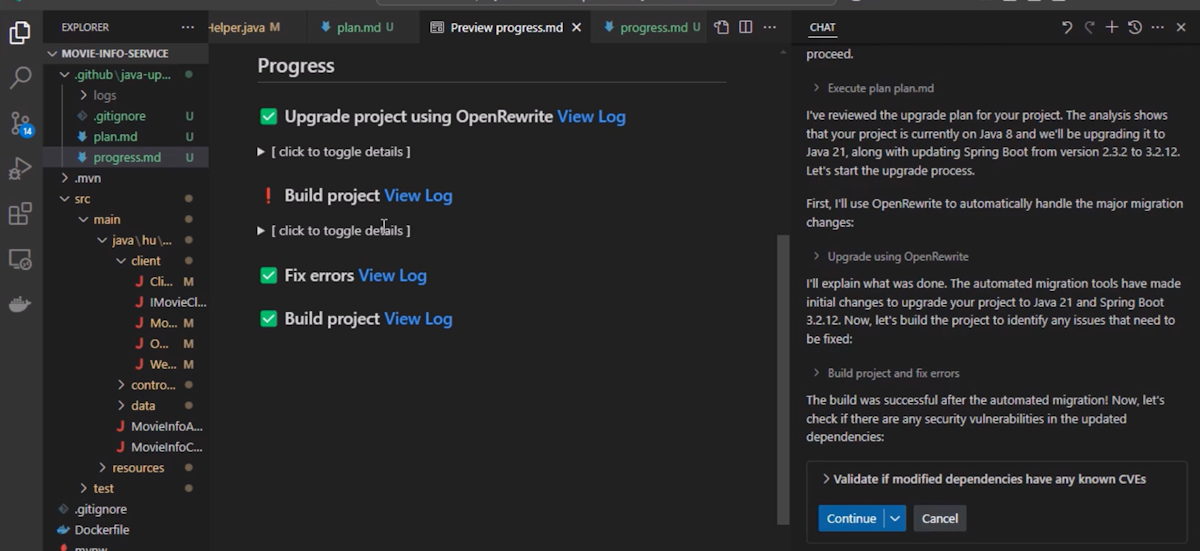
Wenn Sie nach der CVE-Überprüfung aufgefordert werden, die Konsistenz des Codeverhaltens zu validieren, wählen Sie "Weiter" aus.
Wenn Probleme gefunden werden, versucht GitHub Copilot Agentmodus, sie zu beheben. Entscheiden Sie, ob die Änderungen beibehalten oder verworfen werden sollen.
Nach Abschluss der Überprüfungen erstellt GitHub Copilot das Projekt neu und führt die vorherigen Prüfungen erneut aus.
Wenn kleinere Probleme bestehen, die keine sofortigen Korrekturen erfordern, ist das Upgrade abgeschlossen. Andernfalls kehrt GitHub Copilot zurück, um sie zu bearbeiten.

Sehen Sie sich die Zusammenfassung an
Nach dem Upgrade generiert das Tool eine Zusammenfassung in der summary.md Datei, die die folgenden Informationen enthält:
- Projektinformationen.
- Codezeilen wurden geändert.
- Aktualisierte Abhängigkeiten.
- Zusammengefasste Code-Änderungen.
- Es wurden ggf. Probleme mit CVE-Sicherheit und Codeinkonsistenz behoben.
- Nicht behobene kleinere CVE-Probleme.

Nächster Schritt
Quickstart: Erstellen von Unittests mit GitHub Copilot Modernization