Hinweis
Für den Zugriff auf diese Seite ist eine Autorisierung erforderlich. Sie können versuchen, sich anzumelden oder das Verzeichnis zu wechseln.
Für den Zugriff auf diese Seite ist eine Autorisierung erforderlich. Sie können versuchen, das Verzeichnis zu wechseln.
In dieser Schnellstartanleitung erfahren Sie, wie Sie Java-Unit-Tests mithilfe der Modernisierung von GitHub Copilot generieren.
Voraussetzungen
- Ein GitHub Konto mit aktiviertem GitHub Copilot. Ein Pro-, Pro+-, Business- oder Enterprise-Plan ist erforderlich.
- Die neueste Version von Visual Studio Code. Muss Version 1.101 oder höher sein.
- GitHub Copilot in Visual Studio Code. Anweisungen zum Einrichten finden Sie unter Set up GitHub Copilot in VS Code. Melden Sie sich unbedingt in VS Code bei Ihrem GitHub Konto an.
- GitHub Copilot Modernisierung. Starten Sie VS Code nach der Installation neu.
- Java JDK sowohl für die Quell- als auch für die JDK-Zielversion.
- Maven oder Gradle zum Erstellen Java Projekte.
- Ein gitverwaltetes Java Projekt mit Maven oder Gradle.
- Für Maven-basierte Projekte: Zugriff auf das öffentliche Maven Central Repository.
- Stellen Sie in den Visual Studio Code Einstellungen sicher, dass
chat.extensionTools.enabledauftruefestgelegt ist. Diese Einstellung kann von Ihrer Organisation gesteuert werden.
Hinweis
Ein Azure Konto ist nur für die Bereitstellung von Ressourcen auf Azure erforderlich und wird nicht benötigt, wenn GitHub Copilot Modernisierung verwendet wird, um Codeänderungen vorzunehmen.
Wenn Sie Gradle verwenden, wird nur der Gradle-Wrapper, Version 5 oder höher, unterstützt.
Die Kotlin Domain Specific Language (DSL) wird nicht unterstützt.
Melden Sie sich an, um Copilot zu verwenden, und installieren Sie dann die erforderliche Erweiterung.
Um GitHub Copilot zu verwenden, melden Sie sich bei Ihrem GitHub Konto in Visual Studio Code an. Wählen Sie oben im Visual Studio Code das Symbol Copilot aus, um auf den bereich GitHub Copilot zuzugreifen. Weitere Informationen zum Einrichten von GitHub Copilot finden Sie unter Set up GitHub Copilot in VS Code.
Führen Sie dann die folgenden Schritte aus, um die Erweiterung in Visual Studio Code zu installieren:
- Öffnen Sie in Visual Studio Code die Ansicht Extensions aus der Aktivitätsleiste.
- Suchen Sie auf dem Marketplace nach GitHub Copilot Modernisierung.
- Wählen Sie das GitHub Copilot-Modernisierungspaket Erweiterungspaket aus.
- Wählen Sie auf der Erweiterungsseite " Installieren" aus.
- Starten Sie Visual Studio Code neu.
Nach Abschluss der Installation sollte in der Ecke von Visual Studio Code eine Benachrichtigung angezeigt werden, um den Erfolg zu bestätigen.
Weitere Informationen finden Sie unter Installieren einer VS Code-Erweiterung.
Starten sie GitHub Copilot Agentmodus, und starten Sie das Upgrade.
Führen Sie die folgenden Schritte aus, um GitHub Copilot Agentmodus zu starten und Komponententests zu generieren:
- Wählen Sie ein Java Projekt aus, das maven oder Gradle als Buildtool verwendet.
- Öffnen Sie das ausgewählte Java Projekt in Visual Studio Code.
- Öffnen Sie den GitHub-Copilot Chat Bereich.
- Wechseln Zum Agentmodus.
- Geben Sie eine Eingabeaufforderung wie Generate unit tests for this Java project ein.

Warten Sie, bis die Testgenerierung abgeschlossen ist.
Die Modernisierung von GitHub Copilot analysiert das Java-Projekt innerhalb des aktuellen Workspace. Dies umfasst die Auswertung der JDK-Version des Projekts, Buildtools und alle vorhandenen Komponententests.
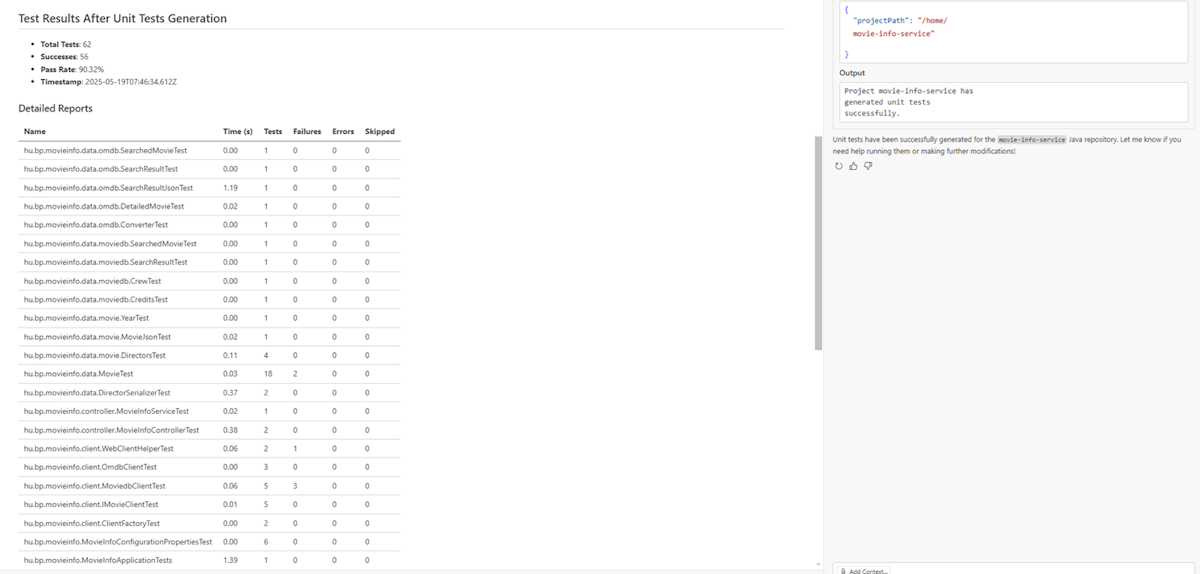
Im Rahmen des Prozesses generiert das Tool eine TestReport.md Datei, die den Fortschritt der Testgenerierung verfolgt und eine Zusammenfassung der Testergebnisse sowohl vor als auch nach der Testgenerierung bereitstellt. Der Bericht enthält die folgenden Details:
- Gesamtanzahl vorhandener Tests
- Gesamtdurchlaufrate
- Zeitstempel
- Anzahl der erfolgreichen Tests
- Anzahl der fehlgeschlagenen Tests
- Anzahl der Tests mit Fehlern
Während der Testgenerierung zeigt die Ausgabe Statusmeldungen an – z. B. "Generieren von Komponententests für ..." – zur Angabe der laufenden Aktivität. Das Tool generiert automatisch Testdateien und fügt sie dem Arbeitsbereich hinzu.
Überprüfen der generierten Tests
Nach Abschluss der Testgenerierung zeigt GitHub Copilot einen detaillierten Bericht an, der die Testergebnisse nach der Generierung zusammenfasst. Dieser Bericht enthält die gleichen Metriken, die vor der Testgenerierung erfasst wurden – z. B. die Gesamtzahl der Tests, Erfolge, Fehler und Fehler –, sodass Sie die während des Prozesses eingeführten Änderungen einfach vergleichen und auswerten können.