在本快速入门中,按照引导步骤在 Visual Studio 2019 及更高版本中运行 Python 代码,而无需创建 Visual Studio 项目。 Visual Studio 可以轻松地从文件夹中打开和运行现有 Python 代码。 与选择使用项目时相同的功能和命令可用于 Python 代码开发。
先决条件
安装了支持 Python 工作负载的 Visual Studio。 有关详细信息,请参阅 在 Visual Studio中安装 Python 支持。
本快速入门中的说明适用于任何包含 Python 代码的文件夹。 若要遵循本文中所述的示例,请使用以下命令将
gregmalcolm/python_koansGitHub 存储库克隆到计算机:git clone https://github.com/gregmalcolm/python_koans
不支持 Visual Studio for Mac。 Windows、Mac 和 Linux 上的 Visual Studio Code 通过可用扩展适用于 Python。
打开本地代码文件夹
按照以下步骤在 Visual Studio 中使用现有 Python 代码打开本地文件夹:
启动 Visual Studio。 在“开始”窗口中,选择“开始”列中的“打开本地文件夹”:

如果 Visual Studio 已在运行,则可以改为选择“ 文件>打开>文件夹 ”。
浏览到包含 Python 代码的文件夹,然后选择 “选择文件夹” :

Visual Studio 在解决方案资源管理器的文件夹视图中显示文件。 可以使用文件夹名称左侧的箭头展开和折叠文件夹:

打开 Python 文件夹时,Visual Studio 会创建多个隐藏文件夹来管理与程序相关的设置。 若要查看这些文件夹(以及任何其他隐藏文件和文件夹(如 .git 文件夹),请选择 “显示所有文件” 工具栏选项:


运行程序
在 Visual Studio 中打开现有 Python 代码后,可以运行该程序。 若要运行代码,需要标识 Visual Studio 执行的 启动文件 (启动项)或主程序文件。 在此示例中,启动文件 contemplate-koans.py。
在 解决方案资源管理器中,右键单击 contemplate-koans.py 文件,然后选择“ 设置为启动项”:

重要
如果启动项未位于打开的文件夹的根目录中,则还必须向启动配置 JSON 文件添加一行,如 “设置工作目录”中所述。
通过选择 “调试>开始执行而不调试” 或使用键盘快捷方式 Ctrl+F5 来运行代码。 还可以选择 Visual Studio 工具栏上启动项名称旁边的纯色播放箭头。 此选项在 Visual Studio 调试器中运行代码。
对于所有这些启动方法,Visual Studio 检测到启动项是 Python 文件,并在默认 Python 环境中自动运行代码。 当前环境显示在工具栏上的“启动项”名称右侧。 在以下示例中,当前环境为 Python 3.11(64 位):

如果在工具栏上看不到当前的 Python 环境 ,请选择“ 查看>其他 Windows>Python 环境”。
程序运行时,Visual Studio 将打开一个命令窗口以显示程序输出:

注释
如果使用调试运行
python-koans程序,则需要更改程序代码中的值才能完成执行。可以在不同的 Python 环境中运行代码:
展开 Visual Studio 工具栏中的当前 Python 环境 下拉列表,然后选择所需的环境。
重启程序。
准备好关闭 Visual Studio 中的代码文件夹时,请选择“ 文件>关闭”文件夹。


设置工作目录
默认情况下,Visual Studio 将运行作为同一文件夹根目录中的文件夹打开的 Python 项目。 但是,项目中的代码可能希望 Python 在子文件夹中运行。 当代码需要查找文件的位置不同于 Visual Studio 识别的默认配置时,尝试运行代码时可能会遇到错误。
假设打开存储库的根文件夹,并看到名为 python_koans 的子文件夹,其中包含名为 contemplate-koans.py 的 Python 文件。 你决定将 python3/contemplate-koans.py 文件设置为 启动文件。 运行代码时,会看到一个错误,指出找不到名为 koans.txt 的文件。 发生此错误的原因是 ,contemplate-koans.py 文件要求 Python 在 python3 文件夹中运行,而不是存储库根目录。
在这种情况下,还必须向启动配置 JSON 文件添加一行以指定工作目录:
在 解决方案资源管理器中,右键单击 Python(.py) 启动文件,然后选择“ 添加调试配置”
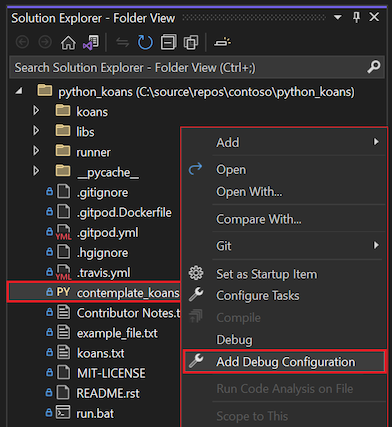
在 “选择调试器 ”对话框中,选择列表中的 “默认 ”选项,然后选择 “选择:

注释
如果看不到“默认”选项,请确保在选择“添加调试配置”命令时选择 Python .py 文件。 Visual Studio 使用文件类型来确定要显示的调试器选项。
Visual Studio 将打开一个名为 launch.vs.json的文件,该文件位于隐藏的 .vs 文件夹中。 此文件描述项目的调试上下文。 若要指定工作目录,请为
"workingDirectory"属性添加值。python-koans例如,可以添加属性和值:"workingDirectory": "python3"{ "version": "0.2.1", "defaults": {}, "configurations": [ { "type": "python", "interpreter": "(default)", "interpreterArguments": "", "scriptArguments": "", "env": {}, "nativeDebug": false, "webBrowserUrl": "", "project": "contemplate_koans.py", "projectTarget": "", "name": "contemplate_koans.py", "workingDirectory": "python3" } ] }保存对 launch.vs.json 文件的更改。
再次运行程序。 代码执行现在应在指定的文件夹中运行。
