在本教程中,作为 Visual Studio 集成开发环境(IDE)的简介,你将创建在任何 Windows 10 或更高版本设备上运行的“Hello World”应用。 为此,请使用通用 Windows 平台(UWP)项目模板、可扩展应用程序标记语言(XAML)和 C# 编程语言。
注意
如果你对通用 Windows 平台(UWP)中的当前功能感到满意,则无需将项目类型迁移到 Windows 应用 SDK。 WinUI 2.x 和 Windows SDK 支持 UWP 项目类型。 若要开始使用 WinUI 3 和 Windows 应用 SDK,则可以按照 Windows 应用 SDK 教程中的步骤操作。
在本教程中,你将:
- 创建项目
- 创建应用程序
- 运行应用程序
先决条件
你需要:
Visual Studio。 访问 Visual Studio 下载页面 以获取免费版本。
开发 UWP 应用所需的工作负载和组件。 若要在 Visual Studio 中验证或安装工作负荷,请选择 “工具>获取工具和功能”,或在“ 创建新项目 ”窗口中,选择“ 安装更多工具和功能 ”链接。 有关详细信息,请参阅 更改工作负荷或单个组件。
在 Visual Studio 安装程序的 “工作负荷 ”选项卡上,选择以下工作负载和组件:
对于使用 UWP 的应用开发,请选择 WinUI 应用程序开发 工作负载。 然后,在 “安装详细信息 ”窗格中的 WinUI 应用程序开发 节点下,选择所需的 UWP 选项(这还将选择任何其他必需的组件)
对于 C#,请选择通用 Windows 平台工具和Windows 11 SDK(10.0.26100.0)。
本教程需要 UWP 空白应用 项目模板。
注意
在 Visual Studio 17.10 - 17.12 中,此工作负载称为 Windows 应用程序开发。
创建项目
首先,创建通用 Windows 平台项目。 在你添加任何内容之前,项目类型就已经附带了所有所需的模板文件!
打开 Visual Studio,然后在开始窗口中选择 创建新项目。
在“ 创建新项目 ”屏幕上,在搜索框中输入 通用 Windows ,选择 UWP 空白应用(.NET Native)的 C# 模板,然后选择“ 下一步”。

为项目命名为 HelloWorld后,选择 创建。

接受“新建 Windows 项目”对话框中的默认目标版本和最低版本设置。

注意
如果这是你第一次使用 Visual Studio 创建 UWP 应用,则会看到以下消息:

如果看到此消息,请转到 Windows 设置中的 “系统 > 高级 ”页并启用 开发人员模式。 在 “使用开发人员功能 ”窗口中,选择“ 是”
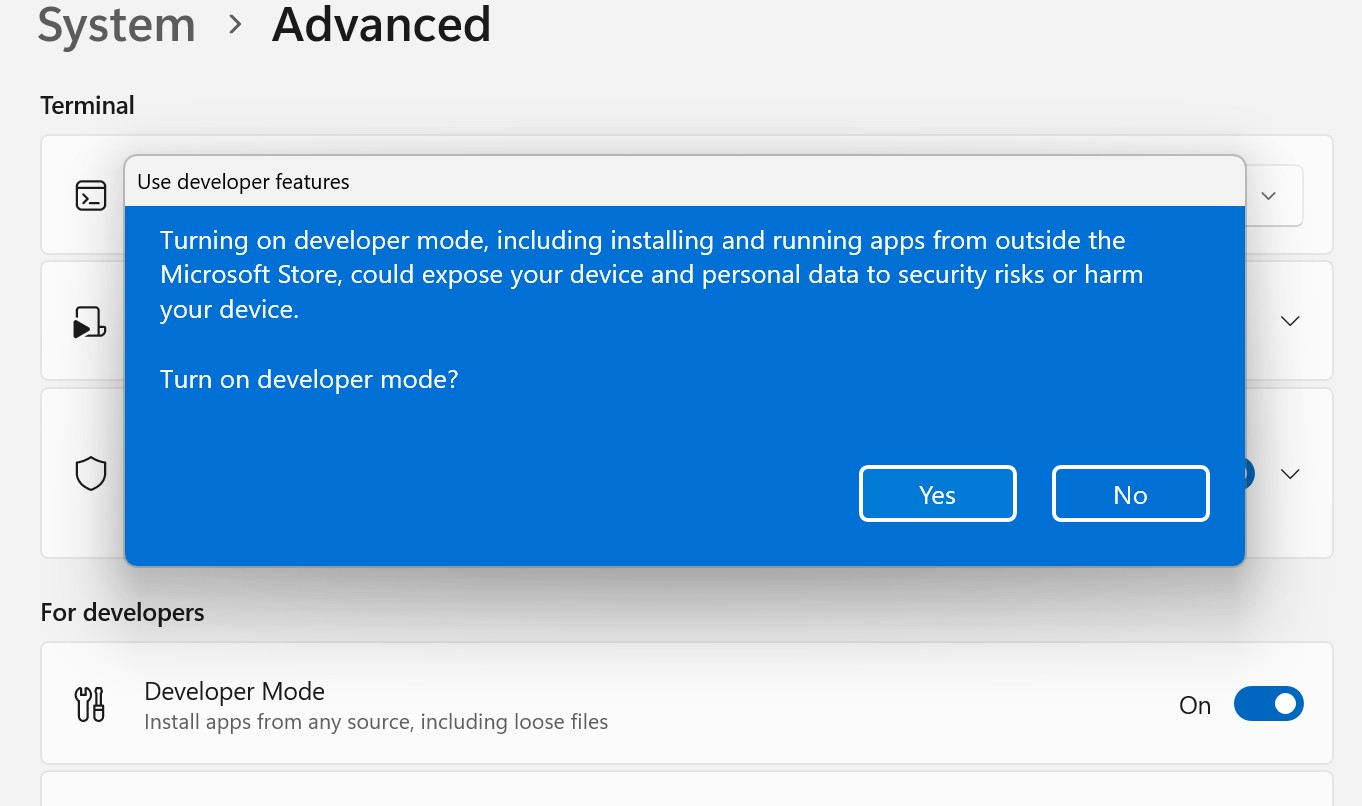
Visual Studio 会为你安装其他开发人员模式包。 包安装完成后,关闭 “设置”对话框。
打开 Visual Studio,然后在开始窗口中选择 创建新项目。
在“ 创建新项目 ”屏幕上,在搜索框中输入 通用 Windows ,在 Visual Studio 2022 17.10 或更高版本中选择 空白应用(通用 Windows) 或 UWP 空白应用的 C# 模板,然后选择“ 下一步”。

为项目命名为 HelloWorld后,选择 创建。

接受“新式通用 Windows 平台项目”对话框中的默认“目标版本”和“最小版本”设置。

注意
如果这是你第一次使用 Visual Studio 创建 UWP 应用程序,则会出现“启用 Windows 开发人员模式”对话框。 选择“开发人员设置”以打开“设置”。 打开“开发人员模式”,然后选择“是”。

Visual Studio 会为你安装其他开发人员模式包。 包安装完成后,关闭 “设置”对话框。
创建应用程序
现在开始开发吧。 添加按钮控件,向按钮添加操作,然后启动“Hello World”应用以查看其外观。
向设计画布添加按钮
在 解决方案资源管理器中,双击
MainPage.xaml打开拆分视图。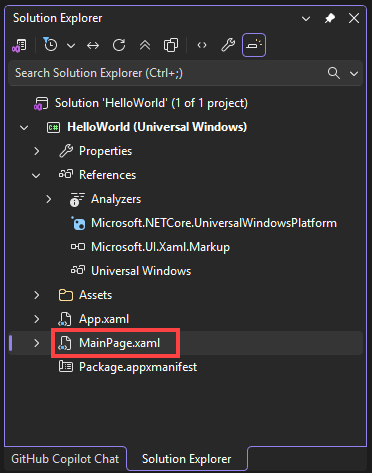
有两个窗格:XAML 设计器,其中包括设计画布,以及 XAML 编辑器,你可以在其中添加或更改代码。

选择 工具箱 打开工具箱浮出窗口。

如果未看到 工具箱 选项,可以从菜单栏中打开它。 为此,请选择“视图”“工具箱”>。 或者,按 Ctrl +Alt+X。
选择“固定”图标,固定“工具箱”窗口。

选择 按钮 控件,然后将其拖到设计画布上。

如果在 XAML 编辑器中查看代码,则会看到按钮也会显示在那里:

在 解决方案资源管理器中,双击
MainPage.xaml打开拆分视图。
有两个窗格:XAML 设计器,其中包括设计画布,以及 XAML 编辑器,你可以在其中添加或更改代码。

选择 工具箱 打开工具箱浮出窗口。

如果未看到 工具箱 选项,可以从菜单栏中打开它。 为此,请选择“视图”“工具箱”>。 或者,按 Ctrl +Alt+X。
选择“固定”图标,固定“工具箱”窗口。

选择 按钮 控件,然后将其拖到设计画布上。

如果在 XAML 编辑器中查看代码,则会看到按钮也会显示在那里:
向按钮添加标签
在 XAML 编辑器中,将
Button Content值从 按钮 更改为 Hello World!
请注意 XAML 设计器中的按钮也会随之更改。

在 XAML 编辑器中,将
Button Content值从 按钮 更改为 Hello World!
请注意 XAML 设计器中的按钮也会随之更改。

添加事件处理程序
事件处理程序 听起来很复杂,但这只是事件发生时调用的代码的另一个名称。 在本例中,它为 Hello World! 按钮添加了一个动作。
双击设计画布上的按钮控件。
在 MainPage.xaml.cs(后台代码页)中编辑事件处理程序代码。
下面是一些有趣的事情。 默认事件处理程序如下所示:

对其进行更改,如下所示:
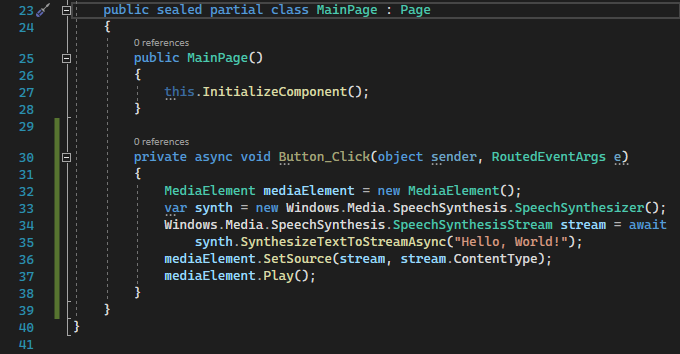
下面是要复制和粘贴的代码:
private async void Button_Click(object sender, RoutedEventArgs e)
{
   MediaElement mediaElement = new MediaElement();
   var synth = new Windows.Media.SpeechSynthesis.SpeechSynthesizer();
   Windows.Media.SpeechSynthesis.SpeechSynthesisStream stream = await synth.SynthesizeTextToStreamAsync("Hello, World!");
   mediaElement.SetSource(stream, stream.ContentType);
   mediaElement.Play();
}
我们刚刚做了什么?
该代码使用一些 Windows API 创建语音合成对象,然后提供一些要说的文本。 有关使用 SpeechSynthesis的详细信息,请参阅 System.Speech.Synthesis。
运行应用程序
是时候生成、部署和启动“Hello World”UWP 应用,看看它的外观和声音。 操作方法如下。
使用“播放”按钮(显示文本为 本地计算机),在本地计算机上启动应用程序。

或者,可以从菜单栏中选择“调试”“调试”>“开始调试”,或按 F5 启动应用。
请查看你的应用程序,该应用程序将在启动画面消失后不久显示。 应用应类似于此图像:

选择 Hello World 按钮。
Windows 10 或更高版本的设备字面上说:“Hello, World!”
若要关闭应用,请选择工具栏中的“停止调试 ”按钮。 或者,从菜单栏中选择调试>停止调试,或按Shift+F5,。
是时候生成、部署和启动“Hello World”UWP 应用,看看它的外观和声音。 操作方法如下。
使用“播放”按钮(显示文本为 本地计算机),在本地计算机上启动应用程序。

或者,可以从菜单栏中选择“调试”“调试”>“开始调试”,或按 F5 启动应用。
请查看你的应用程序,该应用程序将在启动画面消失后不久显示。 应用应类似于此图像:
选择 Hello World 按钮。
Windows 10 或更高版本的设备字面上说:“Hello, World!”
若要关闭应用,请选择工具栏中的“停止调试 ”按钮。 或者,从菜单栏中选择调试>停止调试,或按Shift+F5,。
相关内容
下一步
祝贺你完成本教程! 我们希望你了解了有关 UWP 和 Visual Studio IDE 的一些基础知识。 若要了解详细信息,请继续学习以下教程: