在 Visual Studio 中代码编辑器的 10 分钟演示中,我们将通过向文件添加代码,了解 Visual Studio 如何简化编写、导航和理解 C# 代码的一些方法。
如果尚未安装 Visual Studio,请转到 Visual Studio 下载 页免费安装。
本文假定你已熟悉 C# 。 如果没有,建议先查看一个教程,例如 C# 入门和 Visual Studio 中的 ASP.NET Core 。
小窍门
若要按照本文进行操作,请确保在 Visual Studio 中选择了 C# 设置。 有关选择集成开发环境(IDE)的设置的信息,请参阅 “选择环境设置”。
创建新的代码文件
首先创建一个新文件并向其添加一些代码。
打开 Visual Studio。 按 Esc,或在启动窗口中选择 “不使用代码继续”,以打开开发环境。
在菜单栏上的“ 文件 ”菜单中,选择“ 新建>文件”,或按 Ctrl+N。
在“ 新建文件 ”对话框中的 “常规 ”类别下,选择 “Visual C# 类”,然后选择“ 打开”。
在编辑器中打开一个新文件,其中包含 C# 类的框架。 无需创建完整的 Visual Studio 项目即可获得代码编辑器提供的一些优势,只需一个代码文件即可。

使用代码片段
Visual Studio 提供了有用的 代码片段 ,可用于快速轻松地生成常用代码块。 代码片段 可用于不同的编程语言,包括 C#、Visual Basic 和 C++。
让我们将 C# void Main 代码片段添加到文件中。
将光标放在文件中最后一个右大括号
}上方,然后键入字符svm。svm代表static void Main—如果你还不知道这是什么意思,别担心。此时会显示一个弹出对话框,其中包含有关
svm代码片段的信息。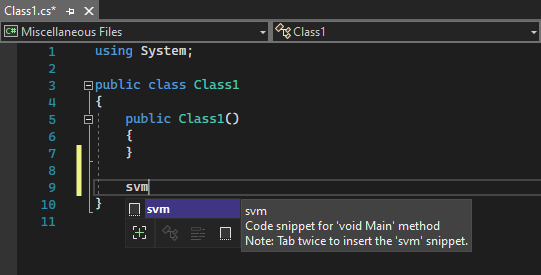
按 Tab 两次插入代码片段。
你将看到
static void Main()方法签名已添加到文件中。 Main() 方法是 C# 应用程序的入口点。
可用的代码片段因不同的编程语言而异。 可以通过选择 “编辑>IntelliSense>插入代码段 ”或按 Ctrl+K、 Ctrl+X,然后选择编程语言的文件夹来查看语言的可用代码片段。 对于 C#,代码片段列表如下所示:
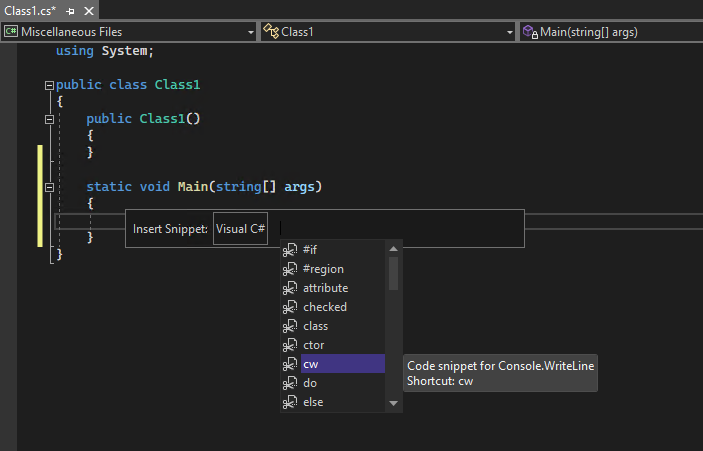
该列表包含用于创建 类、 构造函数、 for 循环、 if 或 switch 语句等的代码片段。
注释掉代码
工具栏是 Visual Studio 菜单栏下的按钮行,有助于在编码时提高工作效率。 例如,可以切换 IntelliSense 完成模式、增加或减少行缩进或注释掉不想编译的代码。
Visual Studio 2022 中的文本编辑器工具栏的屏幕截图。
让我们注释掉一些代码。
将以下代码粘贴到
Main()方法正文中。// someWords is a string array. string[] someWords = { "the", "quick", "brown", "fox", "jumps" }; string[] moreWords = { "over", "the", "lazy", "dog" }; // Alphabetically sort the words. IEnumerable<string> query = from word in someWords orderby word select word;我们不使用变量
moreWords,但稍后可能会使用它,因此我们不想删除它。 相反,我们将注释掉这些行。 选择向下到右分号的moreWords整个定义,然后选择工具栏上的 “注释掉所选行 ”按钮。 如果希望使用键盘,请按 Ctrl+E、 Ctrl+C。
C# 注释字符
//将被添加到每个选定行的开头,以将代码注释掉。
折叠代码块
我们不想看到为其生成的空Class1,因此为了整理代码视图,让我们将其折叠。 在构造函数的第一行的边距中选择带有减号的小灰色框。 或者,如果希望使用键盘,请将光标置于构造函数代码中的任意位置,然后按 CtrlM、++M。

代码块仅折叠为第一行,后跟省略号(...)。 若要再次展开代码块,请选择现在具有加号的同一灰色框,或再次按 Ctrl+M、 Ctrl+M 。 此功能称为 大纲显示 ,在折叠长方法或整个类时特别有用。
查看符号定义
使用 Visual Studio 编辑器可以轻松检查类型、方法或变量的定义。 一种方法是在包含符号的文件中通过选择“转到定义”或在符号被引用的任何地方按F12来转到定义。 一种更快速的方式,不会将焦点从你正在处理的代码移开,就是使用 速览定义。
让我们看一下类型的定义 string 。
右键单击
string的任意出现,然后从内容菜单中选择“查看定义”。 或者,按 Alt+F12。此时会显示一个弹出窗口,其中包含类的定义
String。 可以在弹出窗口内滚动,甚至可以从速览代码中查看另一种类型的定义。
通过选择弹出窗口右上角带有“x”的小框来关闭速览定义窗口。
使用 IntelliSense 完成单词
在编码时,IntelliSense 是一种宝贵的资源。 它可以显示有关某个类型的可用成员的信息,或者展示方法不同重载的参数详细信息。 在键入足够的字符以消除歧义后,还可以使用 IntelliSense 完成单词。
让我们添加一行代码,将排序后的字符串打印到控制台窗口,这是程序输出的标准位置。
在
query变量下方,开始键入以下代码:foreach (string str in qu此时会显示一个 IntelliSense 弹出窗口,其中包含有关符号
query的信息。
若要通过 IntelliSense 自动完成来插入单词
query的其余部分,请按 Tab。完成代码块,如下所示。 可以通过输入
cw并按 Tab 两次生成Console.WriteLine语句来进一步练习代码片段。foreach (string str in query) { Console.WriteLine(str); }
重构名称
没有人能在第一次就写对代码,而你可能需要更改的某一项是变量或方法的名称。 让我们试用 Visual Studio 的 重构 功能,将 someWords 变量重命名为 unsortedWords。
将光标置于变量的定义
someWords上,然后从右键单击或上下文菜单中选择 “重命名 ”,或按 F2。“ 重命名 ”对话框显示在编辑器的右上角。

输入所需名称 unsortedWords。 你会看到在赋值语句中对
unsortedWords的引用也会自动被重命名query。 在按 Enter 之前,请在“重命名”弹出框中选中“包括批注”复选框。
按 Enter,或在“重命名”对话框中选择“应用”。
您的代码中两处
someWords的内容已被重命名,代码注释中的文本someWords也进行了重命名。