程序数据库 (.pdb) 文件(也称为符号文件、映射项目的源代码中的标识符和语句)到已编译应用中的相应标识符和说明。 这些映射文件将调试器链接到源代码,从而启用调试。
使用标准调试生成配置从 Visual Studio IDE 生成项目时,编译器会创建相应的符号文件。 本文介绍如何在 IDE 中管理符号文件,例如:
有关符号文件的详细说明,请参阅 “了解符号文件和 Visual Studio 符号设置”。
符号文件的工作原理
.pdb 文件保存调试和项目状态信息,允许对应用的调试配置进行增量链接。 Visual Studio 调试器使用 .pdb 文件在调试时确定两个关键信息片段:
- 要显示在 Visual Studio IDE 中的源文件名称和行号
- 应用中要停止的断点的位置
符号文件还显示源文件的位置,还可以选择显示要从中检索它们的服务器。
调试器仅加载与应用构建时创建的 .pdb 文件完全匹配的 .pdb 文件(即原始 .pdb 文件或其副本)。 此确切重复是必需的,因为即使代码本身未更改,应用布局也会更改。 有关详细信息,请参阅 为什么 Visual Studio 要求调试器符号文件与生成的二进制文件完全匹配?
小窍门
若要在项目源代码外部调试代码(如 Windows 代码或项目调用的第三方代码),必须指定外部代码的 .pdb 文件(以及(可选)源文件的位置,这些文件必须与应用中的生成完全匹配。
调试器搜索符号的地方
在 Visual Studio IDE 中调试项目时,调试器会自动加载默认情况下可以找到的符号文件。
注释
在远程设备上调试托管代码时,所有符号文件必须位于本地计算机上,或位于 调试器选项中指定的位置。
调试器按指定顺序搜索以下位置中的符号文件:
项目文件夹。
DLL 或可执行文件 (.exe) 文件中指定的位置。
默认情况下,如果在计算机上生成 DLL 或 .exe 文件,链接器会将关联的 .pdb 文件的完整路径和文件名放在 DLL 或 .exe 文件中。 调试器检查符号文件是否存在于该位置。
与 DLL 或 .exe 文件相同的文件夹。
符号文件的调试器选项中指定的任何位置。 若要添加和启用符号位置,请参阅 “配置符号位置和加载选项”。
任何本地符号缓存文件夹。
指定的网络、Internet 或本地符号服务器和位置,例如 Microsoft 符号服务器(如果选择)。 Visual Studio 可以从实现协议的
symsrv符号服务器下载调试符号文件。 Visual Studio Team Foundation Server 和 Windows 调试工具 是两种可以使用符号服务器的工具。可以使用的符号服务器包括:
公共Microsoft符号服务器:若要调试调用系统 DLL 或第三方库期间发生的崩溃,通常需要系统 .pdb 文件。 系统 .pdb 文件包含 Windows DLL、 .exe 文件和设备驱动程序的符号。 可以从公共Microsoft符号服务器获取 Windows作系统、MDAC、IIS、ISA 和 .NET 的符号。
内部网络或本地计算机上的符号服务器:团队或公司可以为自己的产品创建符号服务器,并作为来自外部源的符号的缓存。 你可能自己的计算机上有一个符号服务器。
第三方符号服务器:Windows 应用程序和库的第三方提供程序可以提供对 Internet 上的符号服务器的访问权限。
警告
如果使用非公共Microsoft符号服务器的符号服务器,请确保符号服务器及其路径可信。 由于符号文件可能包含任意可执行代码,因此你可能会暴露在安全威胁之中。
配置符号文件和加载选项的位置
默认情况下,调试器会检查各种位置中的符号。 有关详细信息,请参阅 调试器查找符号的位置。
在 “工具 ”(或 “调试” >选项 )菜单中,可以访问 “调试>符号 ”选项:
- 指定并选择符号文件的搜索路径。
- 为Microsoft、Windows 或第三方组件指定符号服务器。
- 指定你执行或不希望调试器自动加载符号的模块。
- 您可以在进行主动调试时更改这些设置。 请参阅调试时加载符号。
若要指定符号位置和加载选项,请执行以下作:
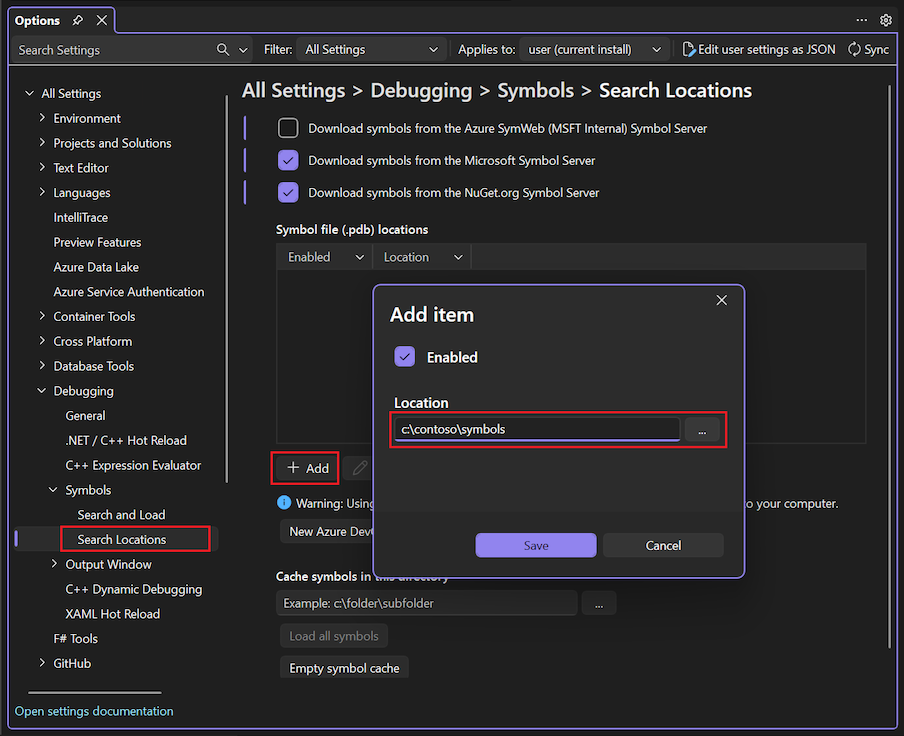
打开 “工具 ”(或 “调试” >选项 )窗格,然后展开“ 所有设置>调试>常规>符号>搜索位置 ”部分。
在右窗格中,选中每个所需服务器的复选框: Microsoft符号服务器、 NuGet.org 符号服务器等。
通过在“符号文件 (.pdb) 位置”组框的工具栏中选择“+ 添加”,添加新的符号服务器位置。
在文本字段中输入符号服务器或符号位置的 URL(http)、网络共享或本地路径。 语句结束有助于找到正确的格式。
注释
仅搜索指定的文件夹。 必须为要搜索的任何子文件夹添加条目。
选中 “启用 ”复选框,然后选择“ 保存”。
通过单击 “新建 Azure DevOps Symbol Server 位置”链接 添加 Azure DevOps Symbol Server 位置。
在 “连接到 Azure DevOps 符号服务器 ”对话框中,选择可用的符号服务器,然后选择“ 连接”。

有关详细信息,请参阅 “添加 Azure Artifacts 符号服务器”。
- 若要更改符号位置的加载顺序,请使用 Ctrl + 向上键和 Ctrl向下 + ,或选择“上移”和“下移”。
- 若要编辑 URL 或路径,请双击该条目,或突出显示该条目,然后选择“ 编辑”。
- 若要删除条目,请突出显示该条目,然后选择“ 删除”。
打开 “工具 ”(或 “调试” >选项 )对话框,然后展开 “调试>符号 ”部分。
在 “符号文件”(.pdb)搜索位置 组框中,选中每个所需服务器的复选框: Microsoft符号服务器、 NuGet.org 符号服务器等。
通过在“符号文件(.pdb)搜索位置”组框的工具栏中选择新建位置 (+) 来添加新的符号服务器位置。
在文本字段中输入符号服务器或符号位置的 URL(http)、网络共享或本地路径。 语句结束有助于找到正确的格式。

注释
仅搜索指定的文件夹。 必须为要搜索的任何子文件夹添加条目。
通过在组框工具栏中选择
 “新建 Azure DevOps 符号服务器位置”来添加新的 Azure DevOps 符号服务器位置 。
在 “连接到 Azure DevOps 符号服务器 ”对话框中,选择可用的符号服务器,然后选择“ 连接”。
有关详细信息,请参阅 “添加 Azure Artifacts 符号服务器”。
- 若要更改符号位置的加载顺序,请使用 Ctrl + 向上 键和 Ctrl + 向下键,或选择 向上 和 向下 作。
- 若要编辑 URL 或路径,请双击该条目,或突出显示该条目,然后按 F2。
- 若要删除某个条目,请突出显示它,然后选择“ 删除位置 ”(-)。
(可选)通过为复制的符号指定本地文件夹路径来提高符号加载性能。
对于 此目录选项中的缓存符号 ,请输入符号服务器可以将符号复制到的本地文件夹路径。
注释
不要将本地符号缓存放置在受保护的文件夹中,例如 C:\Windows 或子文件夹。 而应使用可读写的文件夹。
如果设置了 _NT_SYMBOL_PATH 环境变量,该值将覆盖 此目录值中的缓存符号 。
指定调试器在启动时要从符号文件 (.pdb) 位置加载的模块。
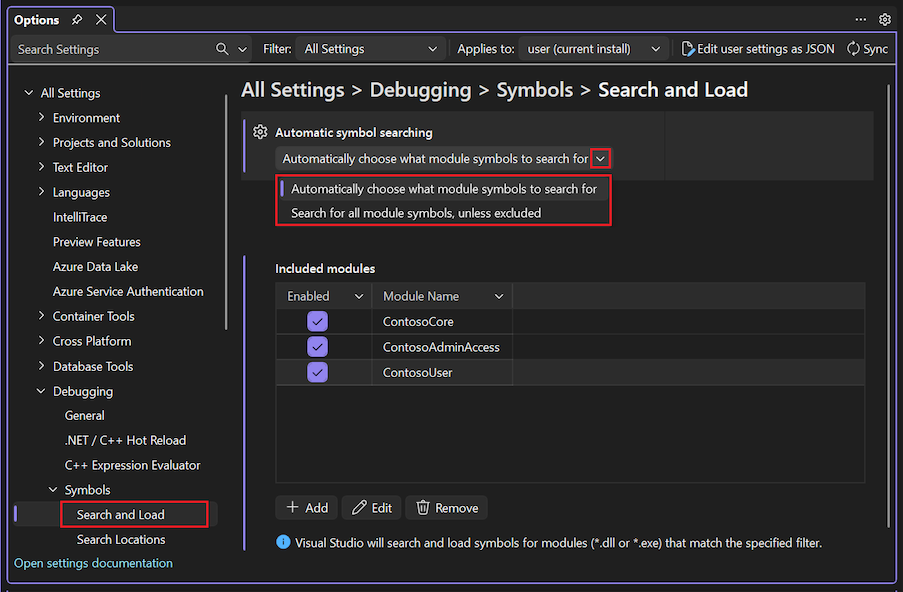
更改为“ 所有设置>调试>常规>符号>搜索和加载 ”部分。
使用下拉列表设置 自动符号搜索 选项的值:
在 “调试>符号 ”部分中,选择 “符号搜索首选项 ”选项的值:


- 若要应用设置,请选择“ 确定”。
对于自动选择要搜索的模块符号选项,请通过创建包含的模块列表来指定搜索列表。

在列表工具栏中选择 “+ 添加 ”。
在 “添加项 ”对话框中,输入 “模块名称”,选中 “已启用 ”复选框,然后选择“ 保存”。
根据需要向列表中添加更多项。
通过选择 “指定模块筛选器 ”链接指定搜索列表:

对于 自动选择要搜索的模块符号 选项,会打开自动符号搜索首选项对话框:

若要创建 “模块”筛选器 列表,请选择“ 新建模块 ”(+),输入新模块,然后选择“ 确定”。
模块筛选器支持简单的通配符匹配。 星号 * 与任意组字符匹配。 例如, *myproduct* 匹配 myproduct.utilities.dll 和 entrypoint.myproduct.exe等文件。
可以配置其他选项来自定义体验:
始终加载位于模块旁的符号:Visual Studio 加载存储在文件系统中的 .pdb 文件及其相应的 .dll 或 .exe 文件。 此方法非常有用,例如尝试调试已部署的 Web 应用时。
根据需要自动加载其他符号:Visual Studio 搜索符号以执行常见的调试作,例如单步执行,即使要单步执行的模块不在项目或模块筛选器中。 确定搜索的方式可能会受到 “仅我的代码 ”设置的影响。
对于搜索所有模块符号(除非排除)选项,通过创建排除的模块列表来指定搜索范围。

在列表工具栏中选择 “+ 添加 ”。
在 “添加项 ”对话框中,输入 “模块名称”,选中 “已启用 ”复选框,然后选择“ 保存”。
根据需要向列表中添加更多项。
对于“搜索所有模块符号,除非排除”选项,将打开“符号排除首选项”对话框。

若要创建 “模块”筛选器 列表,请选择“ 新建模块 ”(+),输入新模块,然后选择“ 确定”。
在此对话框中,可以选择 不希望 Visual Studio 加载符号的模块。 在此方案中,除非添加匹配筛选器来排除它们,否则 Visual Studio 会尝试加载调试过程中每个模块的符号(包括非Microsoft方提供的模块)。 只有通过您的“仅我的代码”设置才能修改此行为。
用于调试的其他符号选项
可以从“工具”(或“调试”>选项)菜单中选择更多调试符号选项。
“所有设置>>”部分中提供了以下设置。
“ 调试>常规 ”部分提供了以下设置。
加载 dll 导出(仅限本机):加载 C/C++的 DLL 导出表。 有关详细信息,请参阅 DLL 导出表。 读取 DLL 导出信息涉及一些开销,因此默认情况下会关闭加载导出表。 也可以在 C/C++生成命令行中使用
dumpbin /exports。启用地址级调试和如果源不可用,则显示反汇编:在找不到源代码或符号文件时始终显示反汇编。
启用源服务器支持:当本地计算机上没有源代码或 .pdb 文件与源代码不匹配时,使用源服务器帮助调试应用。 源服务器接受对文件的请求,并从源代码管理返回实际文件。 源服务器使用名为 srcsrv.dll 的 DLL 运行,以读取应用的 .pdb 文件。 .pdb 文件包含指向源代码存储库的指针,以及用于从存储库检索源代码的命令。
可以通过在名为 srcsrv.ini的文件中列出允许的命令来限制 srcsrv.dll 可从应用的 .pdb 文件中执行的命令。 将 srcsrv.ini 文件放置在 与srcsrv.dll 和 devenv.exe相同的文件夹中。
重要
任意命令可以嵌入到应用的 .pdb 文件中,因此请确保仅将要执行的命令放入 srcsrv.ini 文件中。 任何尝试执行不在 srcsvr.ini 文件中的命令都触发确认对话框。 有关详细信息,请参阅 安全警告:调试器必须执行不受信任的命令。
不会对命令参数执行验证,因此请谨慎使用受信任的命令。 例如,如果在srcsrv.ini中列出了 cmd.exe ,恶意 用户可能会指定 cmd.exe 的参数,这可能会使其变得危险。
选择任何所需的支持首选项。 请记住,允许部分信任程序集使用源服务器(仅限托管) 和 始终在不提示的情况下运行不受信任的源服务器命令 选项可能会增加安全风险。
编译器符号选项
使用标准 调试 生成配置从 Visual Studio IDE 生成项目时,C++托管编译器会为代码创建相应的符号文件。 还可以在代码中设置编译器选项。
若要在 Visual Studio 中设置生成配置的编译器选项,请参阅 “设置调试和发布配置”。
.NET 选项
使用 /debug 构建以生成 .pdb 文件。 可以使用 /debug:full 或 /debug:pdbonly 生成应用程序。 使用 /debug:full 生成可调试代码。 使用 /debug:pdbonly 会生成 .pdb 文件,但不会生成强调 JIT 编译器可以访问调试信息的DebuggableAttribute。 如果要为不想调试的发布版本生成 .pdb 文件,请使用 /debug:pdbonly。 有关详细信息,请参阅 /debug(C# 编译器选项)或 /debug (Visual Basic)。
C/C++ 选项
VC<x>.pdb 和 <project>.pdb 文件
使用 /ZI 或 /Zi 生成时,会创建用于 C/C++的 .pdb 文件。 在 Visual C++中, /Fd 选项命名编译器创建的 .pdb 文件。 使用 IDE 在 Visual Studio 中创建项目时,/Fd 选项设置为创建名为 的 < 文件。
如果使用生成文件生成 C/C++应用程序,并且指定 /ZI 或 /Zi 而不使用 /Fd 指定文件名,编译器将创建两个 .pdb 文件:
VC<x.pdb>,其中 <x> 表示 Microsoft C++ 编译器的版本,例如 VC11.pdb
VC<x.pdb> 文件存储单个对象文件的所有调试信息,并驻留在项目生成文件所在的同一目录中。 每次创建对象文件时,C/C++编译器都会将调试信息合并到 VC<x.pdb> 中。 因此,即使每个源文件都包含常见的头文件(如 <windows.h>),这些标头中的 typedefs 仅存储一次,而不是存储在每个对象文件中。 插入的信息包括类型信息,但不包括符号信息,如函数定义。
<project.pdb> 文件
<project.pdb> 文件存储项目 .exe 文件的所有调试信息,并驻留在 \debug 子目录中。 <project.pdb> 文件包含完整的调试信息,包括函数原型,而不仅仅是 VC<x.pdb> 中找到的类型信息。
VC<x.pdb> 和 <project.pdb> 文件都允许增量更新。 链接器还会在创建.exe 或 .dll 文件中嵌入 .pdb 文件的路径。
-
用于
dumpbin /exports查看 DLL 导出表中可用的符号。 DLL 导出表中的符号信息有助于处理 Windows 消息、Windows 过程 (WindowProc)、COM 对象、封送或不具有其符号的任何 DLL。 符号可用于任何 32 位系统 DLL。 调用顺序列出,当前函数(最深层嵌套)位于顶部。通过读取
dumpbin /exports输出,可以看到确切的函数名称,包括非字母字符。 查看确切的函数名称对于在函数上设置断点很有用,因为可以在调试器中的其他位置截断函数名称。 有关详细信息,请参阅 dumpbin /exports。
Web 应用程序
将 ASP.NET 应用程序的web.config文件设置为调试模式。 调试模式会导致 ASP.NET 为动态生成的文件生成符号,并使调试器能够附加到 ASP.NET 应用程序。 如果从 Web 项目模板创建项目,Visual Studio 会在开始调试时自动设置此设置。
调试时加载符号
可以在调试时使用 模块、 调用堆栈、 局部变量、 自动或任何 监视 窗口加载符号或更改符号选项。 有关详细信息,请参阅熟悉调试器如何附加到应用。
在“模块”窗口中使用符号
在调试期间,“ 模块” 窗口显示调试器正在视为用户代码或“我的代码”及其符号加载状态的代码模块。 还可以在 “模块” 窗口中监视符号加载状态、加载符号和更改符号选项。
在调试时监视或更改符号位置或选项:
若要在调试时打开 “模块 ”窗口,请选择 “调试>Windows>模块 ”(或按 Ctrl + Alt + U)。
在“ 模块 ”窗口中,右键单击 “符号状态 ”或“ 符号文件” 标头或任何模块。
在上下文菜单中,选择以下选项之一:
选项 DESCRIPTION 加载符号 对于具有跳过、未找到或未加载符号的模块显示。 尝试从“工具>选项”窗格中的“所有设置>调试>符号搜索和加载或>”部分下指定的位置加载符号。 如果未找到或未加载符号文件,请启动 文件资源管理器 ,以便可以指定要搜索的新位置。 符号加载信息 显示加载的符号文件的位置,或调试器找不到文件时搜索的位置。 符号设置 将 “工具>选项 ”窗格打开到“ 所有设置>调试>符号>搜索位置 ”部分,可在其中编辑和添加符号位置。 始终自动加载 将所选符号文件添加到调试器自动加载的文件列表中。 将源反编译为符号文件 对于 .NET 代码,可以选择此选项,然后按照 生成和嵌入程序集源中的说明进行作。 选项 DESCRIPTION 加载符号 对于具有跳过、未找到或未加载符号的模块显示。 尝试从工具>选项对话框中的调试>符号部分中指定的位置加载符号。 如果未找到或未加载符号文件,请启动 文件资源管理器 ,以便可以指定要搜索的新位置。 符号加载信息 显示加载的符号文件的位置,或调试器找不到文件时搜索的位置。 符号设置 打开“ 工具>选项 ”对话框,指向 “调试>符号 ”部分,可在其中编辑和添加符号位置。 始终自动加载 将所选符号文件添加到调试器自动加载的文件列表中。 将源反编译为符号文件 对于 .NET 代码,可以选择此选项,然后按照 生成和嵌入程序集源中的说明进行作。
使用“未加载符号/未加载源”页面
调试器可以通过多种方式进入没有符号或源文件的代码中:
- 单步执行代码。
- 通过断点或异常中断代码。
- 切换到其他线程。
- 通过在 “调用堆栈 ”窗口中双击帧来更改堆栈帧。
发生这种情况时,调试器将显示 “未加载符号 ”或 “无源加载 ”页,以帮助查找和加载必要的符号或源。

若要使用“未加载符号文档”页以协助查找和加载缺失的符号:
若要更改搜索路径,请选择未选择的路径,或选择 “新建路径 ”或“ 新建 VSTS 路径 ”,然后输入或选择新路径。 选择 “加载 ”以再次搜索路径,并在找到符号文件时加载符号文件。
为了覆盖任何符号选项并重试搜索路径,请选择 “浏览”并找到 <可执行文件名称>。 如果找到符号文件则加载,否则打开文件资源管理器以便您手动选择符号文件。
- 若要打开符号设置页以配置行为,请选择“ 更改符号设置 ”(或打开 “工具>选项 ”窗格,然后转到“ 所有设置>调试>符号>搜索和加载 或 搜索位置 ”部分)。
- 若要打开符号设置页以配置行为,请选择“ 更改符号设置 ”(或打开 “工具>选项 ”对话框,然后转到 “调试>符号 ”部分)。
(高级)若要一次在新窗口中显示反汇编,请选择 视图反汇编,或选择“ 选项”对话框 ,以设置在找不到源或符号文件时始终显示反汇编的选项。 有关详细信息,请参阅 “查看反汇编代码”。
若要显示搜索的位置和结果,请展开 符号加载信息。
对于 C# 代码,还可以选择从“未加载符号”或“无源加载”页中反编译源代码。
如果在执行其中一个选项后调试器找到 .pdb 文件,并且可以使用 .pdb 文件中的信息检索源文件,则会显示源。 否则,它会显示 无源加载 页,描述问题,并包含可能解决该问题的操作链接。
若要向解决方案添加源文件搜索路径,请执行以下作:
可以指定调试器搜索源文件的位置,并从搜索中排除特定文件。
在 解决方案资源管理器中选择解决方案,然后选择 “属性” 图标,按 Alt+Enter,或右键单击并选择“ 属性”。
选择 “调试源文件”。

在 包含源代码的目录下,键入或选择要搜索的源代码位置。 使用 “新建线条 ”图标可以添加更多位置、 向上 和 向下 箭头图标来重新排序它们,或者 使用 X 图标将其删除。
注释
调试器仅搜索指定的目录。 必须为要搜索的任何子目录添加条目。
在 “不查找这些源文件”下,键入要从搜索中排除的源文件的名称。
选择 “确定” 或 “应用”。