适用于: SQL Server 2017 (14.x) 及更高版本
了解如何使用 SQL Server 机器学习服务在 Visual Studio Code 笔记本中运行 Python 和 R 脚本。 Visual Studio Code 是一种跨平台开发工具。
先决条件
在工作站上下载并安装 Visual Studio Code。 Visual Studio Code 是跨平台的,在 Windows、macOS 和 Linux 上运行。
安装 Visual Studio Code 的 Polyglot Notebooks 扩展 。
安装并启用了 SQL Server 机器学习服务的服务器。 可以在 Windows、 Linux 或 大数据群集上使用机器学习服务。
创建 SQL 笔记本
重要
机器学习服务作为 SQL Server 的一部分运行。 因此,你需要使用 SQL 内核而不是 Python 内核。
可以将 Visual Studio Code 中的机器学习服务与 SQL 笔记本配合使用。 若要创建新笔记本,请执行以下步骤:
选择“文件和新建笔记本”以创建新笔记本。 笔记本默认使用 SQL 内核 。
选择附加到和更改连接。

连接到现有的或新的 SQL Server。 您可以选择:
在“最近的连接”或“保存的连接”下选择现有连接 。
在“连接详细信息”下创建新连接 。 填写 SQL Server 和数据库的连接详细信息。

运行 Python 或 R 脚本
SQL Notebook 由代码单元格和文本单元格组成。 使用代码单元通过存储过程 sp_execute_external_scripts运行 Python 或 R 脚本。 使用文本单元格在笔记本中记录代码。
运行 Python 脚本
遵循以下步骤运行 Python 脚本:
选择 “+ 代码 ”以添加代码单元格。

在代码单元格中,输入以下脚本:
EXECUTE sp_execute_external_script
    @language = N'Python',
    @script = N'
            a = 1
            b = 2
            c = a/b
            d = a*b
            print(c, d)
            ';
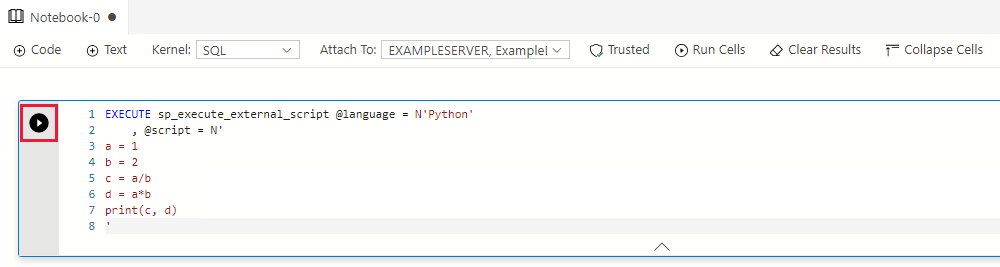
选择 “运行”单元格 (圆黑色箭头)或按 F5 运行单个单元格。
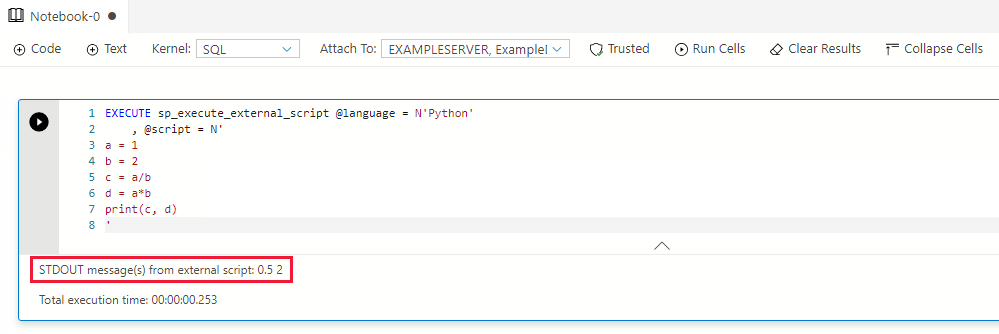
结果显示在代码单元格下。

运行 R 脚本
遵循以下步骤运行 R 脚本:
选择 “+ 代码 ”以添加代码单元格。
在代码单元格中,输入以下脚本:
EXECUTE sp_execute_external_script
    @language = N'R',
    @script = N'
            a <- 1
            b <- 2
            c <- a/b
            d <- a*b
            print(c(c, d))
            ';
选择 “运行”单元格 (圆黑色箭头)或按 F5 运行单个单元格。

结果显示在代码单元格下。


