Microsoft Fabric 中的 Fabric 激活器允许在数据流中检测到模式或条件时采取措施。 如果你不熟悉 Fabric 激活器,请参阅 什么是 Fabric 激活器。 在本教程中,你将使用 Fabric 激活器附带的示例数据来完成以下任务:
- 查看示例 Activator
- 浏览数据
- 浏览规则
- 启动规则
- 创建对象
- 创建规则
先决条件
在开始之前,需要一个具有 Fabric 容量的工作区。 可以在工作区一文中了解 Fabric 工作区。 如果没有 Fabric,系统会提示你开始试用。
创建示例 Activator
导航到 Fabric 门户。
在左侧导航窗格中,选择省略号(...),然后选择“ 创建”。

在“ 创建 ”页上的“Real-Time 智能”部分下,选择“ 数据激活器”。

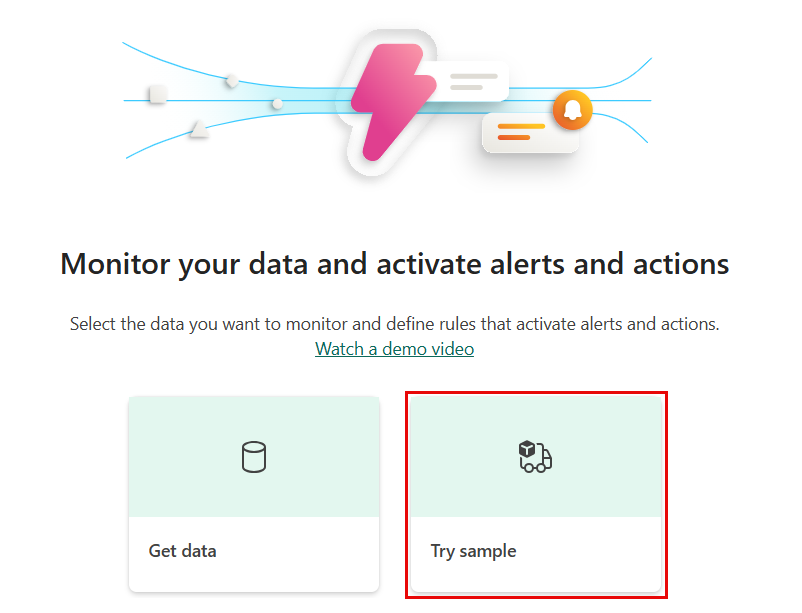
在 “激活器 ”页上,选择“ 试用示例”。


浏览数据
在此步骤中,我们将探索构建此示例所基于的 Eventstream 数据。
新的 Activator 具有“资源管理器”部分。 向下滚动并选择“包交付事件”流。
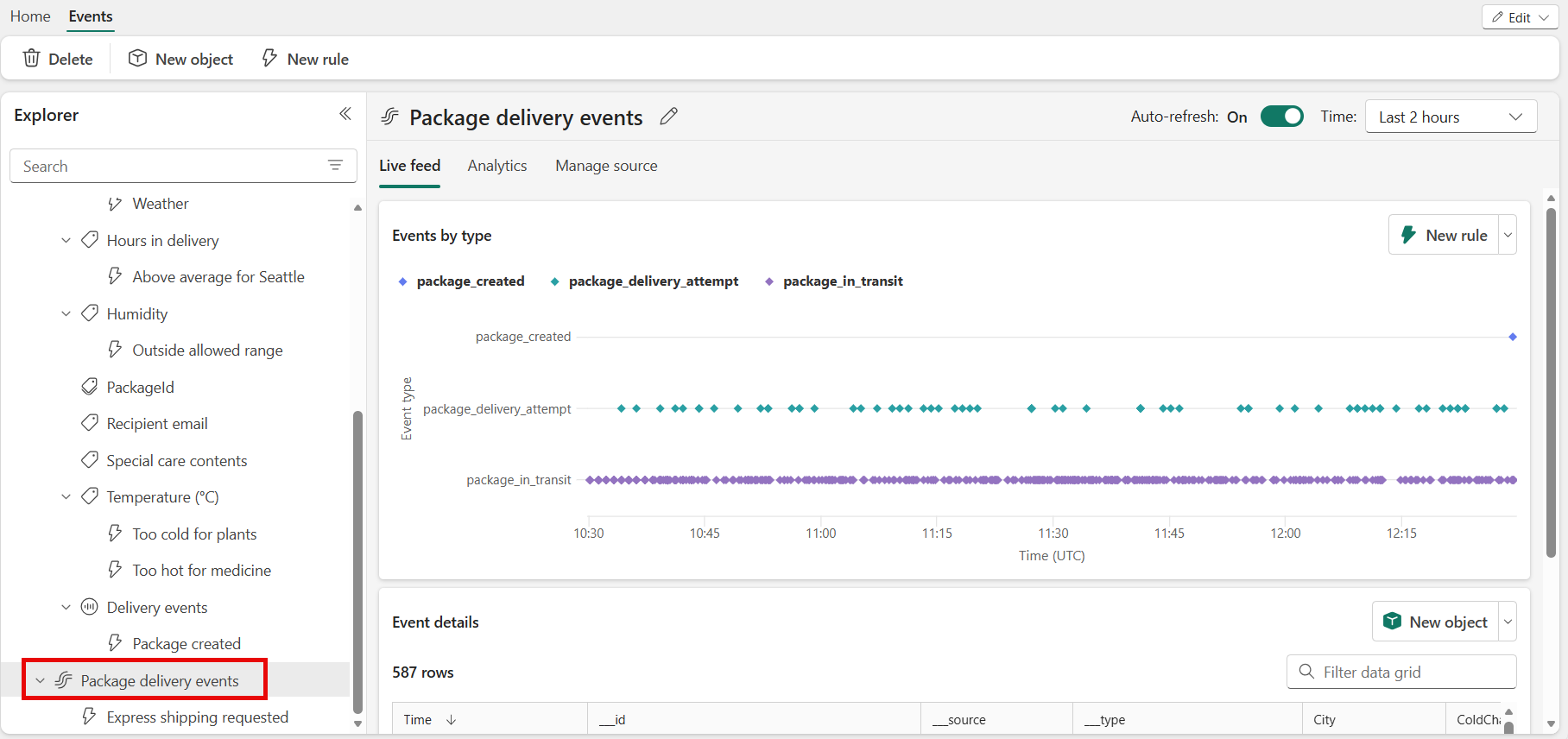
这些事件显示正在交付的包的实时状态。
查看传入事件,并将鼠标悬停在实时表中的事件数据上。 每个数据点都包含有关事件的信息。 可能需要滚动才能看到所有内容。
浏览规则
使用规则指定要监视的事件值、要检测的条件以及希望 Fabric 激活器执行的动作。
“资源管理器”窗格显示此 Activator 的对象,如 Eventstream。 传递事件是从“包传递事件”事件流创建的对象之一。
在“资源管理器”窗格中,选择名为“交付事件”的对象。 可以创建有关使用“包交付事件”Eventstream 中的数据的对象的规则。 例如,检查包温度的规则。

请注意,“按对象 ID 筛选事件”部分按“包 ID”进行组织。 “包 ID”是唯一标识每个包的列 ID。 我们使用此唯一 ID 将 Package 事件分配给 Package 对象。

选择名为“药品温度过高”的“温度”规则。 在最右侧的窗格中,请参阅 “定义 ”窗格以查看规则的工作原理。

在“监视器”部分中,选择“温度”。 温度值来自“交付事件”表中“温度”列。 可以在前面的屏幕截图中看到“温度”列。

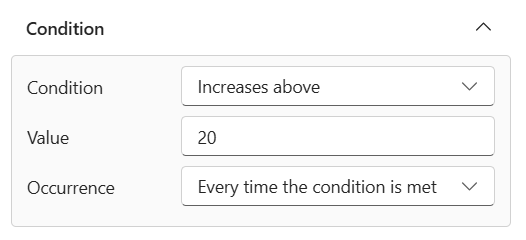
在 “条件” 部分中,可以看到用于监视 温度高于 20 摄氏度的规则条件。
向下滚动到属性筛选器。 规则仅适用于包含药品的包。 在传递事件表中,规则查看名为“Special care contents”的列。 在“Special care contents”列中,部分包的值为“Medicine”。

最后,向下滚动到“操作”。 如果满足条件,请选择以下操作之一:
发送电子邮件通知: 向自己或组织中的其他人发送电子邮件。
- 对于“选择操作”,请选择 发送电子邮件。
- 对于 “收件人”,请输入接收方 的电子邮件地址 ,或使用下拉列表选择其值为电子邮件地址的属性。 默认情况下,你的电子邮件将在此处填充。
- 对于 “主题”,请输入电子邮件通知的主题。
- 对于 标题,请输入电子邮件通知的标题。
- 对于 备注,请输入电子邮件通知的备注。
注释
输入主题、标题或备注时,可以通过键入
@或选择文本框旁边的按钮来引用数据中的属性。 例如,@BikepointID。 - 对于 上下文,选择要包含在电子邮件通知中的下拉列表的值。

发送 Microsoft Teams 通知: 向自己发送Microsoft Teams 消息。 可以自定义标题和消息内容。
- 对于选择的操作,请选择Teams-->向个人发送消息、群组聊天消息或频道帖子。
- 根据所选内容执行以下步骤之一:
- 如果选择了“ 邮件到个人 ”选项,请输入接收方 的电子邮件地址 ,或使用下拉列表选择其值为电子邮件地址的属性。 满足条件后,会向指定个人发送电子邮件。
- 如果选择了 “群组聊天消息 ”选项,请从下拉列表中选择 群组聊天 。 满足条件后,会将一条消息发布到群组聊天。
- 如果选择“ 频道发布 ”选项,请从下拉列表中选择 团队 和 频道 。 满足条件后,会将一条消息发布到所选通道。
- 对于 标题,请输入 Teams 通知的标题。
- 对于 备注,请输入 Teams 通知的备注。
注释
输入主题、标题或备注时,可以通过键入
@或选择文本框旁边的按钮来引用数据中的属性。 例如,@BikepointID。 - 对于 上下文,选择要包含在 Teams 通知中的下拉列表的值。

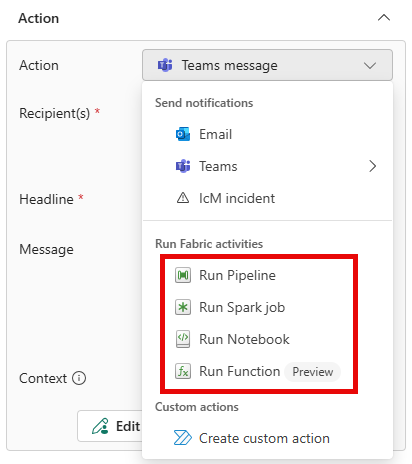
运行 Fabric 活动: 若要配置警报以在满足条件时启动 Fabric 管道、Spark 作业或笔记本,请执行以下步骤:
对于“选择操作”,请选择“运行管道”、“运行 Spark 作业”、“运行笔记本”或“运行函数(预览版)”。
在 选择要运行的 Fabric 项,然后从列表中选择 Fabric 项(管道、笔记本、Spark 作业或函数)。
选择 “添加参数 ”并指定 Fabric 项的参数的名称及其值。 可以添加多个参数。 可以通过键入 @ 或选择文本框旁边的按钮,从警报数据传递参数。 例如,@BikepointID。
自定义作: 若要配置警报以在满足条件时调用自定义作,请执行以下步骤:
对于 选择操作,请选择 创建自定义操作。

如在“行动”部分中提到的,先创建规则,然后按照 触发自定义操作(Power Automate 流)中的步骤完成自定义操作设置。
创建自定义操作后,在 “定义” 窗格中,从 “选择操作” 下拉列表中选择您的自定义操作。
选择“ 创建 ”以保存激活器规则。


我们创建了 Fabric 激活器规则。 该规则正在针对“包交付事件”Eventstream 运行。 该规则查找含有药品的包裹,并检查当前温度是否大于20摄氏度。 当温度超过 20 摄氏度时,将发送 Teams 消息。
查看其他规则以了解它们的工作原理。
启动规则
现在,你已熟悉用于创建规则的事件和对象。 下一步是启动规则。
选择“药品温度过高”。
(可选)通过选择“向我发送测试操作”来发送测试消息。 首先检查你是否是“收件人”。

应收到类似以下的消息:

选择开始。 这会导致规则处于活动状态。 每当药品包太热时,你都会收到 Teams 消息。 规则应每小时触发几次。

稍后,可以使用功能区上的 “停止 ”按钮关闭规则。


创建对象
现在是时候创建自己的对象了。 在本部分中,删除“包”对象。 然后,重新创建该包,以跟踪交付时间大于 25 小时的传输中的包的状态。
在 “资源管理器” 窗格中,右键单击“ 包”,然后选择“ 删除”。 在 “删除项 ”窗口中,选择“ 删除”。

选择 包传递事件 流,然后选择功能区上的 “新建”对象 。

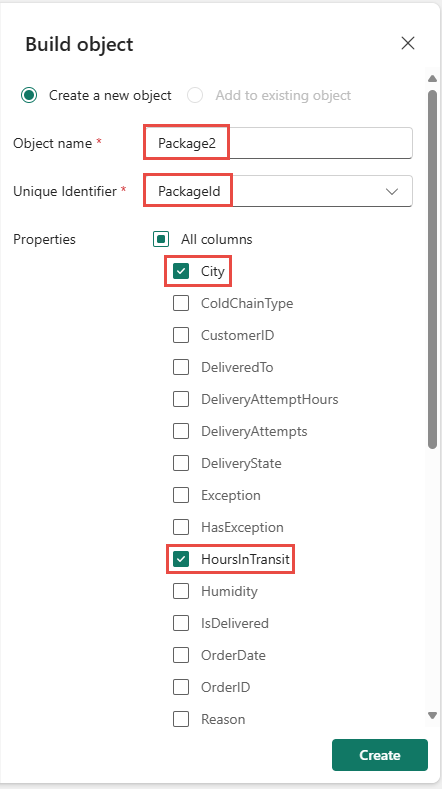
在右侧的 “生成对象 ”窗格中,执行以下步骤:
将新对象 命名为 Package2。
选择 PackageId 作为唯一 ID。
选择 HoursInTransit 和 City 作为对象的属性。
选择创建。


创建新规则
创建用于在交付过程中运输时间超过阈值时发出警报的规则。
选择新的“HoursInTransit”属性。 在功能区中,选择“新建规则”。

在 “定义 ”窗格中,执行以下步骤:
对于 Monitor,请选择要监视的属性,并选择添加筛选器。
对于 “条件”,请选择条件的类型和发生。
对于操作,请选择在 Teams 或电子邮件中发送消息的选项之一。
选择“保存”。

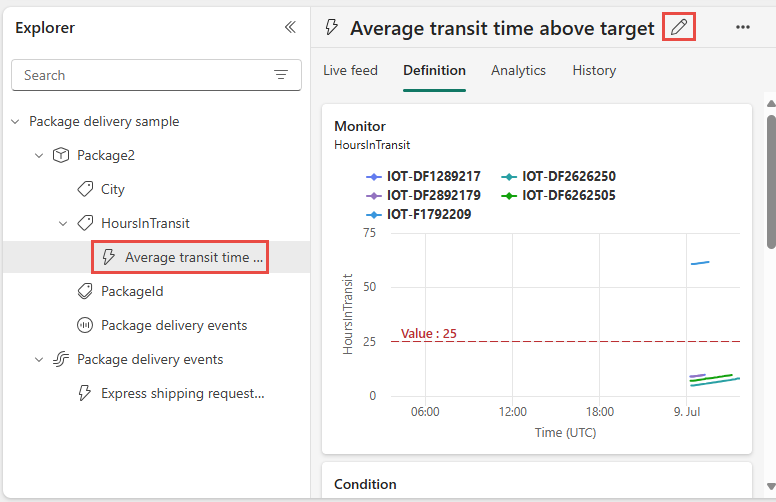
应在“资源管理器”窗格中的 HoursInTransit 下看到规则。 选择规则。 在中间窗格中,选择顶部的铅笔图标,并将名称更新为 高于目标的平均传输时间。
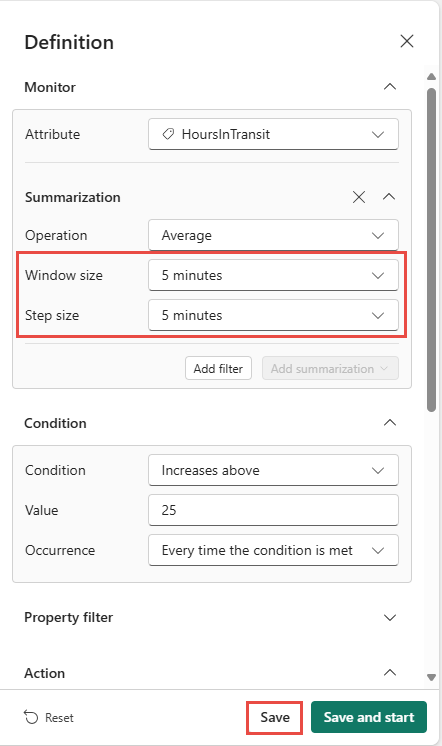
在右侧的“ 定义 ”窗格中,选择 “HoursInTransit”。 然后选择“添加汇总”“平均值”>。

设置聚合 窗口大小 5 分钟, 步骤大小 为 5 分钟,然后选择“ 保存”。
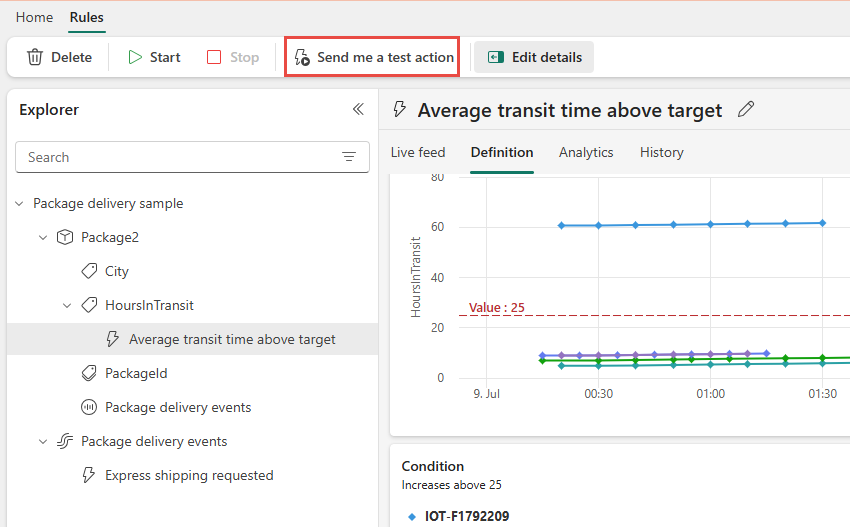
监视器图表会更新以反映汇总情况,规则监视器图表如下所示。

通过选择“向我发送测试操作”按钮来测试规则。 请确保收到警报。 如果使用的是电子邮件,则可能需要一两分钟才能送达。
通过选择“保存”并在“定义”窗格中启动或选择功能区上的“开始”来启动规则。

你创建了第一个对象和规则。 后续步骤可能会尝试在 Package2 对象上设置一些其他规则。
准备好在自己的数据上使用 Fabric 激活器时,请按照 获取 Fabric 激活器数据 文章中的步骤进行操作。


清理资源
完成在本教程中创建的规则后,请务必停止这些规则。 如果不停用规则,则会继续接收规则通知。 还可能产生后台处理费用。 依次选择每个规则,然后按功能区中的“停止”按钮。
相关内容
还可以详细了解 Microsoft Fabric: