在本快速入门中,你将通过使用GitHub Copilot实现现代化来为项目进行容器化。
若要使用容器计算服务(如Azure Kubernetes 服务和Azure 容器应用),需要通过创建 Dockerfile 和其他相关配置文件并生成容器映像来容器化项目。 GitHub Copilot现代化扩展自动执行此容器化过程。
先决条件
- 具备任何计划下有效GitHub Copilot订阅的GitHub帐户。
- 以下 IDE 之一:
- 最新版本的 Visual Studio Code(版本 1.106 或更高版本)具有以下扩展:
- Visual Studio Code 中的 GitHub Copilot。 有关设置说明,请参阅 在 Visual Studio Code 中设置 GitHub Copilot 的说明。 请务必在Visual Studio Code内登录到GitHub帐户。
- GitHub Copilot的现代化进程。 安装后重启Visual Studio Code。
-
IntelliJ IDEA 的最新版本(版本 2023.3 或更高版本)具有以下插件:
- GitHub Copilot(版本 1.5.59 或更高版本)。 请务必登录到 IntelliJ IDEA 中的GitHub帐户。
- GitHub Copilot 的现代化。 安装后重启 IntelliJ IDEA。
- 最新版本的 Visual Studio Code(版本 1.106 或更高版本)具有以下扩展:
- Docker 已安装并正在运行。
注释
Azure帐户仅用于将资源部署到Azure,在使用GitHub Copilot现代化进行代码更改时不需要。
将你的项目进行容器化处理
使用以下步骤启动容器化过程:
请确保已安装并运行 Docker。
在Visual Studio Code中,打开迁移的项目。
在 Activity 边栏中,打开 GitHub Copilot 现代化扩展窗格。
在 “任务” 部分中,打开 “容器化任务 ”并选择 “容器化应用程序”。
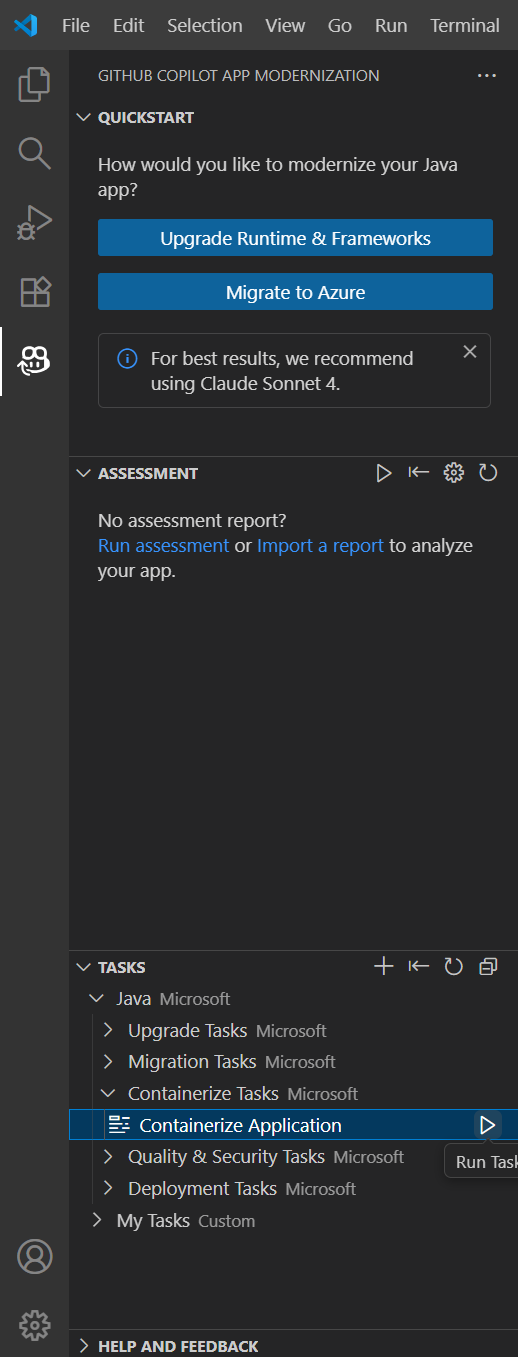
选择任务后,“代理模式”的Copilot聊天窗口将自动打开。
重复选择 Continue 以确认Copilot 对话助手窗口中的每个工具操作。 Copilot代理使用各种工具来促进容器化。 选择 “继续”即可确认每个工具的使用。
Copilot通常执行以下步骤来容器化项目:
- 检查是否已安装并运行 Docker。
- 检查应用程序代码是否已准备好在容器中运行。
- 为每个项目创建 Dockerfile。
- 为每个项目生成 Docker 映像。
- 创建容器化结果的摘要。
注释
建议使用 Claude Sonnet 4 或更高版本模型获得最佳结果。
可能需要Copilot几次迭代来更正容器化错误。
使用自己的提示进行自定义
容器化应用程序按钮发送预定义的提示。 有关更多控制,请在Copilot与代理模式聊天中直接键入自定义提示。 此方法允许你为项目指定容器化首选项。
小窍门
针对不同方案的示例提示:
-
"Containerize my application using a multi-stage Dockerfile to minimize the final image size"- 针对生产映像大小进行优化。 -
"Create a Dockerfile for my project using Eclipse Temurin 21 as the base image"- 指定特定的基础映像。 -
"Containerize all modules in this multi-module project and create a docker-compose.yml for local testing"- 通过 Compose 处理多模块项目。 -
"Containerize my app and push the image to my Azure 容器注册表: <acr-name>.azurecr.io"- 一步生成和推送。
另请参阅
- GitHub Copilot现代化使用容器化助手中的某些工具。 有关详细信息,请参阅 GitHub 上的 containerization-assist 存储库。
- GitHub Copilot 升级文档