Kommentar
Åtkomst till den här sidan kräver auktorisering. Du kan prova att logga in eller ändra kataloger.
Åtkomst till den här sidan kräver auktorisering. Du kan prova att ändra kataloger.
Du kan inaktivera eller aktivera Hot Reload (tidigare kallat Redigera och Fortsätt) från menyn Visual Studio Tools>Options vid designtillfället. Hot Reload fungerar bara i felsökningsversioner. Mer information finns i Hot Reload.
För inbyggd C++ kräver Hot Reload att du använder alternativet /INCREMENTAL. Mer information om funktionskrav i C++finns i det här blogginlägget och Redigera och fortsätt (C++).
Obs
Om IntelliTrace är aktiverat och du samlar in både IntelliTrace-händelser och samtalsinformation inaktiveras Hot Reload. Mer information finns i IntelliTrace.
Aktivera och konfigurera Hot Reload
Du kan konfigurera Hot Reload genom att välja Settings från listrutan Hot Reload.

Du kan också öppna fönstret Tools>Options och justera alternativen i All Inställningar>Debugging>.NET/C++ Hot Reload avsnitt. Följande alternativ är tillgängliga:
Enable Hot Reload: Använd funktionen Hot Reload med .NET och C++-kod när appen körs med felsökningsprogrammet anslutet (F5).
Automatiskt tillämpa ändringar på fortsätt (endast inbyggt): Visual Studio kompilerar automatiskt och tillämpar eventuella utestående kodändringar som du har gjort när du fortsätter processen från ett avbrottstillstånd. Om du inte har valt det kan du välja att tillämpa ändringar med hjälp av objektet Tillämpa kodändringarunder felsökningsmenyn .
Varna för inaktuell kod (endast intern): Få varningar om inaktuell kod.
Aktivera när du inte felsöker: Aktiverar Hot Reload när din app körs utan att debuggern är ansluten (Ctrl + F5).
Tillämpa på filsparfunktioner: Tillämpar ändringar när filen sparas.
Logging verbosity: Ange loggningsnivån när Hot Reload är aktiverat: Minimal, Detailed eller Diagnostic.
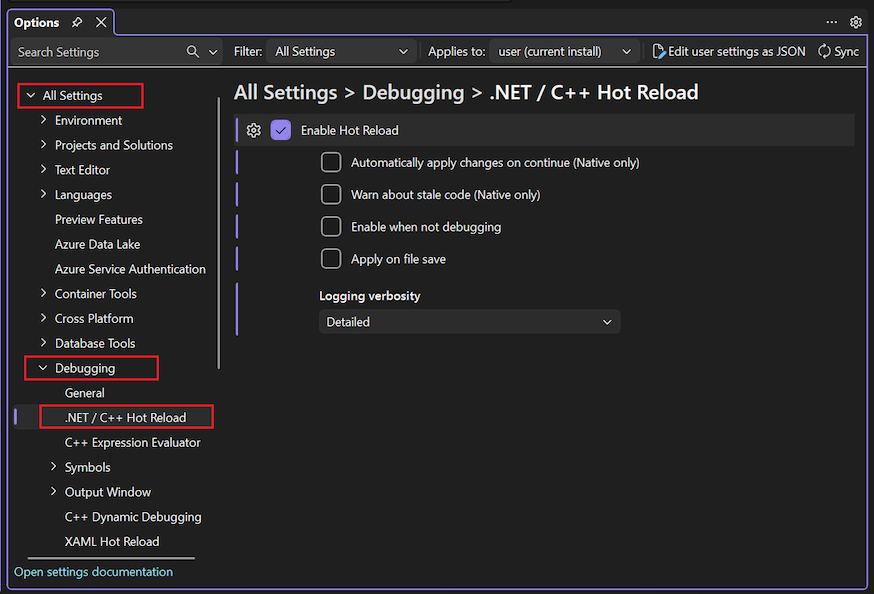
Du kan också öppna dialogrutan Tools>Options och justera dialogrutan alternativ i avsnittet Debugging>.NET/C++ Hot Reload. Följande alternativ är tillgängliga:
Enable Hot Reload: Aktiverar Hot Reload när du startar med felsökaren ansluten (F5).
Enable Hot Reload när du startar utan felsökning: Aktiverar Hot Reload när du startar utan att felsökaren är ansluten (Ctrl+F5).
Apply Hot Reload på Spara fil: Tillämpar kodändringar när du sparar filen.
Logging Verbosity: Filtrerar mängden information som visas i fönstret Hot Reload Output.

För C++kan du ange extra alternativ genom att öppna VerktygSalternativ>>Felsökning>allmänt. Kontrollera att Enable Hot Reload är markerat och ange de andra alternativen:
Tillämpa ändringar vid fortsättning (endast i inbyggda miljöer): Visual Studio kompilerar automatiskt och tillämpar eventuella utestående kodändringar som du har gjort när du fortsätter processen från ett pausläge. Om du inte har valt det kan du välja att tillämpa ändringar med hjälp av objektet Tillämpa kodändringarunder felsökningsmenyn .
Varna för inaktuell kod (endast intern): Få varningar om inaktuell kod.
För .NET Hot Reload kan du också styra om Hot Reload är tillgängligt på projektnivå genom att ändra filen .NET 6+ projektets fil launchSettings.json och ange hotReloadEnabled till false.
Exempel:
{
  "profiles": {
    "Console": {
      "commandName": "Project",
      "hotReloadEnabled": false
    }
  }
}
Konfigurera automatisk omstart
Hot Reload kan automatiskt starta om appens process när en ändring som inte stöds (kallas även en oförskämd redigering) görs i stället för att avsluta hela felsökningssessionen. Om du vill aktivera detta redigerar du projektfilen för att lägga till följande egenskapsdeklaration.
<PropertyGroup>
  <HotReloadAutoRestart>true</HotReloadAutoRestart>
</PropertyGroup>
Du kan också ange den här egenskapen i en Directory.Build.props-fil . Automatisk omstart fungerar för projekttyper där en snabb omstart av processen är möjlig (till exempel vissa Aspire- eller webbprojekt), så att du kan fortsätta felsökningen med minimalt med avbrott.
Det här är en processbaserad omstart. Om du till exempel felsöker flera projekt, återskapas bara de ändrade projekten och eventuella beroende projekt, och dessa startas om.
Konfigurera Hot Reload för Razor
Genom att vara värd för Razor-kompilatorn i Roslyn-processen går det snabbare och effektivare att redigera filen .razor under Hot Reload. Cohosting förbättrar också den övergripande tillförlitligheten när du använder Hot Reload.
Om du vill aktivera cohosting väljer du Verktygsalternativ> och söker sedan efter .cohost Välj eller avmarkera inställningen Använd Roslyn Cohost-server för Razor (kräver omstart). Om du aktiverar det här alternativet startar du om Visual Studio. Cohosting är aktiverat som standard.
Felsökningsinformation finns i Write and debug running code with Hot Reload in Visual Studio .
Stoppa kodändringar
Medan Hot Reload håller på att tillämpa kodändringar kan du stoppa åtgärden.
Försiktighet
Att stoppa kodändringar i hanterad kod kan ge oväntade resultat. Att tillämpa ändringar i hanterad kod är normalt en snabb process, så det finns sällan ett behov av att stoppa kodändringar i hanterad kod.
Så här slutar du tillämpa kodändringar:
Välj Sluta tillämpa kodändringar från menyn Felsökning.
Det här menyalternativet visas bara när kodändringar tillämpas.
Om du väljer det här alternativet bekräftas ingen av kodändringarna.