Kommentar
Åtkomst till den här sidan kräver auktorisering. Du kan prova att logga in eller ändra kataloger.
Åtkomst till den här sidan kräver auktorisering. Du kan prova att ändra kataloger.
Applies to: Azure SQL Managed Instance
I den här snabbstarten använder du SQL Server Management Studio (SSMS) för att återställa en databas från Azure Blob Storage till Azure SQL Managed Instance. Snabbstarten återställer wide world importers-exempeldatabasen från en offentligt tillgänglig säkerhetskopia med hjälp av en SAS-nyckel (Signatur för delad åtkomst).
Anmärkning
Den här snabbstarten är att återställa en databas som har säkerhetskopierats manuellt till Azure Blob Storage. Om du vill återställa från en automatisk säkerhetskopia kan du läsa Återställa en databas från en automatiserad säkerhetskopia.
Förutsättningar
Den här snabbstarten:
- Använder resurser från snabbstarten Skapa en SQL-hanterad instans .
- Kräver den senaste versionen av SSMS.
- Kräver att SSMS ansluter till SQL Managed Instance. Se de här snabbstarterna om hur du ansluter:
- Aktivera en offentlig slutpunkt på hanterad SQL-instans. Den här metoden rekommenderas för den här snabbstarten.
- Anslut till SQL Managed Instance från en Azure virtuell dator.
- Konfigurera en punkt-till-plats-anslutning till SQL Managed Instance lokalt.
- Kräver en säkerhetskopia som lagras i Azure Blob Storage. Den här snabbstarten använder en offentligt tillgänglig säkerhetskopieringsfil för wide world importers-exempeldatabasen, men du kan också använda din egen säkerhetskopieringsfil som lagras i ditt Azure Blob Storage konto. Information om hur du skapar en säkerhetskopia och lagrar den i Azure Blob Storage finns i Back up SQL Server databases to Azure Blob Storage.
Använda SSMS för att återställa från en säkerhetskopia
I SSMS utför du stegen i följande avsnitt för att återställa databasen Wide World Importers till SQL Managed Instance med hjälp av guiden Restore. Databassäkerhetskopieringsfilen lagras i ett förkonfigurerat Blob Storage konto.
Öppna återställningsguiden
Öppna SSMS och anslut till din SQL-hanterade instans.
I Object Explorer högerklickar du på mappen Databases i sql-hanterad instans och väljer sedan Arkivdatabas... för att öppna guiden Restore.

Välj säkerhetskopieringskällan
I guiden Återställ väljer du ellipsen (...) för att välja källan för den säkerhetskopieringsuppsättning som ska återställas.

I Välj säkerhetskopieringsenheter väljer du Lägg till. I Typ av säkerhetskopieringsmedia är URL det enda alternativet som är tillgängligt eftersom det är den enda källtyp som stöds. Välj OK.

I Välj en plats för säkerhetskopieringsfil väljer du något av tre alternativ för att ange information om platsen för dina säkerhetskopierade filer:
- Välj en förregistrerad lagringscontainer i listan Azure lagringscontainer.
- Ange en ny lagringscontainer och en signatur för delad åtkomst. En ny SQL-autentiseringsuppgift registreras åt dig.
- Välj Lägg till om du vill bläddra bland fler lagringscontainrar från din Azure-prenumeration.

Om du väljer Lägg till går du vidare till nästa avsnitt, Browse Azure prenumerationslagringscontainrar. Om du använder en annan metod för att ange platsen för säkerhetskopieringsfilerna går du vidare till Återställ databasen.
Om du vill återställa wide world importers-exempeldatabasen från offentligt tillgänglig skrivskyddad lagring anger du värdet
https://mitutorials.blob.core.windows.net/examples/och för fältet Signatur för delad åtkomst anger du alla värden, till exempelSAS.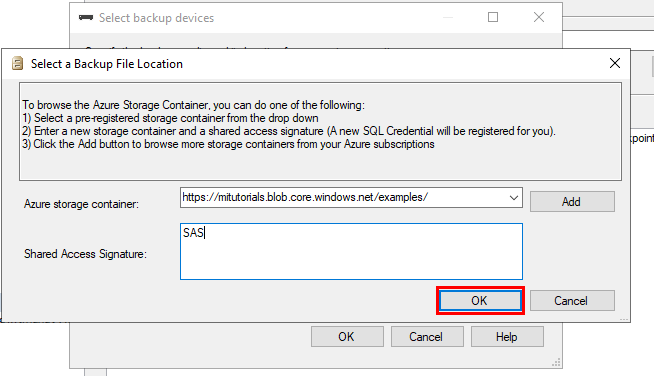
Bläddra bland Azure-abonnemangens lagringscontainers
Anmärkning
De här stegen är inte nödvändiga för att återställa WideWorldImporters-exempeldatabasen från den offentligt tillgängliga och skrivskyddade Azure-bloblagringen, men är nödvändiga för att återställa databaser från din egen Azure-bloblagring.
I Anslut till en Microsoft-prenumeration väljer du Signera in för att logga in på din Azure prenumeration.

Logga in på ditt Microsoft-konto för att starta sessionen i Azure.

Välj prenumerationen på lagringskontot som innehåller säkerhetskopieringsfilerna.

Välj det lagringskonto som innehåller säkerhetskopieringsfilerna.

Välj den blobcontainer som innehåller säkerhetskopieringsfilerna.

Ange förfallodatumet för principen för delad åtkomst och välj Skapa autentiseringsuppgifter. En signatur för delad åtkomst med rätt behörigheter skapas. Välj OK.

Återställa databasen
Nu när du har valt en lagringscontainer bör du se dialogrutan Locate Backup File i dialogrutan Microsoft Azure.
I den vänstra rutan expanderar du mappstrukturen för att visa mappen som innehåller säkerhetskopieringsfilerna. I den högra rutan väljer du alla säkerhetskopierade filer som är relaterade till den säkerhetskopieringsuppsättning som du återställer och väljer sedan OK. Följande skärmbild visar till exempel den offentligt tillgängliga skrivskyddade bloblagringen som innehåller exempeldatabasen
WideWorldImporters:
SSMS verifierar säkerhetskopieringsuppsättningen. Den här processen tar högst några sekunder. Varaktigheten beror på storleken på säkerhetskopieringsuppsättningen.
Om säkerhetskopian verifieras måste du ange ett namn för databasen som återställs. Under Mål innehåller rutan Databas som standard namnet på databasen för säkerhetskopieringsuppsättningen. Om du vill ändra namnet anger du ett nytt namn för Databasen. Välj OK.
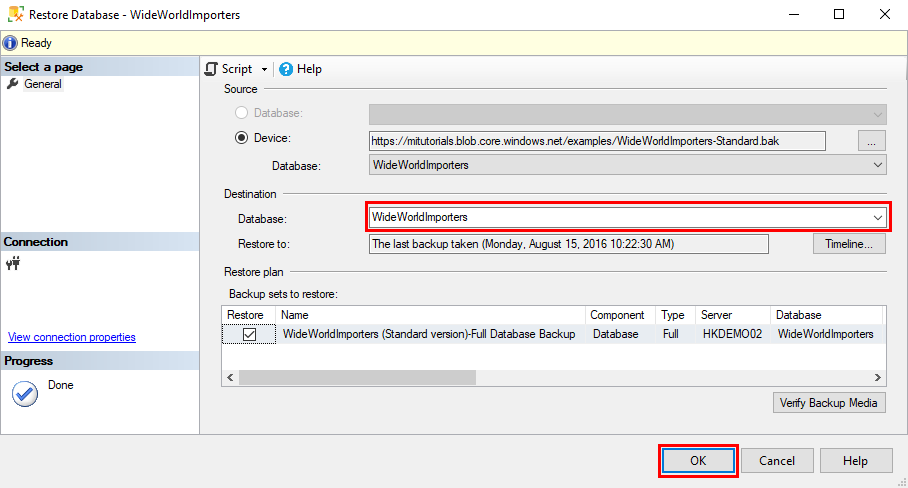
Återställningsprocessen startar. Varaktigheten beror på storleken på säkerhetskopieringsuppsättningen.

När återställningsprocessen är klar visar en dialogruta att den lyckades. Välj OK.

I Object Explorer söker du efter den återställda databasen genom att välja Refresh.


Använda T-SQL för att återställa från en säkerhetskopia
Som ett alternativ till guiden Återställ kan du använda T-SQL-instruktioner för att återställa en databas. I SSMS följer du de här stegen för att återställa wide world importers-databasen till SQL Managed Instance med hjälp av T-SQL. Databassäkerhetskopieringsfilen lagras i ett förkonfigurerat Blob Storage konto.
Öppna SSMS och anslut till din SQL-hanterade instans.
I Object Explorer högerklickar du på din SQL-hanterade instans och väljer Ny fråga för att öppna ett nytt frågefönster.
Kör följande T-SQL-instruktion, som använder offentligt tillgänglig förkonfigurerad lagringscontainer och en signaturnyckel för delad åtkomst för att skapa en autentiseringsuppgift i din SQL-hanterade instans.
Viktigt!
-
CREDENTIALmåste matcha containersökvägen, börja medhttpsoch får inte innehålla ett avslutande snedstreck. -
IDENTITYmåste varaSHARED ACCESS SIGNATURE. -
SECRETmåste vara signaturtoken för delad åtkomst och får inte innehålla en inledande?. - I det här exemplet
SECRETutelämnas eftersom lagringskontot är offentligt tillgängligt. Om du använder ett lagringskonto som inte är offentligt tillgängligt måste du ange en signaturtoken för delad åtkomst.
CREATE CREDENTIAL [https://mitutorials.blob.core.windows.net/examples/WideWorldImporters-Standard.bak]
WITH IDENTITY = 'SHARED ACCESS SIGNATURE';
Sökvägen för autentiseringsuppgifter i föregående exempel ger åtkomst till en enda fil. Du kan också skapa en signaturtoken för delad åtkomst till en mappsökväg, till exempel:
CREATE CREDENTIAL [https://<your storage>.blob.core.windows.net/databases/backups/] WITH IDENTITY = 'SHARED ACCESS SIGNATURE' , SECRET = '<your shared access signature>'; -- omit the leading ?-
Om du vill kontrollera att autentiseringsuppgifterna fungerar korrekt kör du följande instruktion, som använder en URL för att hämta en lista över säkerhetskopior.
RESTORE FILELISTONLY FROM URL = 'https://mitutorials.blob.core.windows.net/examples/WideWorldImporters-Standard.bak';
Kör följande instruktion för att återställa wide world importers-exempeldatabasen.
RESTORE DATABASE [WideWorldImportersExample] FROM URL =
  'https://mitutorials.blob.core.windows.net/examples/WideWorldImporters-Standard.bak';
Tips/Råd
Om du får
Error: 3201ellerOperating system error 86(The specified network password is not correct.)beror det troligtvis på att sas-autentiseringsuppgifterna (som skapades i föregående steg) har skapats felaktigt.DROP CREDENTIALoch återskapa, granska autentiseringsuppgifternas namn, identitet och hemlighet.Kör följande kommando för att spåra statusen för återställningsprocessen.
SELECT session_id as SPID, command, a.text AS Query, start_time, percent_complete
   , dateadd(second,estimated_completion_time/1000, getdate()) as estimated_completion_time
FROM sys.dm_exec_requests r
CROSS APPLY sys.dm_exec_sql_text(r.sql_handle) a
WHERE r.command in ('BACKUP DATABASE','RESTORE DATABASE');
När återställningsprocessen är klar visar du databasen i Object Explorer. Du kan kontrollera att databasen har återställts med hjälp av vyn sys.dm_operation_status .


Anmärkning
En databasåterställningsåtgärd är asynkron och kan återförsökas. Du kan få ett fel i SSMS om anslutningen misslyckas eller om tidsgränsen upphör att gälla. SQL Managed Instance försöker återställa databasen i bakgrunden och du kan spåra förloppet för återställningsprocessen med hjälp av vyerna sys.dm_exec_requests och sys.dm_operation_status.
I vissa faser av återställningsprocessen visas en unik identifierare i stället för det faktiska databasnamnet i systemvyerna. För att få information om skillnader i beteendet för
Relaterat innehåll
- Bästa praxis för SQL Server-säkerhetskopiering till URL och felsökning
- Anslut programmet till Azure SQL Managed Instance
- Artiklar om hur man ansluter och frågar i Azure SQL Database och Azure SQL Managed Instance
- Tutorial: Migrera SQL Server till en Azure SQL Managed Instance med hjälp av Database Migration Service.
- SQL Server till Azure SQL Managed Instance vägledning.