Примечание.
Для доступа к этой странице требуется авторизация. Вы можете попробовать войти или изменить каталоги.
Для доступа к этой странице требуется авторизация. Вы можете попробовать изменить каталоги.
Поддержка нескольких репозиторий доступна в Visual Studio 2022 версии 17.4 и более поздних версиях. Это одна из самых высоко запрошенных функций в сообществе разработчиков. В Visual Studio можно использовать до 25 активных репозиториев Git.
Поддержка нескольких репозиториев означает, что вы можете работать с решением, охватывающим несколько репозиториев, и применять операции Git в нескольких репозиториях одновременно. Например, в большом веб-проекте может потребоваться разные репозитории для управления работой, выполняемой на интерфейсе, API, базой данных, документацией, а также различными библиотеками и зависимостями. Перед поддержкой нескольких репозиториев, до её появления, вы могли иметь несколько экземпляров Visual Studio, открытых для одновременной работы с различными репозиториями. Теперь вы можете управлять, просматривать и отлаживать все открытые репозитории с помощью одного экземпляра Visual Studio.
Замечание
Чтобы увидеть поддержку нескольких репозиториев в действии, посмотрите видео Использование нескольких репозиториев Git в Visual Studio на YouTube.
Если у вас несколько учетных записей GitHub, вы можете легко переключаться между ними. Дополнительные сведения см. в разделе "Добавление учетных записей GitHub" в цепочку ключей. При входе с другой учетной записью у вас может быть доступ к разным репозиториям. Visual Studio автоматически обновляет конфигурацию Git для отслеживания учетной записи, используемой для каждого репозитория.
Управление филиалами и отслеживание изменений
Поддержка нескольких репозиториев расширяет возможности окон Git Changes и Git Repository. Вы можете управлять сценариями с несколькими репозиториями так же, как и при работе с одним репозиторием.

Вы можете создавать ветви в нескольких репозиториях одновременно с помощью диалогового окна создания расширенной ветви.

После внесения изменений окно Git Changes отслеживает работу, разделенную репозиторием. Вы можете сделать staging и commit так, как обычно.

Вы можете использовать средства выбора ветвей в строке состояния и окне средства "Изменения Git " для переключения ветвей. Все, что вам нужно сделать, — выбрать ветвь, которую вы хотите проверить. Кроме того, можно выполнять локальные операции с ветвями, такие как слияние, перебазирование, переименование, удаление и сравнение ветвей, щелкнув правой кнопкой мыши на ветвь, чтобы открыть контекстное меню.

Кроме того, вы можете выполнять более сложные операции управления репозиторием и филиалами в окне репозитория Git .

Сетевые операции
После того как вы будете готовы зафиксировать изменения, диалоговое окно сетевых операций упрощает указание точной ветви, в которую вы отправляете и переупорядочение push-уведомлений. Это же диалоговое окно позволяет выполнять больше контроля над другими сетевыми операциями, такими как получение и извлечение.

Параметры репозитория
Параметры конфигурации репозитория Git можно использовать для настройки определенного репозитория. Например, можно указать, следует ли обрезать удаленные ветки во время загрузки.
В области "Инструменты>Параметры", разверните раздел "Все параметры>Управление версиями>Настройки Git>Конфигурация репозитория Git". Используйте раскрывающийся список репозитория , чтобы выбрать репозиторий для настройки.
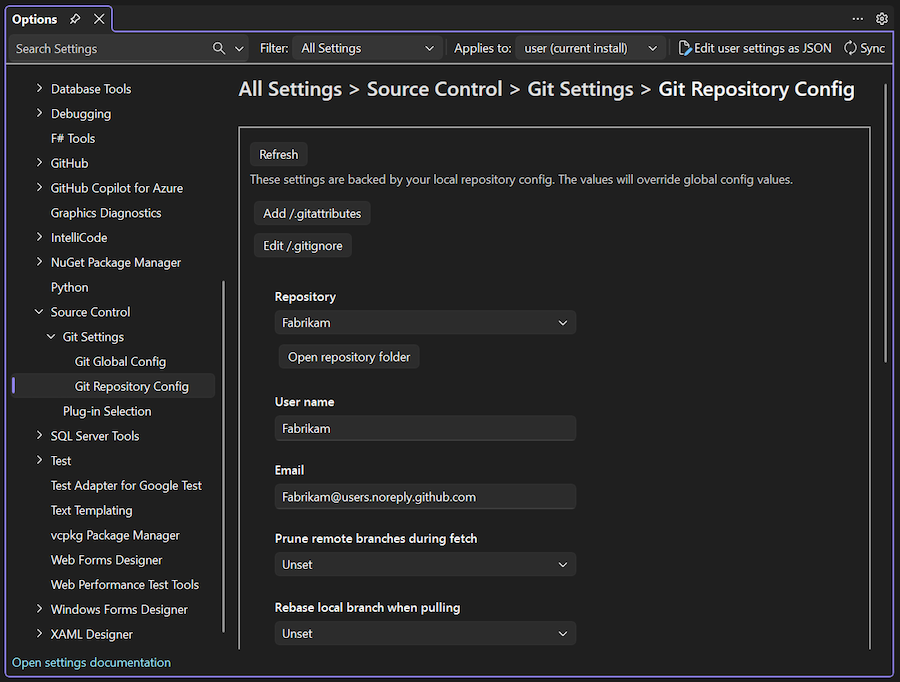
Вы также можете настроить одинаковые параметры для всех репозиториев в разделе Git Settings>Git Global Config .
Параметры репозитория Git можно использовать для настройки репозитория, который сейчас открыт в Visual Studio. Например, можно указать, следует ли обрезать удаленные ветки во время загрузки.
В диалоговом окне Параметры>инструментов разверните раздел Управление исходным кодом>Параметры репозитория Git>, затем раздел Общие.

Вы можете настроить некоторые из тех же параметров для всех репозиториев в разделе управления версиями в разделе "Глобальные настройки Git".
Активация нескольких репозиториев из решения или папки
Можно активировать несколько репозиториев из решения или папки.
Используйте решение
Вот как создать решение с несколькими репозиториями:
Откройте одно из существующих решений, которые уже инициализированы репозиторием.
Щелкните правой кнопкой мыши решение в обозревателе решений и выберите пункт "Добавить>существующий проект".
Выберите файл .csproj для другого проекта, в котором уже инициализирован репозиторий.
После добавления проекта Visual Studio обнаруживает и активирует второй репозиторий. Затем можно настроить ссылки на проекты по мере необходимости.
При создании нового проекта в существующем решении с другими проектами с локальными или удаленными репозиториями необходимо инициализировать новый проект с помощью git init. После инициализации нового проекта вы увидите репозитории, используемые другими проектами в решении.
Использование папки
Если необходимые репозитории являются независимыми и не должны находиться в одном решении, можно использовать папку для их открытия.
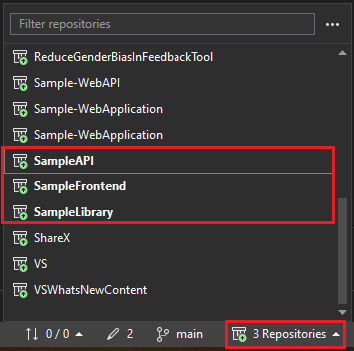
Поместите локальные каталоги репозитория в ту же родительскую папку. Используйте параметр "Открыть локальную папку" на странице запуска Visual Studio, чтобы открыть родительскую папку. Visual Studio обнаруживает и активирует каждый репозиторий, а затем отслеживает изменения по репозиторию (как показано на следующем снимке экрана).