Примечание.
Для доступа к этой странице требуется авторизация. Вы можете попробовать войти или изменить каталоги.
Для доступа к этой странице требуется авторизация. Вы можете попробовать изменить каталоги.
Поддержка линейной постановки, также известная как интерактивная постановка, позволяет вам оформлять изменения в ваших файлах прямо из редактора кода. Постановка отдельных строк в очередь также может оказаться полезной, если вы хотите разделить изменения по разным коммитам.
Поддержка построчного поэтапного внесения изменений, также известная как интерактивное внесение изменений, доступна в Visual Studio 2022 версии 17.3 и более поздних версиях. Построчное внесение позволяет вносить изменения фрагментами в файлах прямо из редактора кода. Постановка отдельных строк в очередь также может оказаться полезной, если вы хотите разделить изменения по разным коммитам.
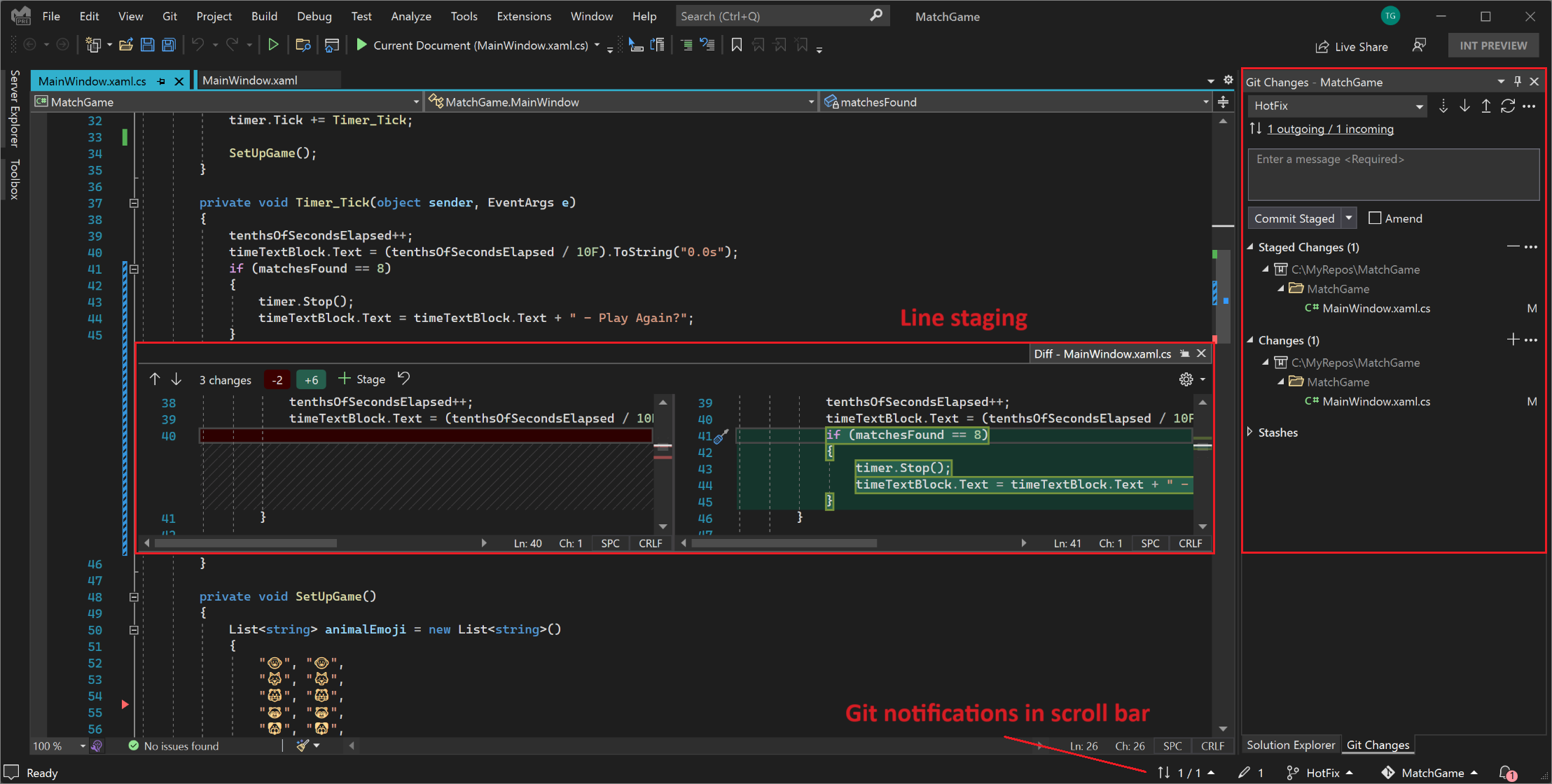
Вы можете использовать опцию наведения курсора для уборки из набора изменений, строка за строкой.
Начиная с Visual Studio 2022 версии 17.6, можно использовать параметр наведения указателя мыши, чтобы также отменять изменения , строки по строке.

Наблюдайте за этапными изменениями с помощью цветных границ
Первое, что вы можете заметить о поддержке стадии изменений, это то, как редактор визуализирует изменения Git в полосе прокрутки, а также в полях.

Цвета и заметки позволяют легко различать сохраненные и несохраненные изменения, которые вы добавили, удалили или изменили.

Настройка параметров поля цвета
Вы можете изменить цвета, отображаемые Visual Studio, чтобы помочь вам управлять изменениями. В диалоговом окне"Параметры>" перейдите в раздел "Шрифты и цвета>" и настройте следующие параметры отображения элементов:
Вы можете изменить цвета, отображаемые Visual Studio, чтобы помочь вам управлять изменениями. На странице"Параметры>" найдите шрифты и цвета и настройте следующие параметры отображения элементов:
- Отслеживать изменения в документах под управлением системой версий
- Отслеживайте удаления в документах под системой контроля версий
- Отслеживание изменений в документах в системе управления версиями

Просмотр промежуточных изменений с помощью Peek Difference
Поля цвета являются интерактивными. При выборе цветовой поля Visual Studio открывает пользовательский интерфейс Peek Difference , где можно просматривать изменения в редакторе без переключения контекста. Пользовательский интерфейс "Просмотреть разницу" содержит сводку по количеству добавленных и удаленных строк и упрощает переключение между изменениями с помощью стрелки ВВЕРХ и ВНИЗ.

Вы также можете получить доступ к Обзор Различий при щелчке правой кнопкой мыши на строке кода, в которой есть изменения. В контекстном меню можно выбрать вариант "Показать разницу " или использовать сочетание клавиш ALT+F8 .

Замечание
Если вы предпочитаете встроенное представление разницы, можно использовать элемент управления "Параметры " в правом верхнем углу редактора Diff для перехода в встроенный режим.

Настройка параметров для функции "Peek Difference"
Вы можете изменить способ взаимодействия Visual Studio с изменениями кода в интерфейсе Peek Difference.

Параметр "Щелкнуть", чтобы просмотреть поле, доступен в области "Параметры>" в разделе"Дополнительные> ">".

Вы можете изменить параметр одиночного щелчка по умолчанию на двойной щелчок или выбрать Нет, чтобы отключить пользовательский интерфейс "Просмотр разницы".
Подготовка фрагментов кода
Вы можете стадировать любой фрагмент кода в интерфейсе "Обзор различий". Наведите указатель мыши на изменение этапа и выберите "Изменить этап". Если вы хотите подготовить все внесенные вами изменения в документ к применению, можно использовать глобальное действие Stage.

Замечание
Если вы предпочитаете представление разницы в полноэкранном режиме, можно переключиться в редактор Diff с помощью значка Переход к документу в правом верхнем углу пользовательского интерфейса Просмотр разницы или использовать сочетание клавиш Ctrl+Alt+Home. Все функции, предоставляемые пользовательским интерфейсом Peek Difference, также доступны в редакторе Diff . На следующем рисунке показано представление редактора Diff :

Вы можете включить или отключить элементы управления этапами в представлении различий, нажав кнопку «Показать элементы управления этапами».
Зафиксировать подготовленные изменения
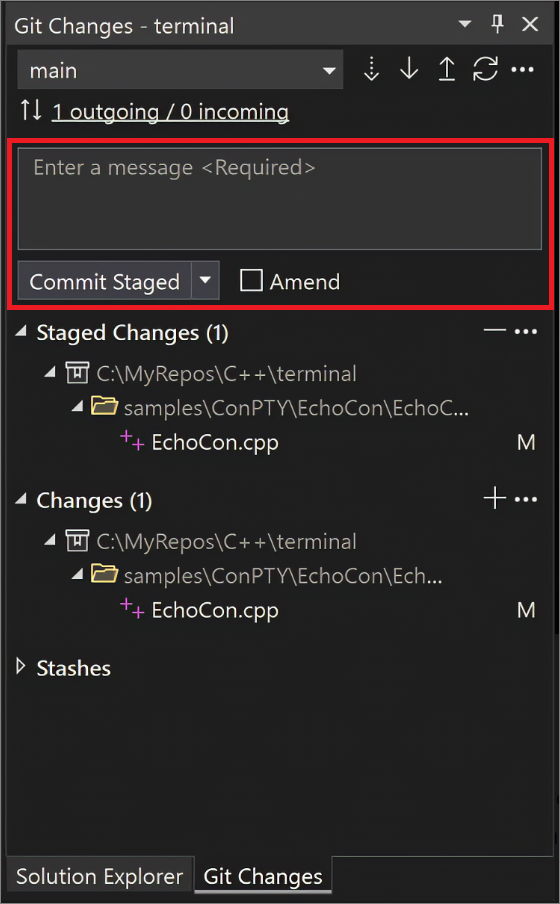
После подготовки коммита, проверив и подготовив необходимые изменения, вы можете создать коммит с помощью окна «Изменения Git». Введите сообщение фиксации и выберите Выполнить фиксацию, чтобы завершить процесс: