Примечание.
Для доступа к этой странице требуется авторизация. Вы можете попробовать войти или изменить каталоги.
Для доступа к этой странице требуется авторизация. Вы можете попробовать изменить каталоги.
Автозавершение GitHub Copilot и GitHub Copilot Chat в Visual Studio обеспечивают расширенные возможности разработки с поддержкой искусственного интеллекта в Visual Studio, помогая вам быть более продуктивными и эффективными при написании кода.
В этой статье вы узнаете об использовании Copilot Chat в Visual Studio, полностью интегрированном интерфейсе чата с помощью искусственного интеллекта из GitHub Copilot в интегрированной среде разработки Visual Studio. С помощью расширения вы получаете сведения о коде и поддержку, такие как синтаксис, понятия программирования, справка по коду для конкретного контекста, тестовые случаи, отладка и многое другое, не покидая интегрированную среду разработки. Используйте интерфейс чата , чтобы отправить свой вопрос в качестве запроса и задать намерение для повышения уровня ответов.
Дополнительные сведения о завершениях GitHub Copilot в Visual Studio см. в разделе о завершении GitHub Copilot для Visual Studio.
Почему в Visual Studio используется чат Copilot?
Copilot Chat предоставляет ИИ помощь, чтобы помочь вам принимать обоснованные решения и писать лучший код. С жесткой интеграцией в Visual Studio Copilot Chat понимает, над чем вы работаете, и может помочь вам в таких задачах разработки, как:
- Объяснения кода. Получите подробный анализ и объяснение работы блока кода.
- Справка по коду. Получите ответы на вопросы, связанные с программированием, в формате естественного языка или фрагмента кода.
- Уточнение кода. Получите предложения и рекомендации для конкретного контекста кода.
- Модульное тестирование. Генерируйте модульные тесты.
- Профилирование. Оптимизация производительности кода.
- Отладка. Найдите проблемы и получите предлагаемые исправления ошибок и исключений.
- Просмотр и коммит кода. Создайте сообщения коммитов и просмотрите локальные изменения.
Необходимые условия
Visual Studio 2022 версии 17.8 или более поздней.
Вход в Visual Studio с использованием аккаунта GitHub с доступом к Copilot. Вы можете бесплатно использовать GitHub Copilot.
Получение чата GitHub Copilot для Visual Studio
Если вы используете Visual Studio версии 17.10 или более поздней, GitHub Copilot Chat входит в единый интерфейс GitHub Copilot. Расширение доступно в качестве рекомендуемого компонента в Visual Studio Installer. Copilot Chat устанавливается по умолчанию со всеми рабочими нагрузками, если вы не решили исключить его во время установки.
GitHub Copilot не входит в подписки Visual Studio. Вместо этого это отдельная подписка, управляемая GitHub. Вопросы о подписках и поддержке GitHub Copilot см. на страницах GitHub для бизнес-подписок и отдельных подписок.
Использование чата Copilot в Visual Studio
Вы можете задать вопросы, связанные с программированием на естественном языке. GitHub Copilot Chat отвечает на эти вопросы в контексте разработки.
Есть два места, где вы можете задать вопросы Copilot: в окне чата или с помощью встроенного чата в коде, который вы хотите изменить. Если ваша цель заключается в изменении или добавлении в файл кода, который вы открыли в редакторе, представление встроенного чата обычно работает лучше. Для более общих вопросов программирования окно чата является лучшим вариантом.
Чтобы получить лучшие ответы в заданном контексте в Copilot Chat, ознакомьтесь с советами для улучшения результатов чата Copilot. Вы можете узнать, как использовать команды со слэшем, ссылки, используемые источники и потоки.
Заметка
Исключение содержимого доступно для чата GitHub Copilot. Содержимое, исключенное администратором, игнорируется в ответах из чата. Дополнительные сведения см. в разделе "Настройка исключений содержимого для GitHub Copilot".
Вопросы в окне чата
Задайте вопросы и просмотрите ответы в окне чата. Мы рекомендуем этот инструмент для помощи в программировании и общим вопросам программирования.
В Visual Studio выберите View>GitHub Copilot Chat.
В окне чата введите связанный с кодом вопрос в текстовом поле Ask Copilot . Нажмите Enter или нажмите Отправить, чтобы задать свой вопрос.

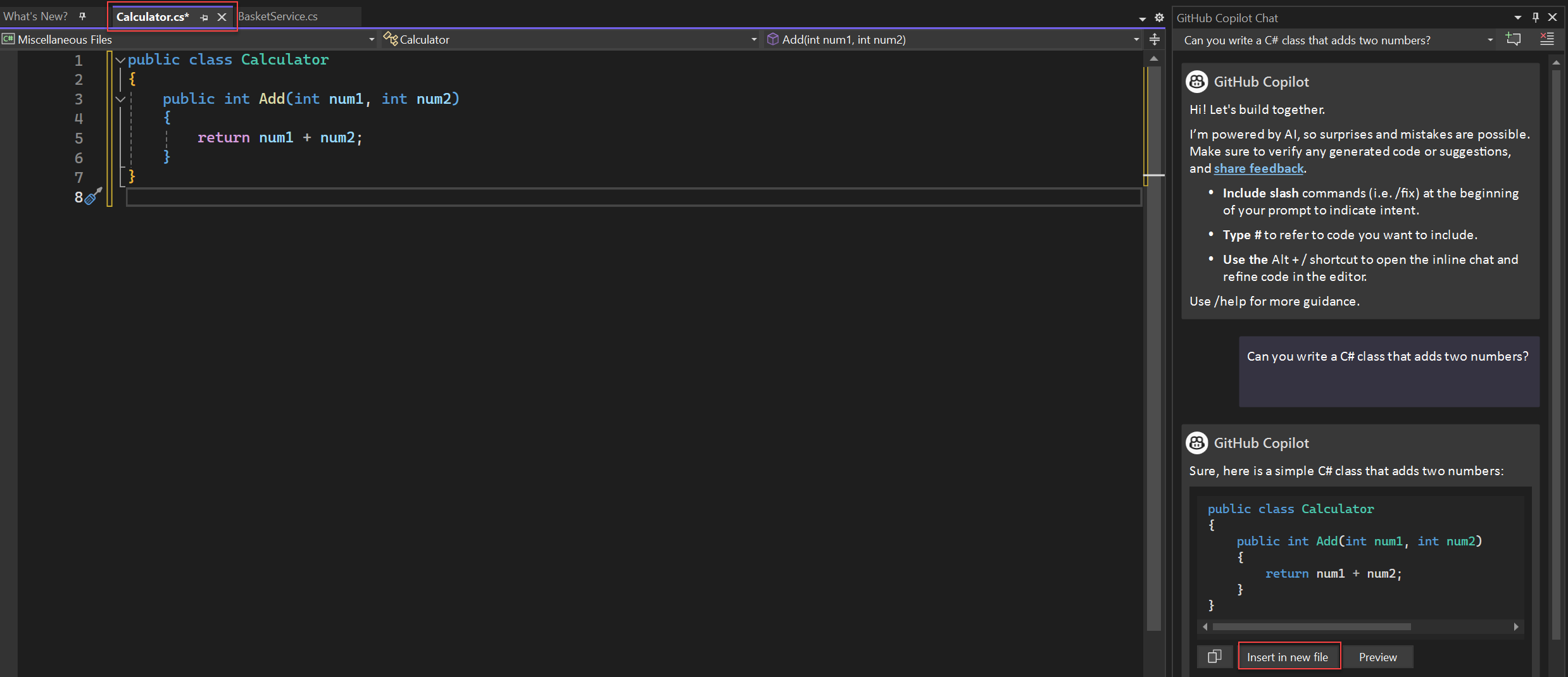
Если Copilot Chat предлагает предложение по коду, которое вы хотите использовать, у вас есть следующие варианты. Выберите "Копировать блок кода ", чтобы скопировать предложение кода, добавить в новый файл , чтобы вставить предложение кода в новый файл или применить , чтобы вставить предложение кода в текущий файл кода. Если выбрать "Применить", вы можете просмотреть код в целевом расположении, чтобы легко увидеть, что обновляется.
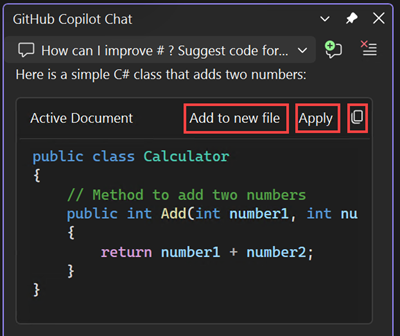
Если вы задаете вопрос для помощи в понимании вашего кода, блок копирования кода и вставка в новый файл недоступны.
Если вы решили добавить изменения в текущий файл, вы увидите предложения кода в шаблоне обычного представления диффа. Вы можете просмотреть и уточнить предлагаемые изменения, а также применить к коду, выбрав клавишу Tab, или отказаться, нажав Esc.

Если выбрать "Добавить в новый файл", вы увидите предложения кода в новом файле. Изменения по умолчанию не сохраняются.

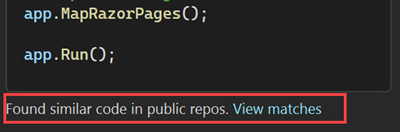
Функция ссылки на код в GitHub Copilot уведомляет вас, когда предложения соответствуют общедоступному коду. Вы можете просмотреть соответствующий код, исходный файл и любую связанную информацию о лицензировании непосредственно в Visual Studio. Затем можно принять более обоснованные решения о том, следует ли использовать предлагаемый код.


Вопросы в окне чата
Задайте вопросы и просмотрите ответы в окне чата. Мы рекомендуем этот инструмент для помощи с программированием и общих вопросов по кодированию.
В Visual Studio выберите View>GitHub Copilot Chat.
В окне чата введите связанный с кодом вопрос в текстовом поле Ask Copilot . Нажмите Enter или выберите Отправить, чтобы задать свой вопрос.

Чтобы начать исследование GitHub Copilot Chat, используйте примерные стартовые подсказки и библиотеку подсказок (значок книги) в Visual Studio 2022 версии 17.12 и выше.
Если Copilot Chat предлагает предложение по коду, которое вы хотите использовать, у вас есть следующие варианты. Выберите "Копировать блок кода", чтобы скопировать предложенный код, Вставить в новый файл, чтобы вставить предложенный код в новый файл, или Вставить, чтобы вставить предложенный код в текущий файл кода. При выборе предварительной версии можно просмотреть код в целевом расположении, чтобы легко увидеть, что обновляется.
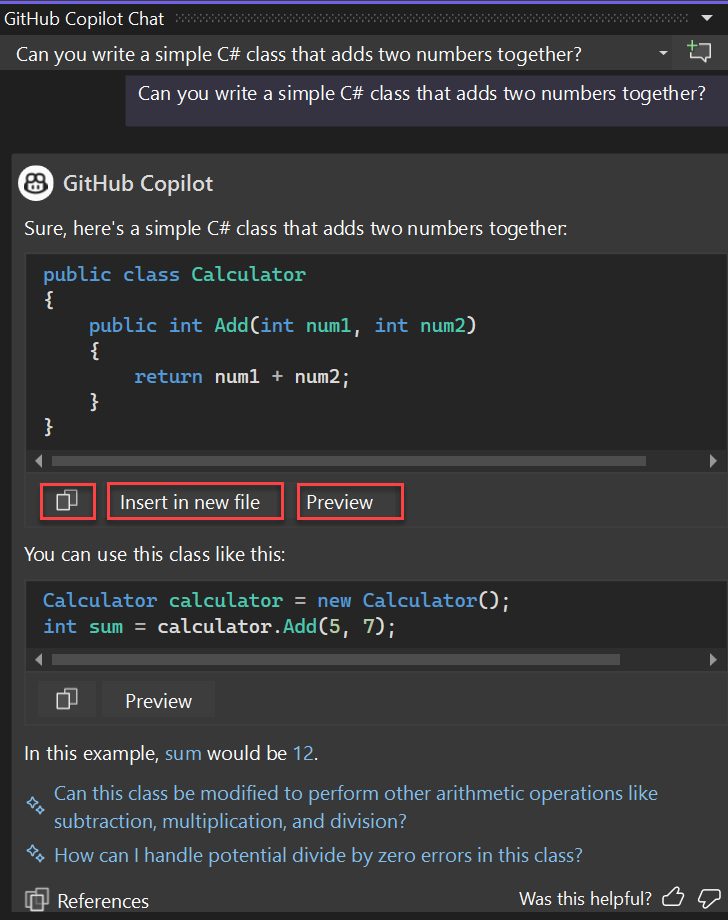
Если вы запрашиваете помощь в понимании вашего кода, то опции Копировать блок кода и Вставить в новый файл недоступны.
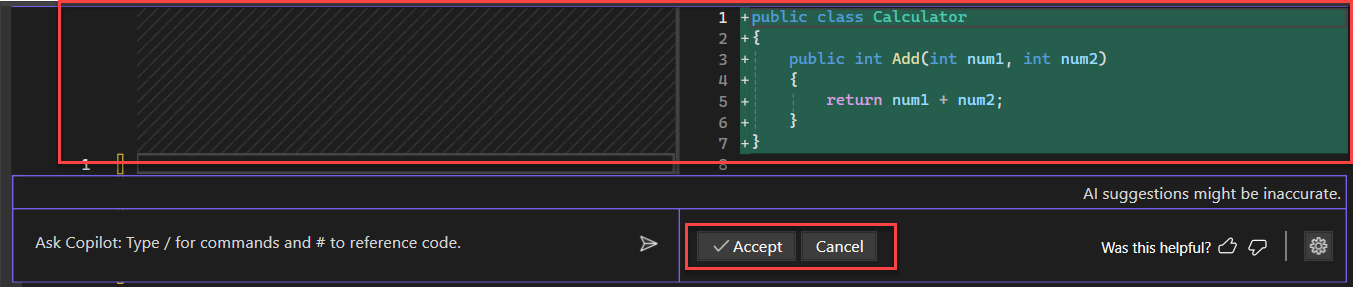
Если выбрать предварительную версию, вы увидите предложения кода в обычном шаблоне представления диффа в Visual Studio. Вы можете просмотреть и уточнить предлагаемые изменения и применить их, выбрав «Принять», или отменить, выбрав «Отмена».
Если выбрать "Вставить в новый файл", вы увидите предложения кода в новом файле. Файл по умолчанию не сохраняется.
Visual Studio 2022 версии 17.12 теперь поддерживает функцию ссылки на код в GitHub Copilot . Эта функция в GitHub Copilot уведомляет вас, когда предложения соответствуют общедоступному коду. Вы можете просмотреть соответствующий код, исходный файл и любую связанную информацию о лицензировании непосредственно в Visual Studio. Затем можно принять более обоснованные решения о том, следует ли использовать предлагаемый код.

Задавайте вопросы в представлении встроенного чата
Вы можете задать свои вопросы и просмотреть ответы в коде в самом окне редактора. При использовании встроенного чата вам не нужно возвращаться к окну чата. Мы рекомендуем использовать этот метод для работы с Copilot с вопросами, с целью добавления или обновления текущего открытого файла кода.
Чтобы открыть встроенное представление чата Copilot Chat в самом редакторе, щелкните правой кнопкой мыши в окне редактора и выберите "Чат".

Введите связанный с кодом вопрос в текстовом поле Ask Copilot , а затем нажмите клавишу ВВОД или нажмите кнопку "Отправить ", чтобы задать свой вопрос.

В представлении диффа видны предложения кода из Copilot Chat. Вы можете просмотреть и уточнить предлагаемые предложения. Чтобы применить предложения к коду, нажмите клавишу TAB. Чтобы отменить предложения, нажмите клавишу ESC.

Вы можете переместить встроенный поток чата в окно чата, выбрав Действия Copilot>Добавить в чат. Эта функция сохраняет запись и контекст беседы, и вы можете продолжить работу в окне чата.

Закройте встроенное представление чата, нажав клавишу ESC.


Чтобы открыть встроенное представление чата Copilot Chat в самом редакторе, щелкните правой кнопкой мыши в окне редактора и выберите Ask Copilot.

Введите связанный с кодом вопрос в текстовом поле Ask Copilot, а затем нажмите Enter или Send, чтобы задать свой вопрос.
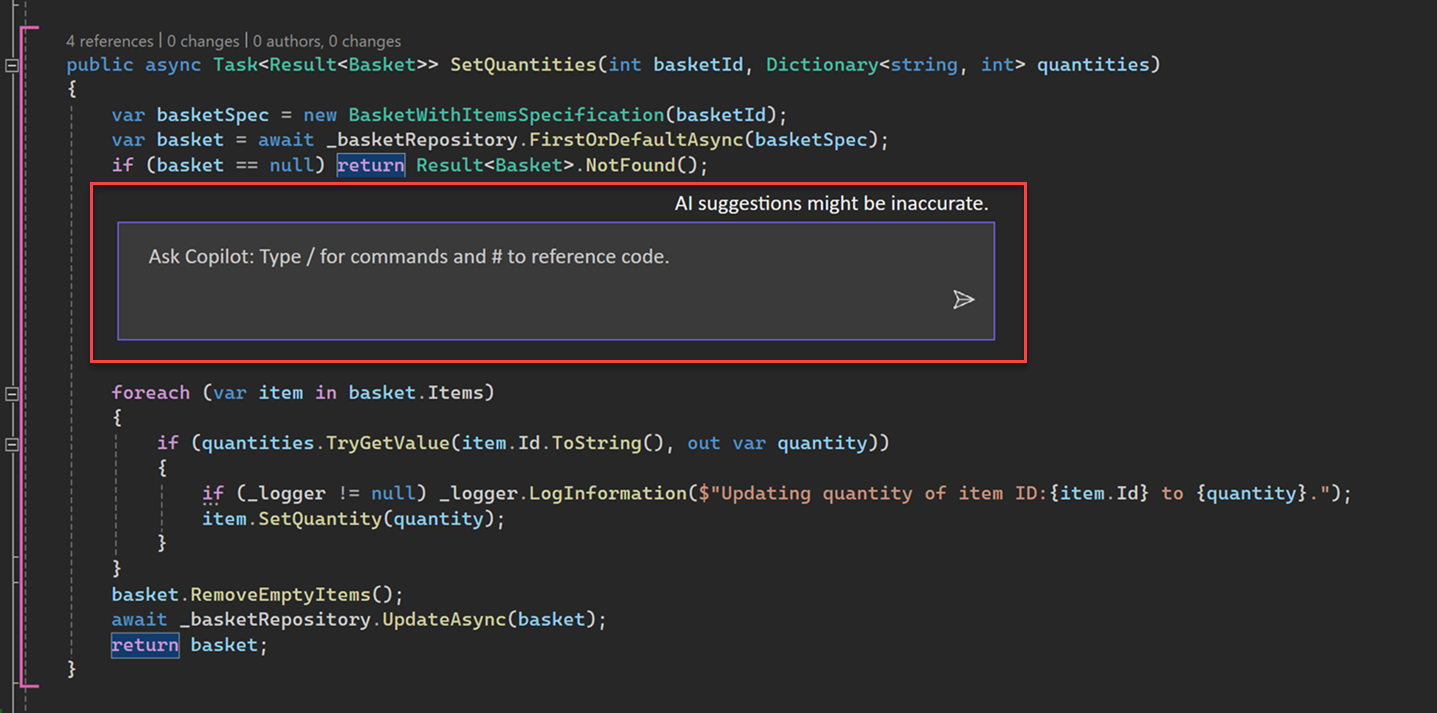
В режиме просмотра diff отображаются предложения кода от Copilot Chat. Вы можете просмотреть и уточнить предлагаемые предложения. Чтобы применить предложения к коду, нажмите кнопку "Принять". Чтобы отменить предложения, нажмите кнопку "Отмена".

Вы можете переместить встроенный поток чата в окно чата, выбрав Продолжить в окне чата. Эта функция сохраняет запись и контекст беседы, и вы можете продолжить работу в окне чата.

Закройте встроенное представление чата, нажав клавишу ESC.

Вложение изображений в запросы чата
С помощью Visual Studio 17.14 и более поздних версий вы можете присоединить изображения в чате, чтобы добавить контекстные входные данные и создать лучшие ответы.
Чтобы прикрепить изображение к запросу, вставьте изображение из буфера обмена или выберите значок ➕ в поле ввода чата. Затем выберите Загрузить изображение, чтобы загрузить изображение из Проводника. Copilot анализирует изображение и использует его в качестве большего контекста для создания лучшего ответа.

Эта функция может быть удобной, когда Copilot помогает вам в разработке пользовательского интерфейса (например, вы присоединяете изображение дизайна). Эта функция также полезна для отладки (например, прикрепить снимок экрана ошибки).
Используйте любой из следующих форматов изображений: PNG, JPEG и GIF (только для одного кадра). Вы можете подключить до трех изображений на запрос.
Предварительный просмотр содержимого Markdown
Вы можете просмотреть любое содержимое Markdown, созданное Copilot Chat непосредственно в редакторе Visual Studio Markdown.
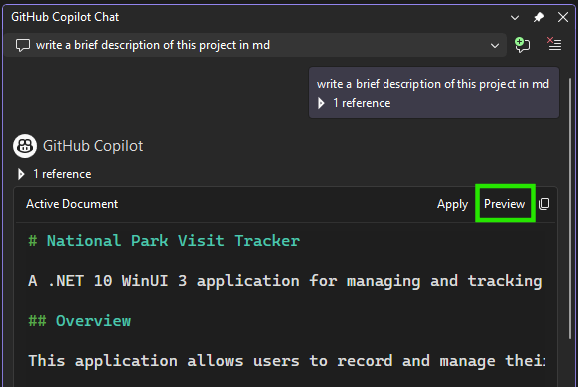
Когда Copilot Chat создает содержимое Markdown, нажмите кнопку предварительного просмотра в правом верхнем углу окна чата, чтобы просмотреть отрисованный предварительный просмотр. После этого можно изменить и сохранить содержимое Markdown по мере необходимости. Эта функция полезна, если вы хотите быстро визуализировать и работать с файлами Markdown без ручного копирования и вставки.
Генерация диаграмм Mermaid
Copilot Chat может создавать различные Mermaid диаграммы, включая архитектурные, блок-схемы, диаграммы последовательности, классов, диаграммы Ганта и круговые диаграммы. Затем можно визуализировать сложные структуры данных и рабочие процессы непосредственно в редакторе.
Например, можно использовать одно или несколько следующих запросов:
- "Создайте схему последовательности для потока вызовов API".
- "Визуализировать связи между сущностями в этой схеме".
- "Создайте схему состояния русалки для жизненного цикла задачи".
- Я новичок в этом проекте, поэтому представьте основные компоненты и их взаимосвязи, чтобы помочь мне влиться.

Copilot использует вложенные ссылки и связанные файлы в базе кода для сбора контекста, а затем возвращает синтаксис Mermaid в окно чата. Выберите "Предварительный просмотр", чтобы открыть новый файл Markdown и просмотреть схему. Вы можете сохранить или поделиться диаграммой Markdown или отрисовкой для дальнейшего использования.

Подсказка
Элементы управления предварительным просмотром Markdown можно использовать для переключения между режимами предварительного просмотра и увеличения масштаба сложных схем Mermaid.