Примечание.
Для доступа к этой странице требуется авторизация. Вы можете попробовать войти или изменить каталоги.
Для доступа к этой странице требуется авторизация. Вы можете попробовать изменить каталоги.
Интегрированная среда разработки (IDE) — это многофункциональная программа, которая поддерживает множество аспектов разработки программного обеспечения. Visual Studio IDE — это творческая панель запуска, которую можно использовать для редактирования, отладки и сборки кода, а затем публикации приложения. Visual Studio также включает компиляторы, средства завершения кода, графические конструкторы и многие другие функции для улучшения процесса разработки программного обеспечения.


На предыдущем рисунке показан Visual Studio с открытым проектом, в который отображаются ключевые окна и их функциональные возможности:
В Solution Explorer в правом верхнем углу можно просматривать, перемещаться и управлять файлами кода. Solution Explorer может помочь упорядочить ваш код, группируя файлы в решения и проекты.
В окне центрального редактора, где вы, вероятно, проводите большую часть времени, отображается содержимое файла. В окне редактора можно изменить код или создать пользовательский интерфейс, например окно с кнопками и текстовыми полями.
В Git Changes в правом нижнем углу можно отслеживать рабочие элементы и делиться кодом с другими пользователями с помощью технологий управления версиями, таких как Git и GitHub.
Издания
Visual Studio доступно для Windows.
Существует три выпуска Visual Studio: Community, Professional и Enterprise. Сведения о том, какие функции поддерживаются в каждом выпуске, см. в статье Compare Visual Studio editions.
Популярные функции повышения производительности
Некоторые популярные функции в Visual Studio, которые повышают производительность при разработке программного обеспечения:
Скрябельки и Быстрые действия
Волнистые линии — это подчеркивания, которые предупреждают об ошибках или потенциальных проблемах в коде во время ввода. Эти визуальные подсказки помогают устранить проблемы немедленно, не ожидая обнаружения ошибок во время сборки или среды выполнения. Когда наведёте указатель мыши на подчёркнутую волнистую линию, отобразятся дополнительные сведения об ошибке. Лампочка может быть также появиться в левом поле, показывающая быстрые действия для устранения ошибки.


Очистка кода
С помощью очистки кода можно отформатировать код и применить любые исправления кода, предлагаемые параметрами стиля кода, соглашениями .editorconfig и анализаторами Roslyn. Очистка кода помогает устранить проблемы в коде, прежде чем переходить к проверке кода.


-
Рефакторинг включает такие операции, как интеллектуальное переименование переменных, извлечение одной или нескольких строк кода в новый метод и изменение порядка параметров метода.


-
IntelliSense — это набор функций, которые отображают сведения о вашем коде непосредственно в редакторе и, в некоторых случаях, автоматически дописывают небольшие фрагменты кода. Это похоже на встроенную документацию в редакторе, поэтому вам не нужно искать сведения о типе в другом месте.
На следующем рисунке показано, как IntelliSense отображает список членов для типа.

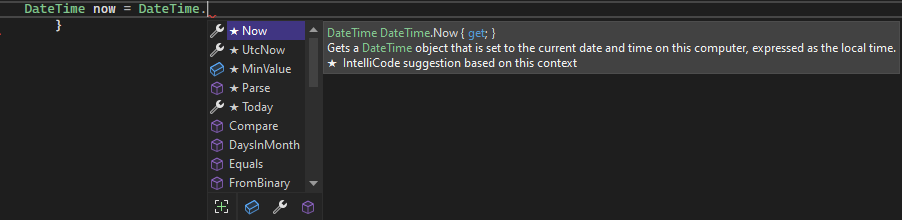
Функции IntelliSense зависят от языка. Дополнительные сведения см. в разделе C# IntelliSenseVisual C++ IntelliSense, JavaScript IntelliSense и Visual Basic IntelliSense.
поиск Visual Studio
Меню, параметры и свойства Visual Studio могут иногда казаться подавляющими. Visual Studio поиск или Ctrl+Q — отличный способ быстро найти функции IDE (интегрированной среды разработки) и код в одном месте.

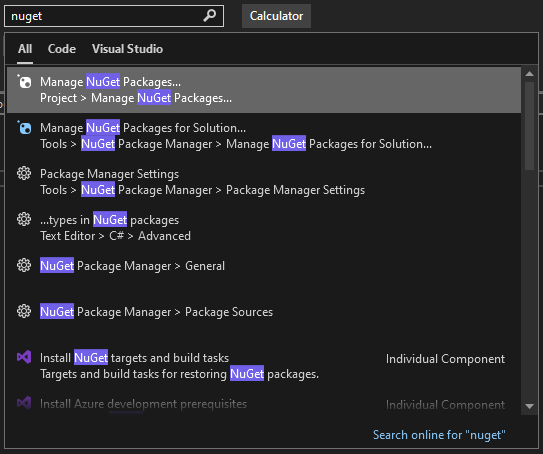
Сведения и советы по повышению производительности см. в разделе Поиск в Visual Studio.
-
Совместно редактируйте и отлаживайте вместе с другими пользователями в режиме реального времени, независимо от типа вашего приложения или языка программирования. Вы можете мгновенно и безопасно предоставить общий доступ к проекту. Вы также можете делиться сеансами отладки, экземплярами терминалов,
localhostвеб-приложениями, голосовыми звонками и многим другим. -
В окне иерархии вызовов отображаются методы, вызывающие выбранный метод. Эти сведения могут быть полезны при изменении или удалении метода или при попытке отслеживать ошибку.

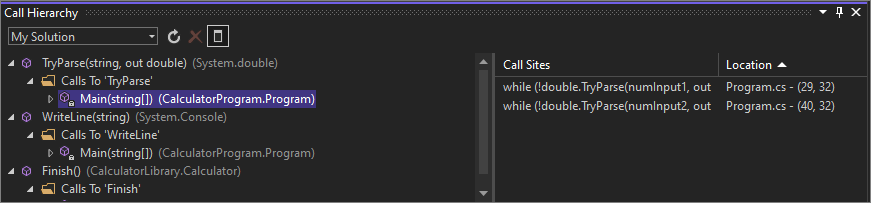
-
CodeLens помогает найти ссылки на код, изменения кода, связанные ошибки, рабочие элементы, проверки кода и модульные тесты, не выходя из редактора.
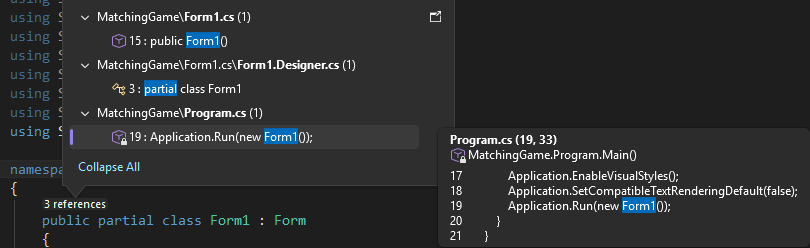

-
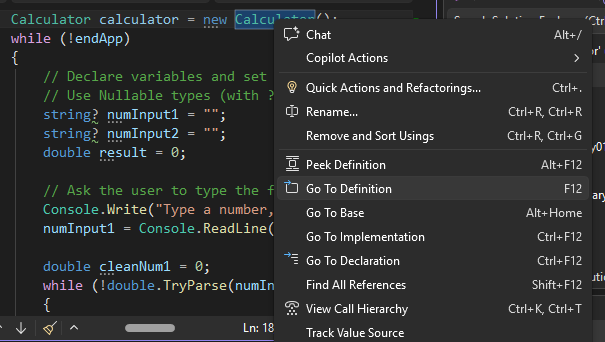
Функция «Перейти к определению» позволяет вам сразу перейти к месту, где определена функция или тип.

-
В окне "Просмотр определения" показывается определение метода или типа без открытия отдельного файла.


-
Hot Reload позволяет изменять файлы кода приложения и сразу же применять изменения кода к работающему приложению.

Скриншот функции Hot Reload в Visual Studio 2022.
Установка Visual Studio
В этом разделе вы создадите простой проект, чтобы попробовать некоторые действия, которые можно сделать с помощью Visual Studio. Вы используете IntelliSense в качестве помощника для кодирования, отлаживаете приложение, чтобы увидеть значение переменной во время выполнения приложения, и изменяете цветовую тему.
Чтобы приступить к работе, download Visual Studio и установите его в системе. В модульном установщике вы выбираете и устанавливаете рабочие нагрузки, которые являются группами функций, необходимых для нужных языков программирования или платформ. Чтобы использовать следующие шаги для создания программы, обязательно выберите компонент разработку приложений для настольных систем .NET во время установки.

При первом открытии Visual Studio вы можете sign in с помощью учетной записи Майкрософт или рабочей или учебной учетной записи.
Создание программы
Начните и создайте простую программу.
Запустите Visual Studio. Откроется окно запуска с параметрами клонирования репозитория, открытия недавнего проекта или создания нового проекта.
Выберите Создать новый проект.

Откроется окно "Создать новый проект" и покажет несколько шаблонов проекта. Шаблон содержит основные файлы и параметры, необходимые для заданного типа проекта.
Чтобы найти шаблон, можно ввести ключевые слова в поле поиска. Список доступных фильтров шаблонов на основе ключевых слов, которые вы вводите. Результаты по шаблону можно дальше фильтровать, выбрав C# из раскрывающегося списка Все языки, Windows из списка Все платформы и Консоль из списка Все типы проектов.
Выберите шаблон консольного приложения и нажмите кнопку "Далее".

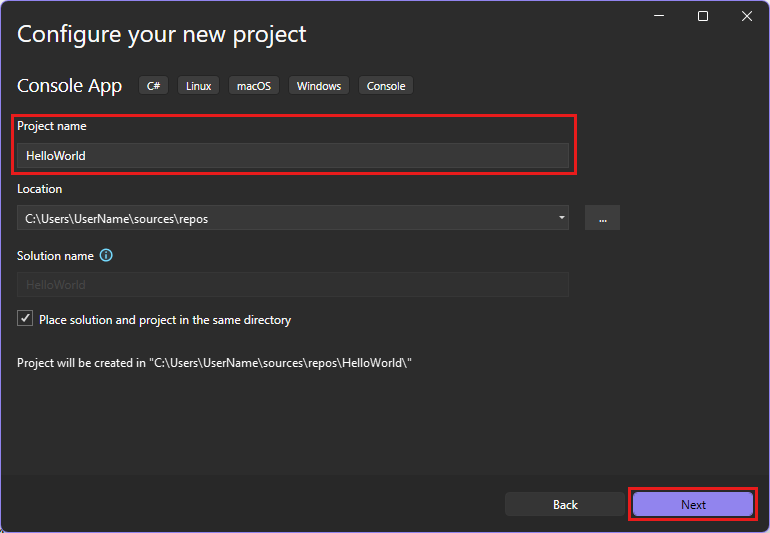
В окне Настройка нового проекта введите HelloWorld в поле Имя проекта. При желании поменяйте расположение папки проекта из стандартного расположения C:\Users\<name>\source\\repos, а затем нажмите кнопку Далее.
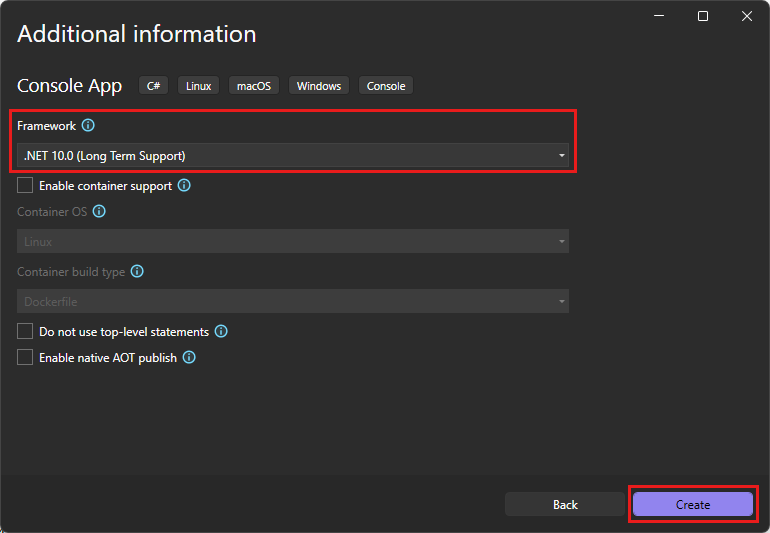
В окне Additional information Убедитесь, что .NET 10.0 появится в меню Framework, а затем выберите Create.
Visual Studio создает проект. Программа — это простое приложение Hello World, которое вызывает метод Console.WriteLine() для отображения строки Hello, World! в окне консоли.
Файлы проекта отображаются справа от Visual Studio IDE в окне с именем Solution Explorer. В окне Solution Explorer выберите файл Program.cs. Код C# для приложения открывается в центральном окне редактора, которое занимает большую часть места.

Код автоматически цветируется для указания различных частей, таких как ключевые слова и типы. Номера строк помогают найти код.
Небольшие, вертикальные пунктирные линии в коде указывают, какие фигурные скобки соответствуют друг другу. Вы также можете выбрать небольшие знаки стрелки вправо, чтобы свернуть или развернуть блоки кода. Эта функция выстраивание кода позволяет скрыть код, который не нужно видеть, помогая свести к минимуму загромождение на экране.

Доступны множество других меню и окон инструментов.
Запустите приложение, выбрав Debug>Start без отладки в верхнем меню Visual Studio. Вы также можете нажать клавиши CTRL +F5.

Visual Studio создает приложение, а окно консоли открывается с сообщением Hello, World!. Теперь у вас есть работающее приложение!

Чтобы закрыть окно консоли, нажмите любую клавишу.
Добавьте дополнительный код в приложение. Добавьте следующий код C# перед строкой, которая говорит
Console.WriteLine("Hello World!");:Console.WriteLine("\nWhat is your name?"); var name = Console.ReadLine();Этот код отображает Что такое ваше имя? в окне консоли, а затем ожидает, пока пользователь не введет текст.
Измените строку
Console.WriteLine("Hello World!");на следующую строку:Console.WriteLine($"\nHello {name}!");Запустите приложение еще раз, выбрав Отладка>запустить без отладки или нажав клавиш и CTRL+F5.
Visual Studio перестраивает приложение, а окно консоли открывается и запрашивает имя.
Введите имя в окне консоли и нажмите клавишу ВВОД.
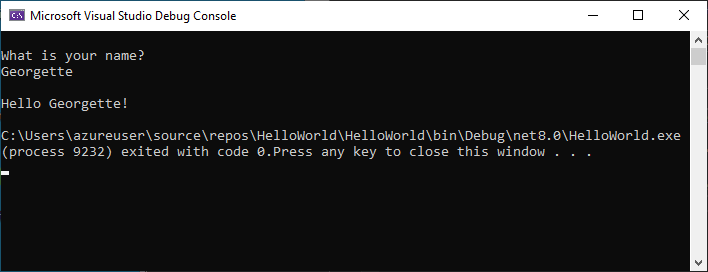
Нажмите любой ключ, чтобы закрыть окно консоли и остановить запущенную программу.

Запустите Visual Studio. Откроется окно запуска с параметрами клонирования репозитория, открытия недавнего проекта или создания нового проекта.
Выберите Создать новый проект.

Откроется окно "Создать новый проект" и покажет несколько шаблонов проекта. Шаблон содержит основные файлы и параметры, необходимые для заданного типа проекта.
Чтобы найти шаблон, можно ввести ключевые слова в поле поиска. Список доступных фильтров шаблонов на основе ключевых слов, которые вы вводите. Результаты по шаблону можно дальше фильтровать, выбрав C# из раскрывающегося списка Все языки, Windows из списка Все платформы и Консоль из списка Все типы проектов.
Выберите шаблон консольного приложения и нажмите кнопку "Далее".

В окне Настройка нового проекта введите HelloWorld в поле Имя проекта. При желании поменяйте расположение папки проекта из стандартного расположения C:\Users\<name>\source\\repos, а затем нажмите кнопку Далее.

В окне Additional information Убедитесь, что .NET 8.0 появится в меню Framework, а затем выберите Create.
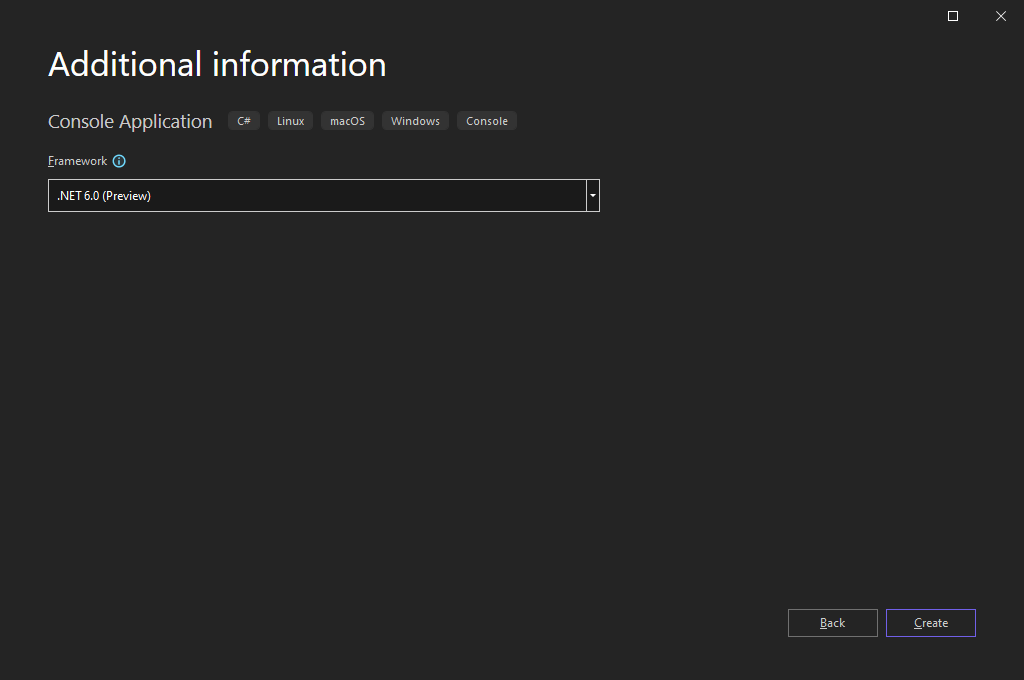
Visual Studio создает проект. Программа — это простое приложение Hello World, которое вызывает метод Console.WriteLine() для отображения строки Hello, World! в окне консоли.
Файлы проекта отображаются справа от Visual Studio IDE в окне с именем Solution Explorer. В окне Solution Explorer выберите файл Program.cs. Код C# для приложения открывается в центральном окне редактора, которое занимает большую часть места.

Код автоматически цветируется для указания различных частей, таких как ключевые слова и типы. Номера строк помогают найти код.
Небольшие, вертикальные пунктирные линии в коде указывают, какие фигурные скобки соответствуют друг другу. Вы также можете выбрать небольшие, прямоугольные знаки минус или плюс, чтобы свернуть или развернуть блоки кода. Эта функция выстраивание кода позволяет скрыть код, который не нужно видеть, помогая свести к минимуму загромождение на экране.

Доступны множество других меню и окон инструментов.
Запустите приложение, выбрав Debug>Start без отладки в верхнем меню Visual Studio. Вы также можете нажать клавиши CTRL +F5.
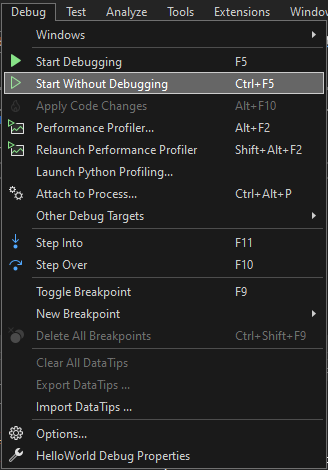
Visual Studio создает приложение, а окно консоли открывается с сообщением Hello, World!. Теперь у вас есть работающее приложение!
Чтобы закрыть окно консоли, нажмите любую клавишу.
Добавьте дополнительный код в приложение. Добавьте следующий код C# перед строкой, которая говорит
Console.WriteLine("Hello World!");:Console.WriteLine("\nWhat is your name?"); var name = Console.ReadLine();Этот код отображает Что такое ваше имя? в окне консоли, а затем ожидает, пока пользователь не введет текст.
Измените строку
Console.WriteLine("Hello World!");на следующую строку:Console.WriteLine($"\nHello {name}!");Запустите приложение еще раз, выбрав Отладка>запустить без отладки или нажав клавиш и CTRL+F5.
Visual Studio перестраивает приложение, а окно консоли открывается и запрашивает имя.
Введите имя в окне консоли и нажмите клавишу ВВОД.
Нажмите любой ключ, чтобы закрыть окно консоли и остановить запущенную программу.

Использование рефакторинга и IntelliSense
Ниже приведены несколько способов рефакторинга и IntelliSense , которые помогут вам эффективнее выполнять код.
Сначала переименуйте переменную name:
Дважды щелкните переменную
nameи введите новое имя переменной, имени пользователя.Поле появляется вокруг переменной, а лампочка отображается в поле.
Выберите значок лампочки, чтобы отобразить доступные быстрые действия. Выберите , чтобы переименовать 'имя' в 'имя пользователя'.
Скриншот, демонстрирующий действие переименования в Visual Studio.

Переменная переименовывается по всему проекту, а в нашем случае это всего два вхождения.
Теперь взгляните на IntelliSense. Под строкой, которая говорит
Console.WriteLine($"\nHello {username}!");, введитеDateTime now = DateTime..В поле отображаются члены класса DateTime. Описание выбранного в данный момент участника также показано в отдельном поле.
Выберите элемент с именем Now, который является свойством класса, дважды щелкнув его или нажав клавишу TAB . Завершите строку кода, добавив точку с запятой в конец строки:
DateTime now = DateTime.Now;.Под этой строкой введите следующие строки кода:
int dayOfYear = now.DayOfYear;

Console.Write("Day of year: ");
Console.WriteLine(dayOfYear);
Совет
Console.Write отличается от Console.WriteLine. Он не добавляет разделитель строк после печати. Следующий фрагмент текста будет отправлен в выходной поток и напечатан в той же строке. Вы можете навести указатель мыши на каждый из этих методов в коде, чтобы просмотреть их описания.
Затем снова используйте рефакторинг, чтобы сделать код более кратким. Выберите переменную
nowв строкеDateTime now = DateTime.Now;. Значок отвертки отображается рядом с этой строкой кода.Щелкните значок отвертки, чтобы просмотреть доступные предложения из Visual Studio. В этом случае показана встроенная временная переменная рефакторинг для удаления строки кода без изменения общего поведения кода.


Выберите встроенную временную переменную, чтобы рефакторизовать код.
Снова запустите программу, нажав клавиши CTRL+F5. Выходные данные выглядят примерно так:


Отладка кода
При написании кода его следует запустить и проверить для ошибок. система отладки Visual Studio позволяет выполнять код одной инструкции одновременно и проверять переменные по мере использования. Можно задать точки останова, которые останавливают выполнение кода в определенной строке, и наблюдать за изменением значения переменной при выполнении кода.
Задайте точку останова, чтобы увидеть значение переменной username во время выполнения программы.
Установите точку останова в строке кода с
Console.WriteLine($"\nHello {username}!");, щелкнув в крайнем левом поле или гуттере рядом со строкой. Можно также выбрать строку кода, а затем нажать клавишу F9 .Красный круг отображается в поле, и строка выделена.


Начните отладку, выбрав Отладка>Начать отладку или нажав F5.
Когда появится окно консоли и запрашивает имя, введите свое имя.
Фокус возвращается в редактор кода, а строка кода с точкой останова выделена желтым цветом. Желтое выделение означает, что эта строка кода исполняется следующей. Точка останова приостанавливает выполнение приложения в этой строке.
Наведите указатель мыши на переменную
username, чтобы увидеть его значение. Вы также можете щелкнуть правой кнопкой мыши наusernameи выбрать Добавить Watch, чтобы добавить переменную в окно Watch, где вы также можете увидеть его значение.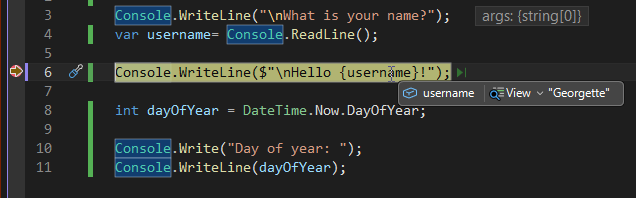

Чтобы завершить работу приложения, нажмите F5 еще раз.
Пока приложение запущено, вы можете применить изменения кода к работающему приложению, нажав кнопку Hot Reload.

Скриншот функции Hot Reload в Visual Studio 2022.
Дополнительные сведения об отладке в Visual Studio см. в обзоре функций Debugger.
Настройка Visual Studio
Вы можете персонализировать пользовательский интерфейс Visual Studio, включая изменение цветовой темы по умолчанию. Чтобы изменить цветовую тему, выполните следующие действия.
В строке меню выберите "Сервис>", чтобы открыть диалоговое окно "Параметры".
На странице параметров среды>"Общие" измените выбор цветовой темы на синюю или светлую, а затем нажмите кнопку ОК.
Цветовая тема для всей интегрированной среды разработки изменяется соответствующим образом. На следующем снимка экрана показана синяя тема:
Скриншот, на котором показан Visual Studio в голубой теме.
В строке меню выберите "Параметры">, чтобы открыть панель "Параметры".
На странице параметровсреды >«Все настройки>» измените выбор цветовой темы на «Холодный ветер» или «Свет».
Цветовая тема для всей интегрированной среды разработки изменяется соответствующим образом. На следующем снимке экрана показана тема Cool Breeze:


Дополнительные сведения о других способах персонализации интегрированной среды разработки см. в статье Personalize Visual Studio.
Выбор параметров среды
Вы можете настроить Visual Studio для использования параметров среды, адаптированных для разработчиков C#:
В панели меню выберите Инструменты>Импорт и экспорт параметров.
В мастере импорта и экспортавыберите Сброс всех параметров, а затем нажмите Далее.
На странице Сохранение текущих параметров выберите, следует ли сохранять текущие параметры перед сбросом. Если вы не настроили никаких параметров, выберите Нет, просто сбросьте параметры, перезаписав текущие параметры. Затем выберите Далее.
На странице Выбор коллекции параметров по умолчанию выберите Visual C#, а затем нажмите кнопку Готово.
На странице Сброс завершен выберите Закрыть.
Дополнительные сведения о других способах персонализации интегрированной среды разработки см. в статье Personalize Visual Studio.
Связанный контент
Продолжайте знакомство с Visual Studio, выбрав одну из следующих вводных статей:
Дополнительные сведения:
- Ознакомьтесь с дополнительными функциями Visual Studio.
- Посетите сайт visualstudio.microsoft.com.
- Ознакомьтесь с блогом Visual Studio.