Примечание.
Для доступа к этой странице требуется авторизация. Вы можете попробовать войти или изменить каталоги.
Для доступа к этой странице требуется авторизация. Вы можете попробовать изменить каталоги.
В этой серии четырех учебников вы создадите математический тест. Тест содержит четыре случайных математические задачи, на которые участник теста пытается ответить за заданное время.
Интегрированная среда разработки Visual Studio предоставляет средства, необходимые для создания приложения. Дополнительные сведения об этой интегрированной среде разработки см. в статье "Добро пожаловать в интегрированную среду разработки Visual Studio".
В этом первом руководстве описано, как:
- Создайте проект Visual Studio, использующий Windows Forms.
- Добавьте метки, кнопку и другие элементы управления в форму.
- Задайте свойства для элементов управления.
- Сохраните и запустите проект.
Предпосылки
Для работы с этим руководством вам потребуется Visual Studio. Бесплатная версия см. в разделе "Скачивание Visual Studio".
Замечание
Для работы с этим руководством требуется шаблон проекта приложения Windows Forms (.NET Framework ). Во время установки выберите рабочую нагрузку разработка настольных приложений .NET:
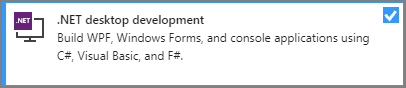
Если вы уже установили Visual Studio и должны добавить шаблон, в меню выберите "Сервис>получения инструментов и компонентов" или в окне "Создание нового проекта " выберите ссылку "Установить дополнительные средства и компоненты ".

Создание проекта Windows Forms
При создании математического теста первым шагом является создание проекта приложения Windows Forms.
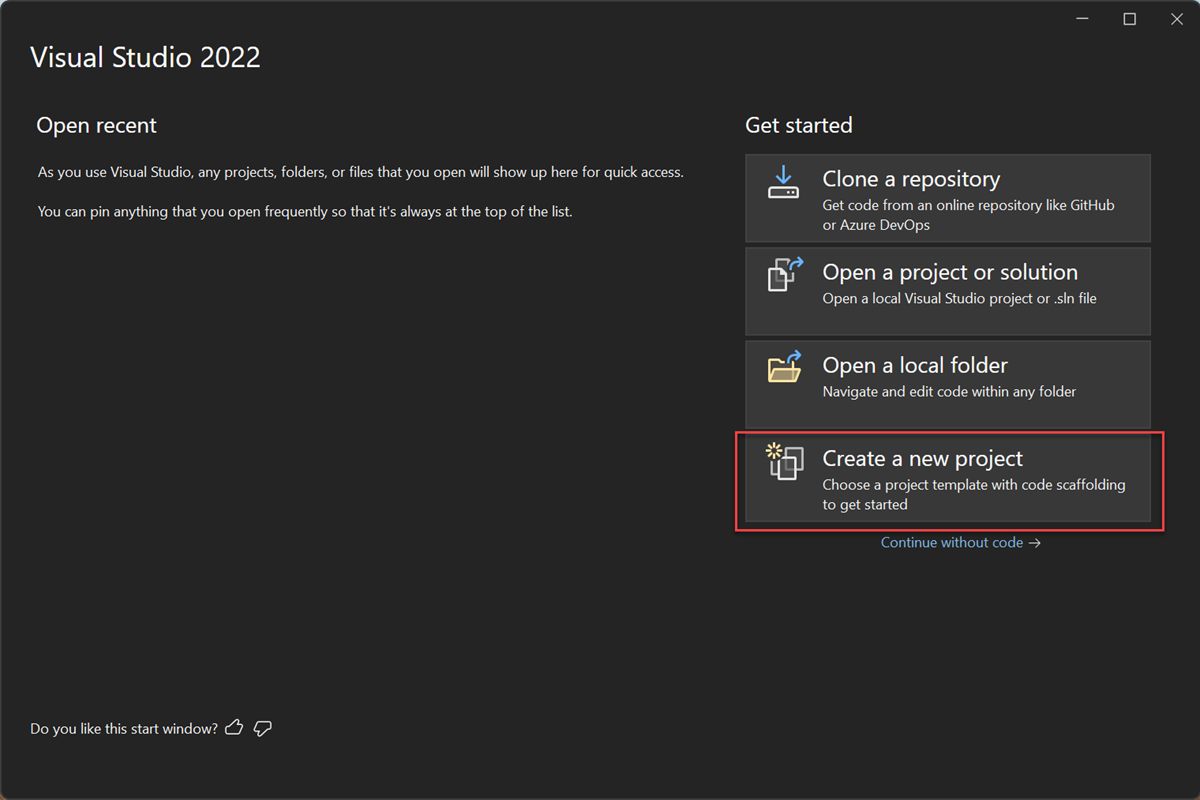
Откройте Visual Studio.
В окне запуска выберите Создание нового проекта.

В окне создания проекта найдите Windows Forms. Затем выберите "Рабочий стол" в списке типов проекта .
Выберите шаблон приложения Windows Forms (.NET Framework) для C# или Visual Basic, а затем нажмите кнопку "Далее".
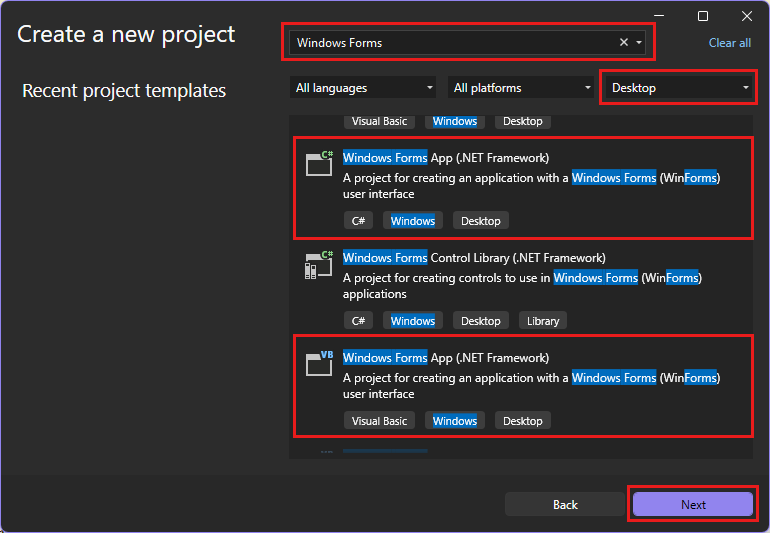
В окне "Настройка нового проекта " назовите проект MathQuiz и нажмите кнопку "Создать".
Откройте Visual Studio.
В окне запуска выберите Создание нового проекта.
В окне создания проекта найдите Windows Forms. Затем выберите "Рабочий стол" в списке типов проекта .
Выберите шаблон приложения Windows Forms (.NET Framework) для C# или Visual Basic, а затем нажмите кнопку "Далее".
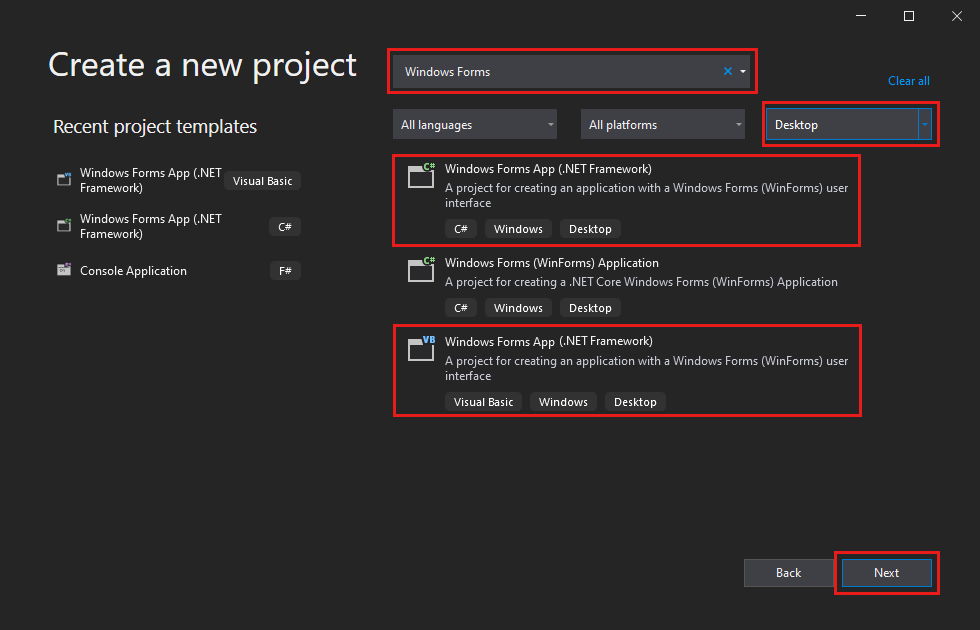
В окне "Настройка нового проекта " назовите проект MathQuiz и нажмите кнопку "Создать".
Visual Studio создает решение для приложения. Решение — это контейнер для всех проектов и файлов, необходимых приложению.
Установка свойств формы
Выбрав шаблон и назовив файл, Visual Studio откроет форму. В этом разделе показано, как изменить некоторые свойства формы.
В проекте выберите конструктор Windows Forms. Вкладка конструктора помечена Form1.cs [конструктор] для C# или Form1.vb [конструктор] для Visual Basic.
Выберите форму, Form1.
В окне "Свойства" теперь отображаются свойства формы. Обычно это окно находится в правом нижнем углу Visual Studio. Если вы не видите свойства, выберите окно "Просмотр>свойств".
Найдите свойство Text в окне "Свойства ". В зависимости от способа сортировки списка может потребоваться прокрутить вниз. Введите значение Math Quiz в поле Текст, а затем выберите команду Enter.
Теперь форма содержит текст Математический тест в строке заголовка.
Замечание
Свойства можно отображать по категориям или в алфавитном порядке. Используйте кнопки в окне свойств , чтобы переключиться назад и вперед.
Измените размер формы на 500 пикселей в ширину и 400 пикселей в высоту.
Вы можете изменить размер формы , перетаскивая края или перетаскивая дескриптор, пока правильный размер не появится в окне "Свойства ". Маркер перетаскивания — это небольшой белый квадрат в правом нижнем углу формы. Вы также можете изменить размер формы, изменив значения свойства Size .
Измените значение свойства FormBorderStyle на Fixed3D и задайте для свойства MaximizeBoxзначение False.
Эти значения запрещают проходящим тест изменять размер формы.
Создайте окно оставшегося времени
Математический тест содержит поле в правом верхнем углу. В этом поле показано количество секунд, оставшихся в тесте. В этом разделе показано, как использовать метку для этого поля. Вы добавите код для таймера отсчета в следующем руководстве из этого ряда.
В левой части интегрированной среды разработки Visual Studio выберите вкладку "Панель элементов ". Если панель элементов не отображается, выберите "Вид>панели элементов " в строке меню или CTRL+ALT+X.
Label Выберите элемент управления на панели элементов и перетащите его в форму.
В поле "Свойства" задайте следующие свойства для метки:
- Установите для (Имя) значение timeLabel.
- Измените AutoSize на False, чтобы изменить размер поля.
- Измените BorderStyle на FixedSingle , чтобы нарисовать линию вокруг поля.
- Задайте размер200, 30.
- Выберите свойство Text и нажмите клавишу Backspace , чтобы очистить значение Text .
- Выберите знак плюса (+) рядом со свойством Font , а затем задайте для параметра Size значение 15.75.
Переместите метку в правый верхний угол формы. При появлении синих разделительных линий используйте их для размещения элемента управления на форме.
Добавьте другой элемент управления Label из панели элементов, а затем задайте размер шрифта 15,75.
Задайте свойству Text этой метки значение Time Left.
Переместите метку так, чтобы она выровнялась слева от метки timeLabel.

Добавить элементы управления для задачи сложения
Первая часть теста — это проблема с добавлением. В этом разделе показано, как использовать метки для отображения этой проблемы.
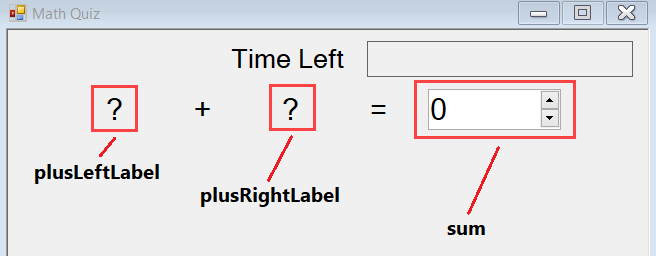
Добавьте элемент управления Label из панели элементов в форму.
В поле "Свойства" задайте следующие свойства для метки:
- Задайте для текстазначение ? (вопросительный знак).
- Установите параметр AutoSize на значение False.
- Задайте размер60, 50.
- Задайте размер шрифта 18.
- Установите TextAlign на MiddleCenter.
- Установите расположение на 50, 75, чтобы разместить элемент управления на форме.
- Установите (Name) на plusLeftLabel.
В форме выберите созданную метку plusLeftLabel . Скопируйте метку, выбрав "Изменить>копию " или CTRL+C.
Вставьте метку в форму три раза, выбрав «Правка»>«Вставить» или Ctrl+V три раза.
Упорядочение трех новых меток таким образом, чтобы они были в строке справа от метки plusLeftLabel .
Задайте для свойства + второй метки значение (знак плюса).
Задайте для свойства (Name) третьей метки значение plusRightLabel.
Задайте для свойства = четвертой метки значение (знак равенства).
NumericUpDown Добавьте элемент управления из панели элементов в форму. Подробнее об этом элементе управления вы узнаете позже.
В поле "Свойства" задайте следующие свойства для элемента управления NumericUpDown :
- Задайте размер шрифта 18.
- В разделе MaximumSize задайте ширину 100.
- Установите (Имя) на сумму.
Выровняйте элемент управления NumericUpDown с элементами управления Label для задачи на сложение.
Добавление элементов управления для проблем вычитания, умножения и деления
Затем добавьте метки в форму для оставшихся математических проблем.
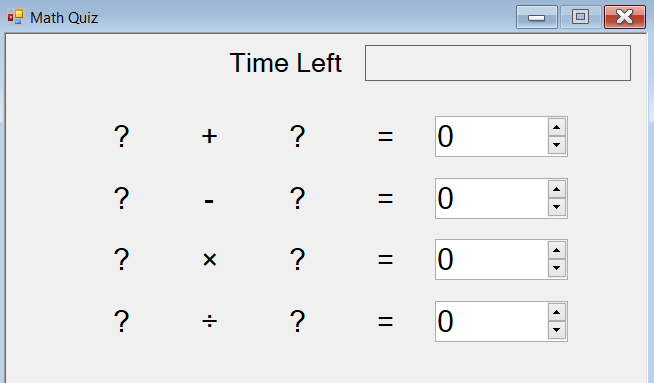
Скопируйте четыре элемента управления Label и элемент управления NumericUpDown, созданные для задачи сложения. Вставьте их в форму.
Переместите новые элементы управления, чтобы выстроиться под элементами управления сложения.
В поле "Свойства" задайте следующие свойства для новых элементов управления:
- Установите Имя первой метки вопросительного знака на minusLeftLabel.
- Установите текст второй метки на -(знак минус).
- Задайте имя второй метки вопросительного знака на минусRightLabel.
- Задайте Имя элемента управления NumericUpDown на difference.
Скопируйте элементы управления добавления и вставьте их еще два раза в форму.
Для третьей строки:
- Установите (Name) первой метки вопросительного знака на timesLeftLabel.
- Задайте для текста второй метки значение × (знак умножения). Вы можете скопировать знак умножения из этого руководства и вставить его в форму.
- Установите (имя) второй метки вопросительного знака в timesRightLabel.
- Установите (Имя) элемента управления NumericUpDown на product.
Для четвертой строки:
- Установите (имя) первой метки вопросительного знака как dividedLeftLabel.
- Задайте для текста второй метки значение ÷ (знак деления). Вы можете скопировать знак деления из этого руководства и вставить его в форму.
- Установите (имя) метки второго вопросительного знака на dividedRightLabel.
- Установите (Имя) элемента управления NumericUpDown на quotient.
Добавление кнопки "Пуск" и настройка порядка табуляции индекса
В этом разделе показано, как добавить кнопку запуска. Вы также указываете порядок табуляции элементов управления. Этот порядок определяет, как участник теста перемещается от одного элемента управления к следующему с помощью клавиши TAB.
Button Добавьте элемент управления из панели элементов в форму.
В поле "Свойства" задайте следующие свойства кнопки:
- Установите (Имя) на startButton.
- Задайте текст для запуска теста.
- Задайте размер шрифта 14.
- Установите для AutoSize значение True, чтобы кнопка автоматически изменяла размер для соответствия тексту.
- Задайте TabIndexзначение 0. Это значение делает кнопку запуска первым элементом управления для получения фокуса.
Центрируйте кнопку в нижней части формы.
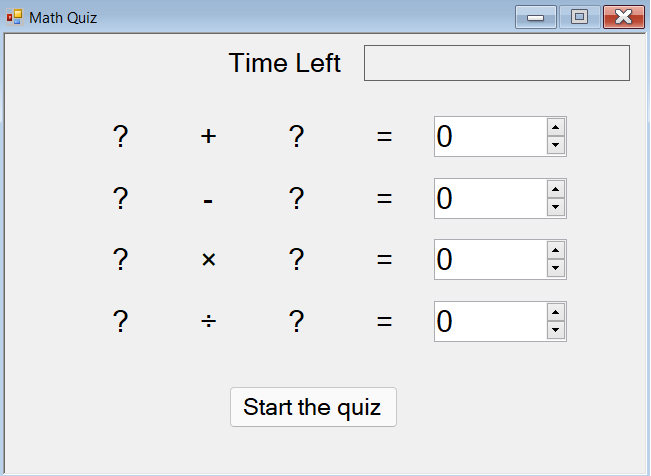
В поле "Свойства" задайте свойство TabIndex каждого элемента управления NumericUpDown :
- Установите TabIndex элемента управления sum на 1.
- Установите TabIndex элемента управления difference на 2.
- Задайте значение TabIndex для элемента управления продукта3.
- Задайте значение TabIndex элемента управления quotient4.
Запуск приложения
Математические задачи еще не работают в викторине. Вы по-прежнему можете запустить приложение, чтобы проверить, работают ли значения TabIndex так, как вы ожидаете.
Используйте один из следующих методов для сохранения приложения:
- Нажмите клавиши CTRL+SHIFT+S.
- В строке меню выберите Файл>Сохранить все.
- На панели инструментов нажмите кнопку "Сохранить все ".
Используйте один из следующих методов для запуска приложения:
- Выберите F5.
- В строке меню выберите Отладка>Начать отладку.
- На панели инструментов нажмите кнопку "Пуск ".
Выберите клавишу TAB несколько раз, чтобы увидеть, как фокус перемещается с одного элемента управления на следующий.
Следующий шаг
Перейдите к следующему руководству, чтобы добавить случайные математические задачи и обработчик событий в ваш математический тест.