Примечание.
Для доступа к этой странице требуется авторизация. Вы можете попробовать войти или изменить каталоги.
Для доступа к этой странице требуется авторизация. Вы можете попробовать изменить каталоги.
В этой серии четырех руководств вы создадите соответствующую игру. Игрок находит пары скрытых значков.
Используйте эти учебники, чтобы узнать о следующих задачах в интегрированной среде разработки Visual Studio (IDE):
- Храните объекты, такие как значки, в объекте List<T> .
- Используйте цикл
foreachв C# или циклFor Eachв Visual Basic, чтобы перебирать элементы в списке. - Следите за состоянием формы с помощью ссылочных переменных.
- Создайте обработчик событий для реагирования на события, которые можно использовать с несколькими объектами.
- Создайте таймер, который подсчитывает, а затем запускает событие ровно один раз после запуска.
Когда вы закончите, у вас будет завершённая игра.

В этом первом руководстве описано, как:
- Создайте проект Visual Studio, использующий Windows Forms.
- Добавление и форматирование элемента макета.
- Добавление и форматирование меток.
Предпосылки
Для работы с этим руководством вам потребуется Visual Studio. Бесплатная версия см. в разделе "Скачивание Visual Studio".
Замечание
Для работы с этим руководством требуется шаблон проекта приложения Windows Forms (.NET Framework ). Во время установки выберите рабочую нагрузку разработка настольных приложений .NET:
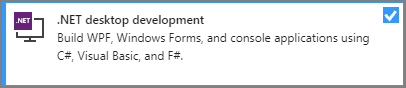
Если у вас уже установлен Visual Studio и вам нужно добавить шаблон, в меню выберите "Сервис>получения инструментов и компонентов" или в окне "Создание нового проекта " выберите " Установить дополнительные средства и компоненты".

Создайте проект игры на сопоставление в Windows Forms
Первым шагом создания игры является создание проекта приложения Windows Forms.
Откройте Visual Studio.
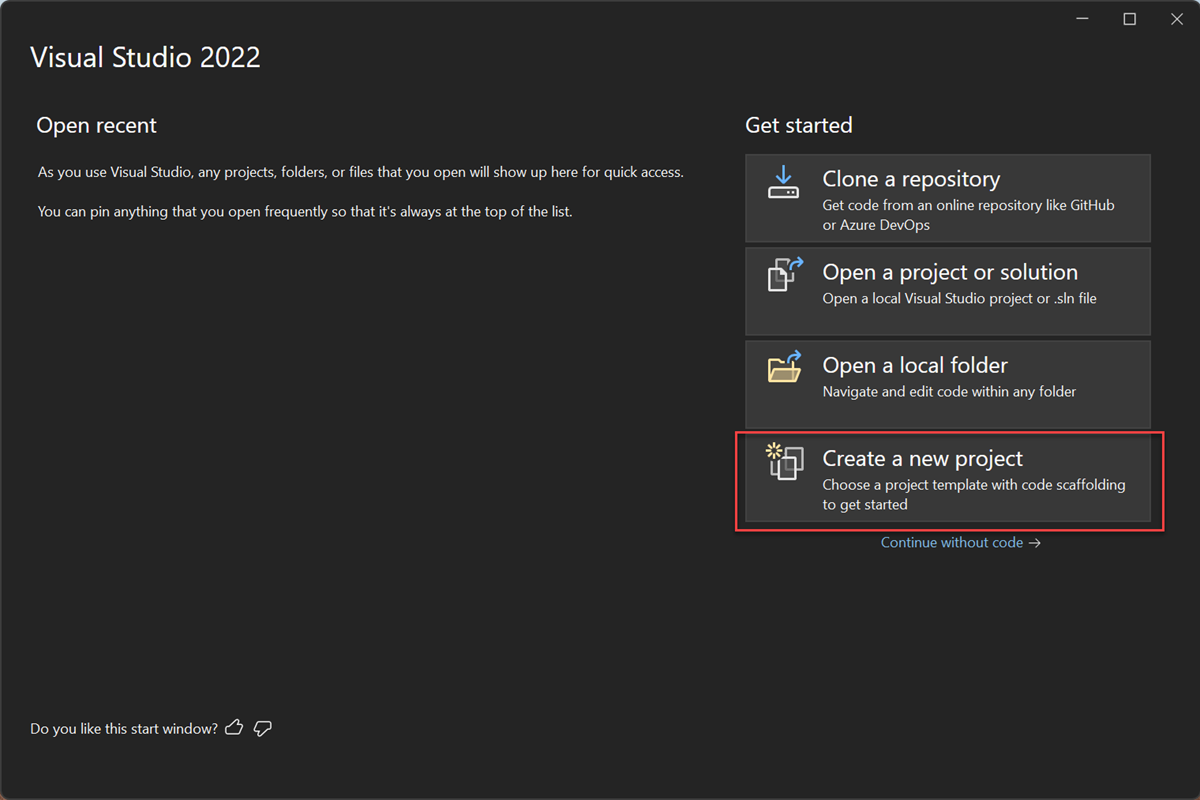
В окне запуска выберите "Создать проект".

В окне создания проекта найдите Windows Forms. Затем выберите "Рабочий стол" из списка "Все типы проектов ".
Выберите шаблон приложения Windows Forms (.NET Framework) для C# или Visual Basic, а затем нажмите кнопку "Далее".
В окне "Настройка нового проекта " назовите проект MatchingGame и нажмите кнопку "Создать".

Откройте Visual Studio.
В окне запуска выберите "Создать проект".
В окне создания проекта найдите Windows Forms. Затем выберите "Рабочий стол" из списка "Все типы проектов ".
Выберите шаблон приложения Windows Forms (.NET Framework) для C# или Visual Basic, а затем нажмите кнопку "Далее".
В окне "Настройка нового проекта " назовите проект MatchingGame и нажмите кнопку "Создать".
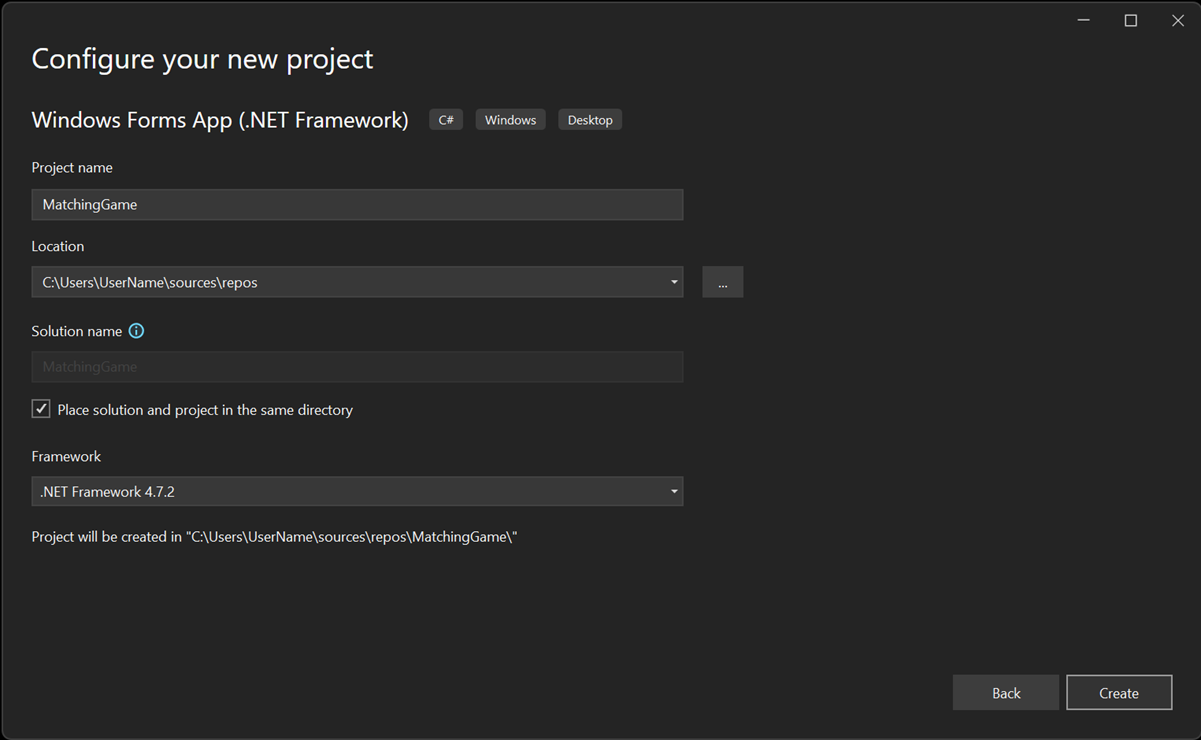
Visual Studio создает решение для приложения. Решение — это контейнер для проектов и файлов, необходимых приложению.
На этом этапе Visual Studio отображает пустую форму в конструкторе Windows Forms.
Создание макета для игры
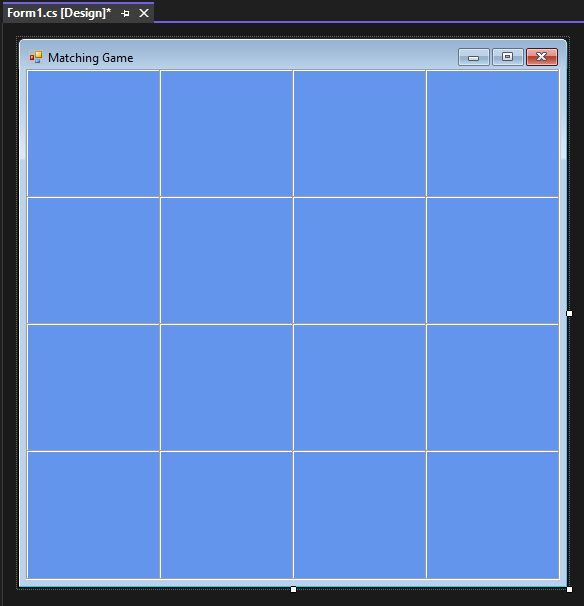
В этом разделе вы создадите для игры сетку размером четыре на четыре.
Выберите форму, чтобы выбрать конструктор Windows Forms. Вкладка считывает Form1.cs [конструктор] для C# или Form1.vb [конструктор] для Visual Basic. В окне "Свойства" задайте следующие свойства формы.
- Измените свойство Text с Form1 на Matching Game. Этот текст отображается в верхней части окна игры.
- Задайте размер формы. Его можно изменить, установив для свойства Size значение 550, 550 или перетащите угол формы, пока не увидите правильный размер в нижней части интегрированной среды разработки Visual Studio.
Перейдите на вкладку "Панель элементов " слева от интегрированной среды разработки. Если вы этого не видите, выберите Вид>Панель инструментов в меню или нажмите Ctrl+Alt+X.
Перетащите TableLayoutPanel элемент управления из категории "Контейнеры " на панели элементов или дважды щелкните его.
Задайте следующие свойства для панели в окне "Свойства ".
Задайте для свойства BackColor значение CornflowerBlue. Чтобы задать это свойство, щелкните стрелку вниз рядом со свойством BackColor . В результирующем диалоговом окне выберите "Интернет". В списке имен выберите CornflowerBlue.
Замечание
Цвета не в алфавитном порядке. василёково-синий находится в нижней части списка.
Задайте для свойства Dockзначение "Заливка ", нажав стрелку вниз и нажав большую кнопку среднего размера. Этот параметр распределяет таблицу так, чтобы она охватывала всю форму.
Задайте для свойства CellBorderStyle значение Inset. Это значение предоставляет визуальные границы между каждой ячейкой на доске.
Нажмите кнопку треугольника в правом верхнем углу tableLayoutPanel, чтобы отобразить его меню задач. В меню задач дважды выберите "Добавить строку ", чтобы добавить еще две строки. Затем дважды нажмите кнопку "Добавить столбец ", чтобы добавить еще два столбца.
В меню задач выберите "Изменить строки и столбцы" , чтобы открыть окно "Стили столбцов и строк ". Для каждого столбца выберите параметр "Процент ", а затем задайте ширину каждого столбца равным 25 процентам.
Выберите строки из списка в верхней части окна, а затем задайте высоту каждой строки на 25 процентов.
По завершении нажмите кнопку "ОК ", чтобы сохранить изменения.
Теперь ваш TableLayoutPanel представляет собой сетку 4х4 с 16 квадратными ячейками одинакового размера. Эти строки и столбцы предназначены для появления значков позже.
Добавление и форматирование меток
В этом разделе вы создадите и отформатируете метки, которые отображаются во время игры.
Убедитесь, что TableLayoutPanel выбран в редакторе форм. В верхней части окна "Свойства" должна появиться таблицаLayoutPanel1. Если он не выбран, выберите TableLayoutPanel в форме или выберите его в списке в верхней части окна свойств .
Откройте панель элементов, как и раньше, и откройте категорию Common Controls . Label Добавьте элемент управления в левую верхнюю ячейку TableLayoutPanel. Элемент управления метками теперь выбран в интегрированной среде разработки. Задайте для него следующие свойства.
- Задайте для свойства BackColor метки значение CornflowerBlue.
- Задайте для свойства AutoSizeзначение False.
- Задайте для свойства Dockзначение Fill.
- Задайте свойству TextAlign значение MiddleCenter , нажав кнопку стрелки вниз рядом с свойством, а затем нажмите кнопку среднего. Это значение гарантирует, что значок отображается в середине ячейки.
- Выберите свойство Font . Появится кнопка с символом многоточия (...). Выберите многоточие и установите Шрифт на Webdings, Стиль шрифта на Полужирный, и Размер на 48.
- Задайте свойству Text метки букву c.
Левая верхняя ячейка TableLayoutPanel теперь содержит черный прямоугольник, центриченный на синем фоне.
Замечание
Webdings — это шрифт значка, который поставляется с операционной системой Windows. В игре на сопоставление игрок сопоставляет пары значков. Этот шрифт отображает соответствующие значки. Если значки Webdings не отображаются правильно в форме, задайте для свойства UseCompatibleTextRendering меток формы значение True.
Вместо c попробуйте использовать разные буквы в свойстве Text . Восклицательный знак — это паук, заглавная N — глаз, а запятая — перец чили.
Выберите элемент управления Label и скопируйте его в следующую ячейку в TableLayoutPanel. Выберите клавиши CTRL+C или в строке меню "Изменить>копию". Затем вставьте его с помощью ctrl+V или Edit>Paste.
Копия первой метки отображается во второй ячейке TableLayoutPanel.
Вставьте его снова, а другая метка появится в третьей ячейке. Вставляйте метки Label до тех пор, пока не будут заполнены все ячейки.
Этот шаг завершает макет формы.

Следующий шаг
Перейдите к следующему руководству, чтобы узнать, как назначить случайный значок каждой метки и добавить обработчики событий в метки.