Примечание.
Для доступа к этой странице требуется авторизация. Вы можете попробовать войти или изменить каталоги.
Для доступа к этой странице требуется авторизация. Вы можете попробовать изменить каталоги.
В этом руководстве по интегрированной среде разработки Visual Studio вы создадите приложение Hello World, которое работает на любом устройстве с Windows 10 или более поздней версии. Для этого вы используете шаблон проекта пакета SDK для приложений Windows (WinUI 3), язык разметки расширяемых приложений (XAML) и язык программирования C#.
Заметка
WinUI 3 — это собственный компонент платформы пользовательского интерфейса, который поставляется с пакетом SDK для приложений Windows. Он полностью отделяется от пакетов SDK для Windows. Дополнительные сведения см. в WinUI 3.
Необходимые условия
- Для работы с этим руководством вам потребуется Visual Studio 2026 или последняя версия Visual Studio 2022. Бесплатная версия см. в разделе "Скачивание Visual Studio".
- Рабочие нагрузки и компоненты, необходимые для разработки с помощью WinUI и пакета SDK для приложений Windows. Чтобы проверить или установить рабочую нагрузку в Visual Studio, выберите Tools>Get Tools and Features. Дополнительные сведения см. в разделе Изменение рабочих нагрузок или отдельных компонентов.
На вкладке "Рабочие нагрузки " установщика Visual Studio выберите следующее:
Для разработки приложений C# с помощью пакета SDK для приложений Windows выберите разработку приложений WinUI.
Для разработки приложений C# с помощью пакета SDK для приложений Windows выберите разработку приложений WinUI.
Заметка
В Visual Studio 17.10 – 17.12 эта рабочая нагрузка называется разработкой приложений Windows.
Дополнительные сведения см. в статье "Установка средств для пакета SDK для приложений Windows".
Создание проекта
Сначала создайте проект WinUI 3. Тип проекта содержит все нужные файлы шаблона еще до того, как вы что-либо добавите!
Откройте Visual Studio и в окне запуска выберите Создать проект.
На экране "Создание нового проекта " введите WinUI в поле поиска, выберите шаблон C# для пустого приложения WinUI (Упаковано) и нажмите кнопку "Далее".

Присвойте проекту имя, HelloWorldи выберите Создать.

Откройте Visual Studio и в окне запуска выберите Создать проект.
На экране создания проекта введите winui в поле поиска, выберите шаблон шаблон C# для пустого приложения, упакованное (WinUI 3 для рабочего стола), и нажмите Далее.

Присвойте проекту имя, HelloWorldи выберите Создать.
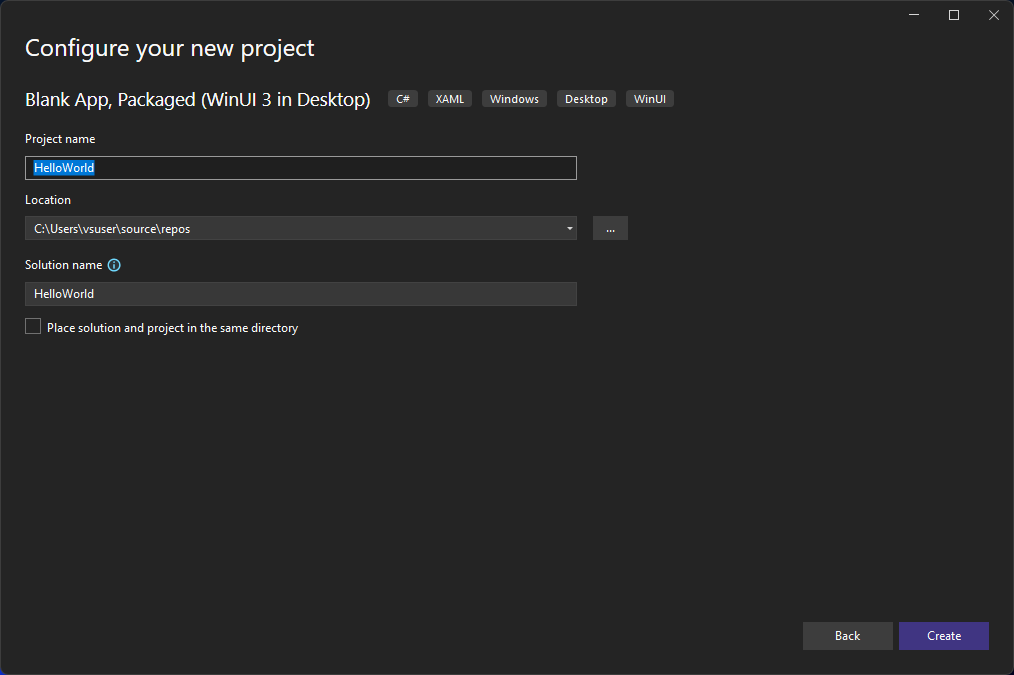
Заметка
Если вы впервые используете Visual Studio для создания приложения с Windows App SDK, может появиться диалоговое окно "Параметры". Выберите режим разработчика, а затем выберите Да.

Visual Studio устанавливает другой пакет режима разработчика для вас. После завершения установки пакета закройте диалоговое окно "Параметры ".
Создание приложения
Пришло время начать разработку. Здесь вы добавите элемент управления кнопкой, добавьте действие в кнопку, а затем запустите приложение Hello World , чтобы увидеть, как это выглядит.
Добавление кнопки на холст конструктора
В Обозревателе решенийдважды щелкните MainWindow.xaml, чтобы открыть редактор разметки XAML.

В редакторе XAML можно добавить или изменить разметку. В отличие от проектов UWP, WinUI 3 не имеет режима проектирования .

В элементе
<Grid>начните вводить<Button. Intellisense предлагает вам вариант кнопки. Нажмите клавишу TAB , чтобы принять.
В Обозревателе решенийдважды щелкните MainWindow.xaml, чтобы открыть редактор разметки XAML.
В редакторе XAML можно добавить или изменить разметку. В отличие от проектов UWP, WinUI 3 не имеет режима проектирования .
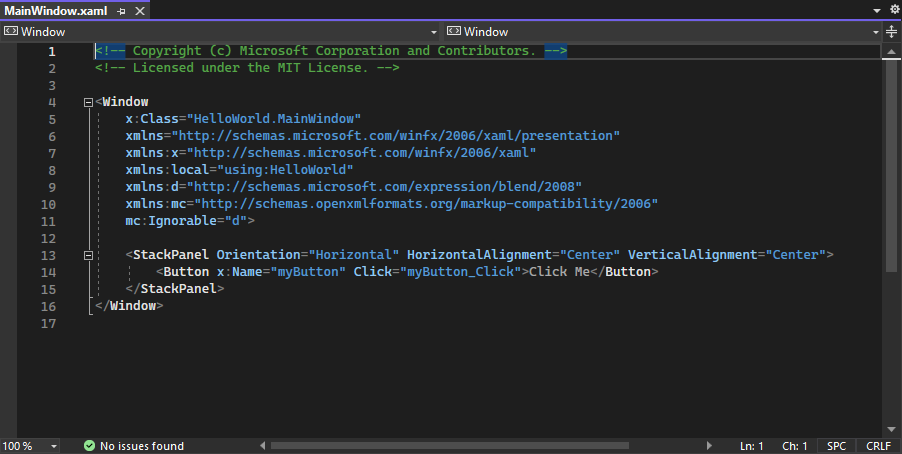
Просмотрите кнопку , элемент управления, вложенный в StackPanel , находящийся в корне окна .

Изменение метки на кнопке
В редакторе XAML измените значение "Содержимое кнопки" с текущего значения на "Hello World!".

Поместите курсор в начальный тег элемента
<Button>(после существующих атрибутов, напримерContent) и начните вводить: Щелкните. Intellisense предлагает новый обработчик событий с именем Button_Click. Вы работаете с этим кодом в следующем разделе.
В редакторе XAML измените значение "Содержимое кнопки" с текущего значения на "Hello World!".

Обратите внимание, что для кнопки также указан обработчик событий Click с именем myButton_Click. На следующем этапе вы работаете с этим.

Изменение обработчика событий
Обработчик событий звучит сложно, но это просто другое имя кода, вызываемого при возникновении события. В этом случае он добавляет действие, инициированное Hello World! Кнопка.
В обозревателе решенийдважды щелкните страницу кода MainWindow.xaml.cs.
Измените код обработчика событий в открываемом окне редактора C#.
Вот где начинается самое интересное. Обработчик событий по умолчанию выглядит следующим образом:

Давайте изменим его, так что выглядит следующим образом:

Ниже приведен код для копирования и вставки:
private async void Button_Click(object sender, RoutedEventArgs e)
{
    var welcomeDialog = new ContentDialog()
    {
        Title = "Hello from HelloWorld",
        Content = "Welcome to your first Windows App SDK app.",
        CloseButtonText = "Ok",
        XamlRoot = ((FrameworkElement)sender).XamlRoot
    };
    await welcomeDialog.ShowAsync();
}
В обозревателе решенийдважды щелкните страницу кода MainWindow.xaml.cs.
Измените код обработчика событий в открываемом окне редактора C#.
Вот где начинается самое интересное. Обработчик событий по умолчанию выглядит следующим образом:

Давайте изменим его, так что выглядит следующим образом:
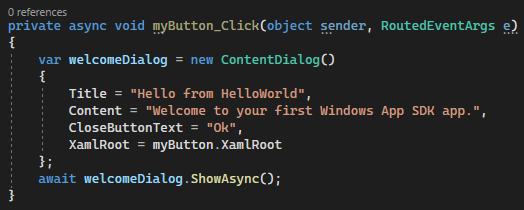
Ниже приведен код для копирования и вставки:
private async void myButton_Click(object sender, RoutedEventArgs e)
{
    var welcomeDialog = new ContentDialog()
    {
        Title = "Hello from HelloWorld",
        Content = "Welcome to your first Windows App SDK app.",
        CloseButtonText = "Ok",
        XamlRoot = myButton.XamlRoot
    };
    await welcomeDialog.ShowAsync();
}
Что мы только что сделали?
Код использует элемент управления ContentDialog для отображения приветственного сообщения в модальном всплывающем элементе управления в текущем окне. Дополнительные сведения об использовании Microsoft.UI.Xaml.Controls.ContentDialogсм. в классе ContentDialog.
Запуск приложения
Пришло время создать, развернуть и запустить приложение Hello World Windows App SDK, чтобы увидеть, как оно выглядит. Вот как.
Нажмите кнопку запуска, чтобы начать приложение на локальном компьютере. Он содержит текст HelloWorld (Package).

Кроме того, можно выбрать Отладка>Начать отладку из строки меню или нажать клавишу F5, чтобы запустить приложение.
Откройте своё приложение, которое появится сразу после исчезновения заставки. Приложение должно выглядеть примерно так:

Нажмите кнопку Hello World.
Устройство с Windows 10 или более поздней версии отображает сообщение с надписью "Добро пожаловать в свое первое приложение пакета SDK для приложений Для Windows" с названием Hello from HelloWorld. Нажмите кнопку "ОК ", чтобы закрыть сообщение.

Чтобы закрыть приложение, нажмите кнопку Остановить отладку на панели инструментов. Кроме того, выберите "Отладка>Прекратить отладку" в строке меню или нажмите клавиши Shift+F5.
Связанный контент
Поздравляем с завершением работы с этим руководством! Мы надеемся, что вы узнали некоторые основы о пакете SDK для приложений Windows, WinUI 3 и интегрированной среде разработки Visual Studio. Дополнительные сведения см. в следующем руководстве:
Эти ресурсы также могут быть полезны: