Примечание.
Для доступа к этой странице требуется авторизация. Вы можете попробовать войти или изменить каталоги.
Для доступа к этой странице требуется авторизация. Вы можете попробовать изменить каталоги.
Расширение MSSQL для Visual Studio Code поддерживает разработку приложений, использующих SQL Azure (включая Базу данных SQL Azure, Управляемый экземпляр SQL Azure и SQL Server на виртуальных машинах Azure), базу данных SQL в Fabric и SQL Server. Он предоставляет средства для подключения к базам данных, управления схемами и проектирования, изучения объектов базы данных, выполнения запросов Transact-SQL (T-SQL) и просмотра планов выполнения запросов в Visual Studio Code.
Расширение включает IntelliSense, выполнение скрипта T-SQL и настраиваемые параметры для локальных и облачных баз данных.
Установка расширения MSSQL в Visual Studio Code
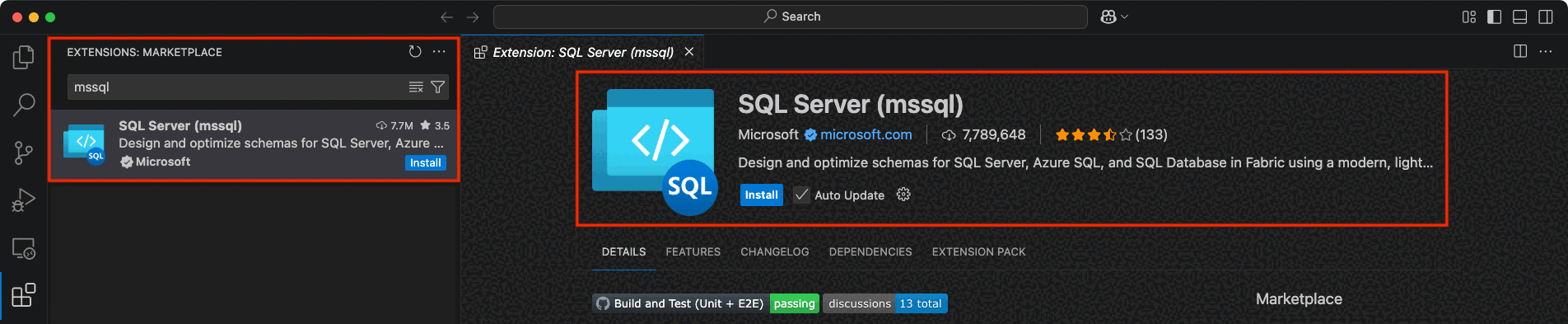
Чтобы приступить к разработке SQL в Visual Studio Code, установите расширение MSSQL:
- Откройте Visual Studio Code.
- Щелкните значок расширений на панели действий (CMD+SHIFT+X в macOS или CTRL+SHIFT+X в Windows и Linux).
- В строке поиска введите
mssql. - Найдите SQL Server (mssql) в результатах и выберите его.
- Нажмите кнопку Установить.
Подсказка
Вы знаете, что расширение установлено правильно, когда значок MSSQL отображается на панели действий, а представление "Подключения" становится доступным.
Features
Расширение MSSQL для Visual Studio Code поддерживает SQL Server, SQL Azure и базу данных SQL в Fabric.
В следующей таблице представлен обзор функций, доступных в расширении MSSQL, их состоянии выпуска и ссылки на подробную документацию.
| Функция | Статус | Описание |
|---|---|---|
| Диалоговое окно подключения | GA | Подключение с помощью параметров, строк подключения или обозревателя Azure |
| Обозреватель объектов | GA | Просмотр и фильтрация объектов базы данных с помощью поиска с учетом типов |
| Область результатов запроса | GA | Просмотр, сортировка, копирование и экспорт результатов запроса |
| Визуализатор плана запросов | GA | Анализ планов выполнения с помощью интерактивной навигации по узлам |
| конструктор таблиц | GA | Создание таблиц и управление ими с помощью визуального интерфейса |
| Конструктор схем | GA | Моделирование визуальных диаграмм с функцией drag-and-drop и автоматической компоновкой |
| Сравнение схем | GA | Сравнение и синхронизация схем между базами данных или приложениями DACPA |
| Интеграция GitHub Copilot | GA | Разработка SQL с помощью искусственного интеллекта с помощью чата естественного языка и режима агента |
| Локальные контейнеры SQL Server | GA | Создание контейнеров SQL Server и управление ими локально |
| Просмотр и изменение данных | GA | Просмотр и изменение данных таблицы непосредственно, без записи DML |
| Приложение уровня данных (DACPAC и BACPAC) | GA | Развертывание, извлечение, импорт и экспорт DACPAC-файлов и BACPAC |
| Интеграция с Fabric | GA | Просматривайте рабочие области Fabric и развертывайте базы данных SQL |
| Управление базами данных | Preview | Создание, переименование и удаление баз данных из обозревателя объектов |
| Резервное копирование и восстановление | Preview | Резервное копирование баз данных на диск или URL-адрес и восстановление из резервных копий |
| Поиск объектов базы данных | Preview | Поиск таблиц, представлений, функций и хранимых процедур с помощью поиска с учетом типов |
| Импорт неструктурированного файла | Preview | Импорт .csv и .txt файлы в новые таблицы SQL Server |
| Профилировщик запросов | Preview | Мониторинг активности базы данных в режиме реального времени с помощью расширенных событий |
| Конструктор схем с GitHub Copilot | Preview | Проектирование схемы естественного языка в визуальном конструкторе схем |
| Построитель API данных | Preview | Создание конечных точек REST, GraphQL и MCP для баз данных SQL |
| Записные книжки SQL | Preview | Записные книжки SQL на основе Jupyter с расширенными результатами и поддержкой нескольких ядер |
Диалоговое окно подключения
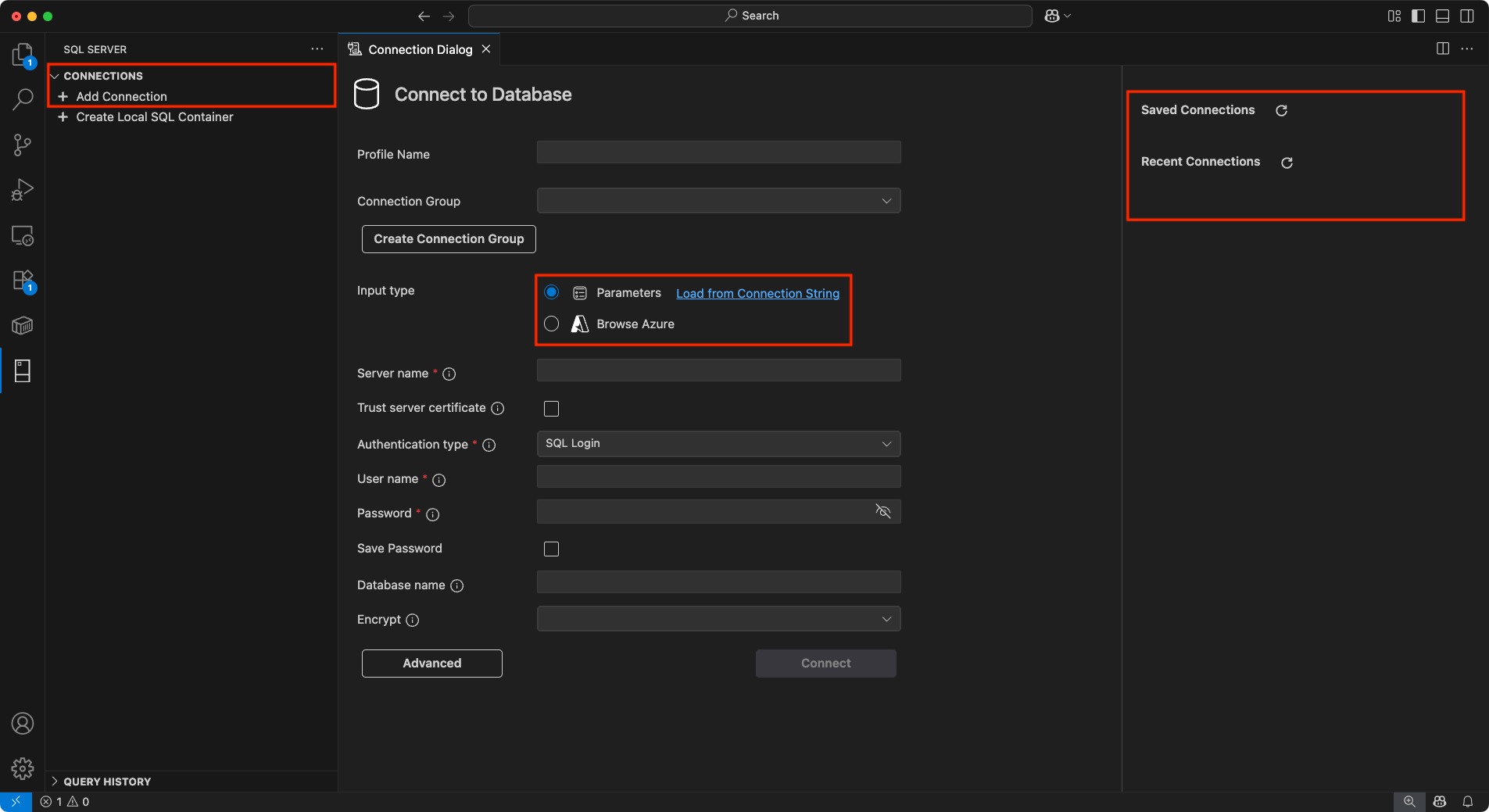
Диалоговое окно подключения предоставляет простой и интуитивно понятный интерфейс для подключения к базам данных, размещенным в SQL Azure (включая Базу данных SQL Azure, Управляемый экземпляр SQL Azure и SQL Server на виртуальных машинах Azure), базу данных SQL в Fabric или SQL Server. Он предлагает несколько вариантов ввода для удовлетворения различных сценариев:
Параметры. Введите отдельные сведения о подключении, такие как имя сервера, имя базы данных, имя пользователя и пароль.
Строка подключения: непосредственно введите полную строку подключения для более сложных конфигураций.
Обзор Azure. Обзор доступных экземпляров и баз данных базы данных в учетной записи Azure с параметрами фильтрации по подписке, группе ресурсов и расположению.
Группы подключений: упорядочивание сред путем группировки соединений в папки и назначения цветов для быстрого визуального идентификации. Легко назначать или изменять группу при создании или редактировании подключения.
Диалоговое окно подключения включает в себя панели "Сохраненные подключения " и " Последние подключения" , чтобы упростить повторное подключение к ранее используемым серверам. Макет поддерживает редактирование и сохранение сведений о подключении и упрощает переключение между серверами или базами данных.
Операции базы данных
Расширение MSSQL предоставляет встроенные средства для распространенных операций с базами данных, в том числе:
- Управление базами данных: создание, переименование и удаление баз данных непосредственно из обозревателя объектов.
- Поиск объектов базы данных: поиск таблиц, представлений, функций и хранимых процедур с учетом типов поиска и контекстных действий.
- Резервное копирование и восстановление: резервное копирование баз данных на диск или хранилище BLOB-объектов Azure и восстановление из существующих резервных копий, файлов резервных копий или хранилища BLOB-объектов Azure.
-
Импорт плоского файла: импорт
.csvи.txtфайлов в новые таблицы SQL Server, с помощью интерактивного мастера.
Обозреватель объектов (фильтрация)
Обозреватель объектов позволяет изучить объекты базы данных, такие как базы данных, таблицы, представления и элементы программирования. Фильтрация помогает находить определенные объекты в иерархиях больших баз данных:
Применение фильтров. Фильтрация объектов базы данных по свойствам, таким как имя, владелец или дата создания. Фильтры можно применять на нескольких уровнях, включая базы данных, таблицы, представления и программируемость.
Изменение фильтров: уточнение или обновление существующих фильтров для дальнейшего сужения списка объектов.
Очистить фильтры: удалите примененные фильтры для просмотра всех объектов в иерархии.

Конструктор таблиц
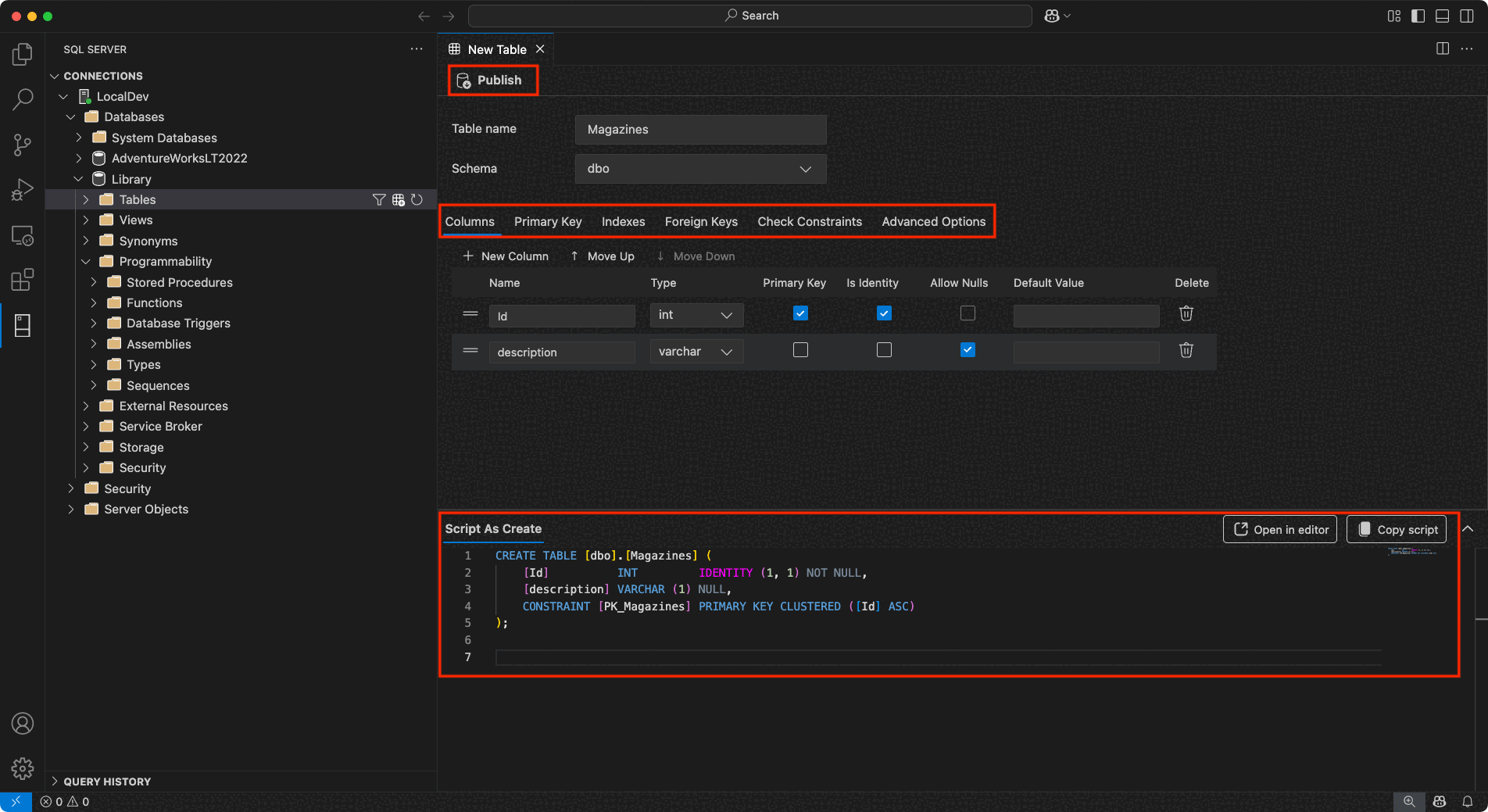
Конструктор таблиц предоставляет визуальный интерфейс для создания таблиц и управления ими:
Столбцы: добавление новых столбцов, задание типов данных, определение nullability и указание значений по умолчанию. Можно также назначить столбец первичным ключом или столбцом удостоверений непосредственно в интерфейсе.
Первичный ключ: определите один или несколько столбцов в качестве первичного ключа для таблицы, обеспечивая уникальность каждой строки.
Индексы. Создание индексов и управление ими для повышения производительности запросов путем добавления дополнительных столбцов в качестве индексов для ускорения извлечения данных.
Внешние ключи: определение связей между таблицами путем добавления внешних ключей, ссылающихся на первичные ключи в других таблицах, обеспечивая целостность данных в таблицах.
Проверка ограничений. Настройте правила для применения определенных условий для введенных данных, таких как диапазоны значений или шаблоны.
Дополнительные параметры. Настройка более сложных свойств и поведения, таких как управление версиями системы и оптимизированные для памяти таблицы.
В конструкторе панель "Создание скрипта как создание " предоставляет автоматически созданный скрипт T-SQL, который отражает дизайн таблицы. Вам доступны следующие варианты:
Публикация. Примените изменения непосредственно к базе данных, нажав кнопку "Опубликовать". Это действие использует DacFX (Платформа приложений уровня данных) для развертывания обновлений схемы.
Скрипт копирования. Скопируйте созданный скрипт T-SQL на панели предварительного просмотра для выполнения вручную или откройте его непосредственно в редакторе для дальнейших корректировк и изменений по мере необходимости.
Просмотр и изменение данных
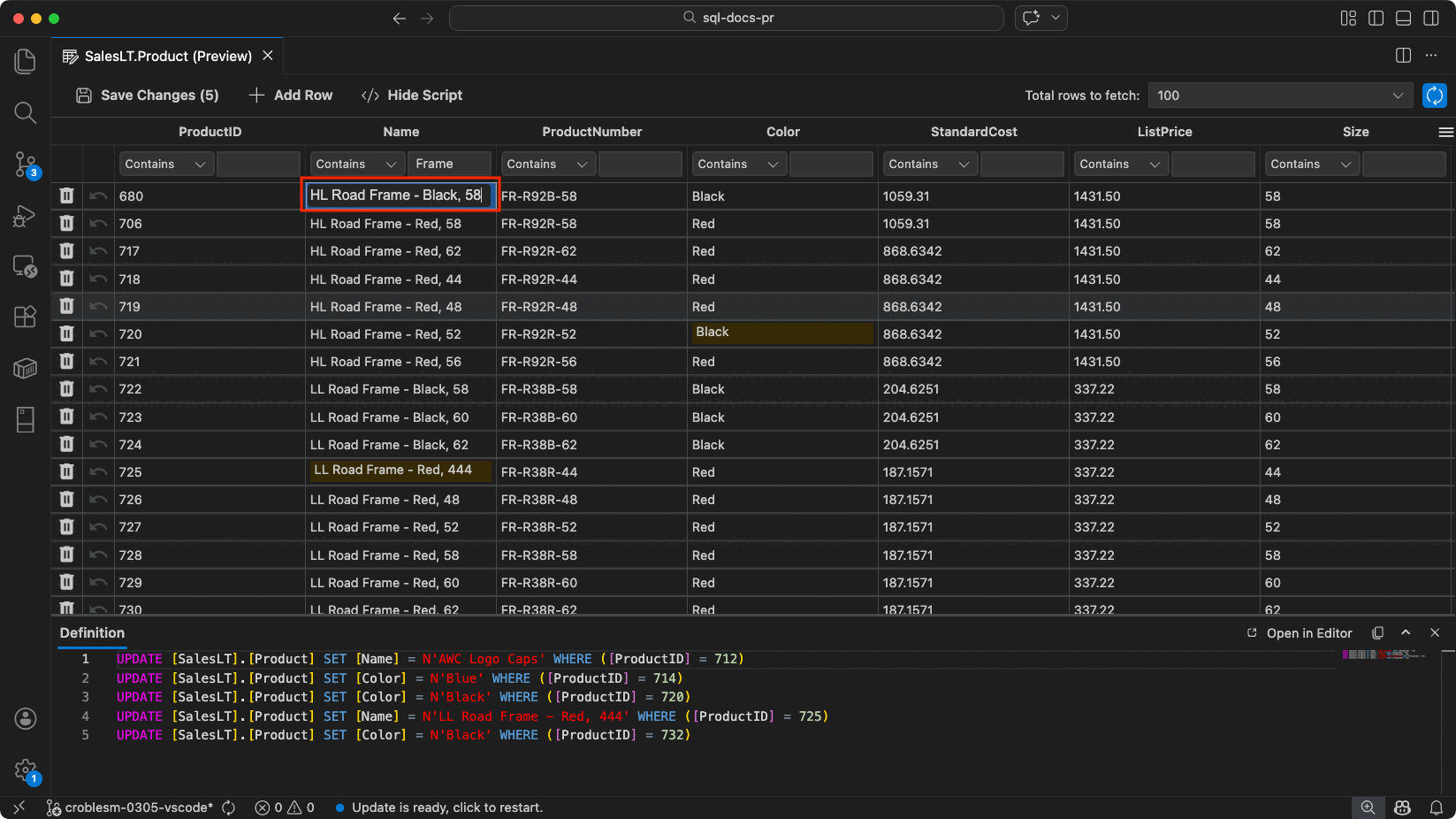
Используйте представление и изменение данных для просмотра и изменения данных таблицы непосредственно в редакторе без написания инструкций языка обработки данных T-SQL (DML).
Чтобы использовать эту функцию, щелкните правой кнопкой мыши таблицу в обозревателе объектов и выберите пункт "Просмотр и изменение данных". Данные таблицы открываются в сетке данных на новой вкладке редактора, отображая содержимое в знакомом макете электронной таблицы с элементами управления разбиением на страницы на основе настроенных строк на странице.
Ключевые возможности:
Встроенное редактирование: обновление значений ячеек непосредственно в сетке. Изменения проверяются в режиме реального времени и возвращают сообщение об ошибке для неправильных входных данных, таких как недопустимые типы данных или нарушения ограничения. Сетка выделяет ячейку с неправильным вводом красным цветом.
Добавление и удаление строк: вставка новых строк или удаление существующих, чтобы быстро настроить данные во время разработки и тестирования.
Разбиение на страницы. Навигация по большим наборам данных с помощью встроенных элементов управления разбиением на страницы.
Сохранить изменения. Все изменения остаются в состоянии ожидания, пока не выберите "Сохранить изменения", чтобы получить полный контроль над фиксацией обновлений в базе данных.
Показать скрипт. В этой области отображается скрипт DML только для чтения, который отражает все действия, выполняемые в сетке данных в режиме реального времени. Это позволяет просматривать базовые операции DML перед сохранением изменений.
Область результатов запроса
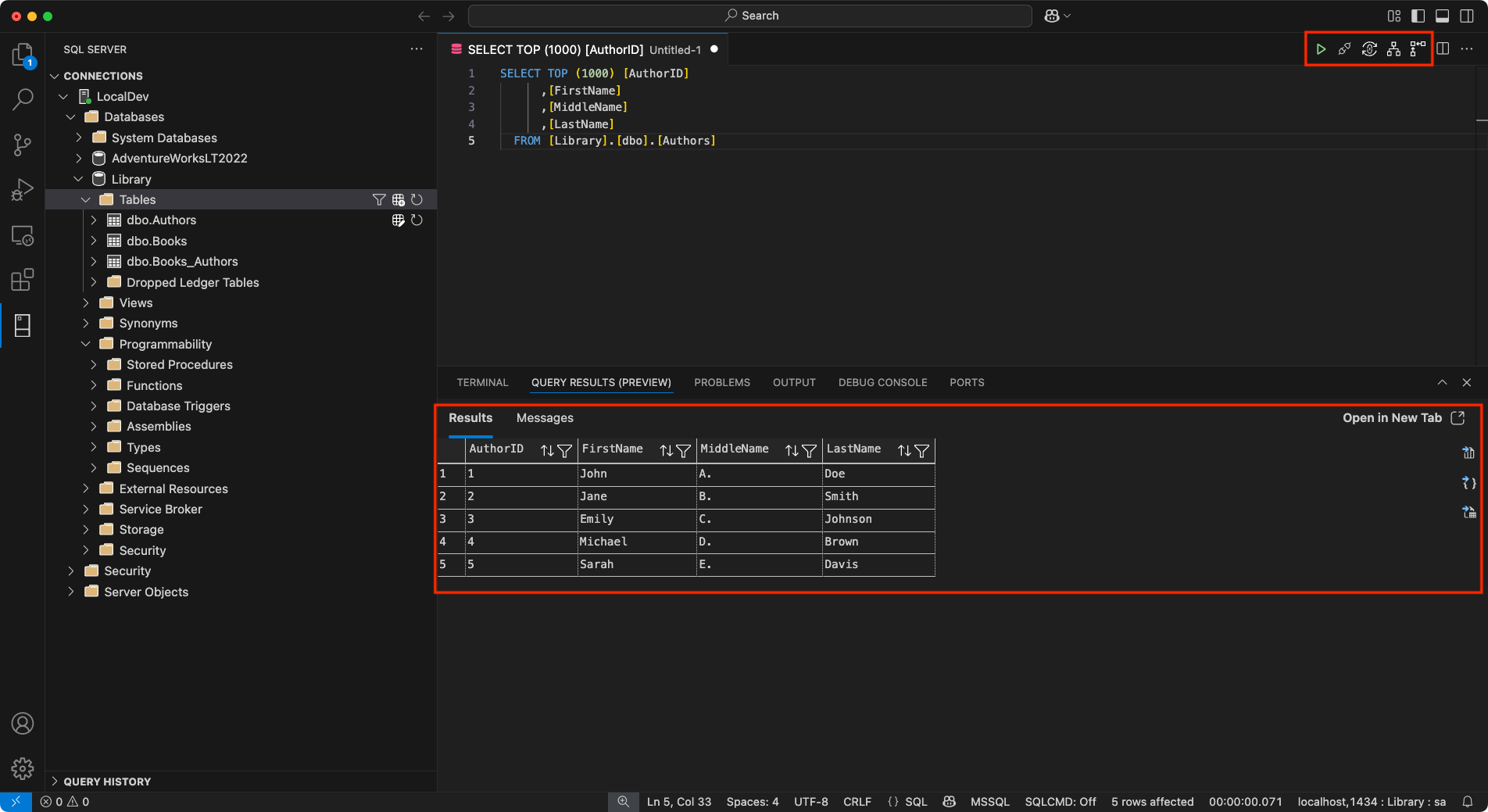
Результаты запроса отображаются на нижней панели Visual Studio Code вместе с интегрированным терминалом, выходными данными, консолью отладки и другими средствами.
Подсказка
Вы можете открыть результаты запроса на новой вкладке для расширенного представления, аналогично предыдущему интерфейсу.
К ключевым функциям области результатов запроса относятся:
Представление сетки: отображает результаты запроса в знакомом формате сетки, чтобы можно было легко проверить данные. Вы можете отобразить результаты на новой вкладке для более четкого более упорядоченного представления.
Параметры копирования: щелкните правой кнопкой мыши в сетке результатов, чтобы получить доступ к таким параметрам , как select All, Copy, Copy with Headers и Copy Headers, что упрощает передачу данных для других использования.
Сохранение результатов запроса. Включает возможность сохранения результатов запроса в нескольких форматах, таких как JSON, Excel и CSV, чтобы вы могли работать с данными за пределами Visual Studio Code.
Встроенная сортировка: можно сортировать данные, выбрав заголовки столбцов непосредственно в представлении результатов запроса. Сортировка может выполняться в порядке возрастания или убывания, чтобы упростить анализ определенных подмножеств данных.
Предполагаемый план: кнопка "Предполагаемый план" отображается как значок блок-схемы, расположенный на панели инструментов запроса рядом с кнопкой "Выполнить запрос". Он создает предполагаемый план выполнения без выполнения запроса, поэтому вы можете проверить, как оптимизатор запросов обрабатывает запрос.
Включите фактический план: кнопка "Включить фактический план", расположенная после кнопки "Предполагаемый план", отображает фактический план запроса для выполненных запросов. Используйте этот параметр для выявления узких мест и неэффективности.
Подсказка
Поведение результатов запроса можно настроить с помощью mssql.openQueryResultsInTabByDefault параметра. Если установлено значение true, результаты запроса открываются на новой вкладке по умолчанию, помогая упорядочить ваше рабочее пространство.
Визуализатор плана запросов
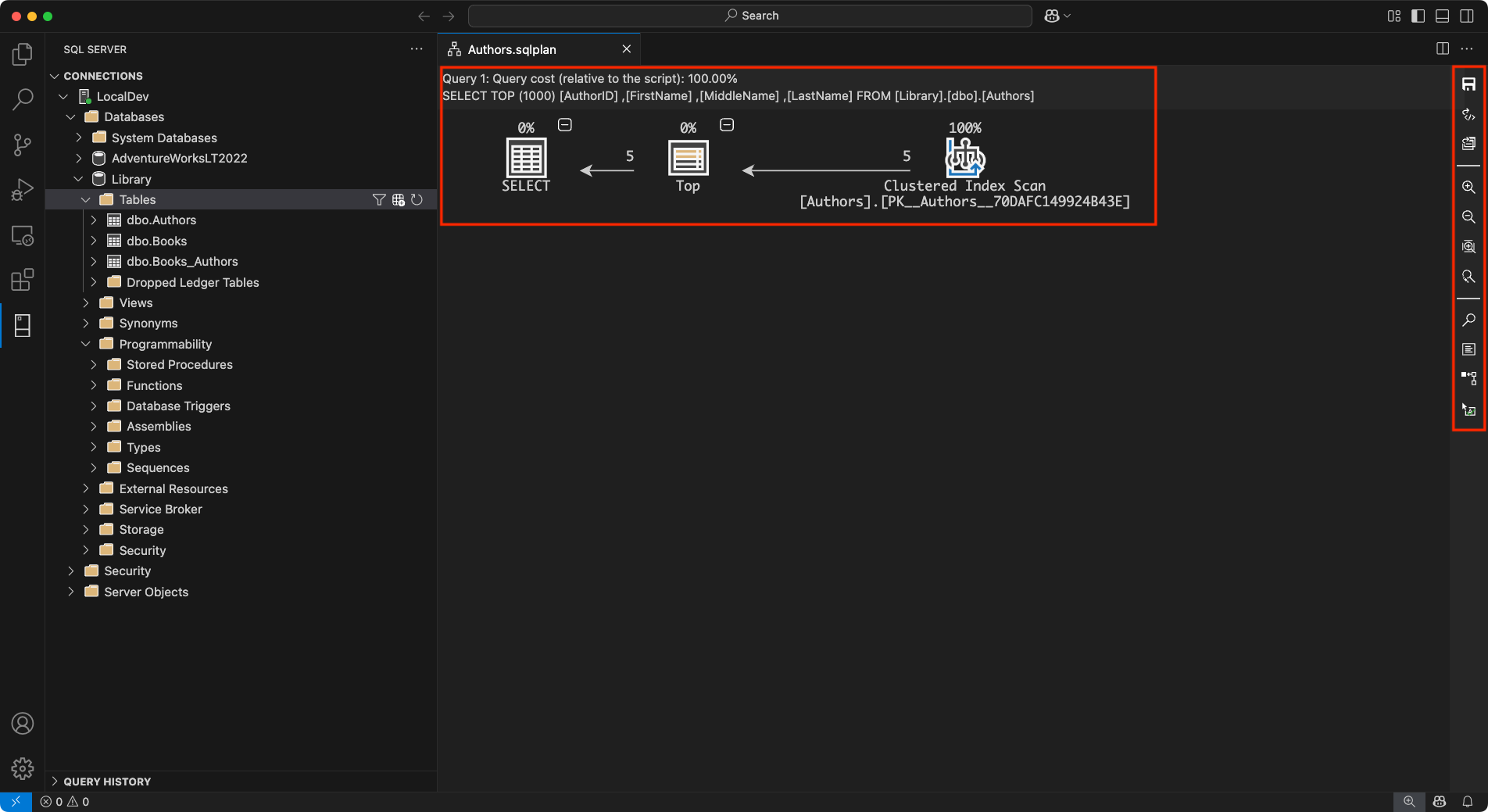
Визуализатор плана запросов отображает планы выполнения для запросов SQL. В нем показано, как оптимизатор запросов обрабатывает каждую операцию, чтобы определить узкие места и оптимизировать запросы.
К ключевым функциям и возможностям относятся:
- Навигация по узлам: каждый шаг плана выполнения отображается как узел. Вы можете взаимодействовать с планом разными способами. Выберите узлы для просмотра подсказок или подробных сведений об определенных операциях. Свернуть или развернуть деревья узлов, чтобы упростить представление и сосредоточиться на ключевых областях плана запроса.
- Элементы управления масштабированием: визуализатор предлагает гибкие параметры масштабирования, которые помогут вам подробно проанализировать план. Вы можете увеличить или уменьшить масштаб, чтобы изменить уровень детализации. Используйте функцию подогнать по размеру, чтобы изменить масштаб и отобразить весь план на экране. Задайте пользовательские уровни масштабирования для точного изучения определенных элементов.
- Метрики и выделение. Панель инструментов метрик помогает анализировать ключевые показатели производительности и выделять дорогостоящие операции. Выберите метрики, такие как фактическое время, затраты, поддеревные затраты или количество строк, считываемых из раскрывающегося списка, чтобы определить узкие места. Используйте эти метрики для поиска определенных узлов в плане запроса для более глубокого анализа.
Правая боковая панель обеспечивает быстрый доступ к дополнительным действиям:
- Сохранить план: сохраните текущий план выполнения для будущей ссылки.
- Open XML: откройте xml-представление плана запроса для проверки сведений на уровне кода.
- Откройте запрос: просмотрите запрос, создающий план выполнения непосредственно на панели инструментов.
- Переключение подсказок. Включение или отключение подсказок для получения дополнительных сведений о каждом узле.
- Свойства. Просмотр свойств каждого узла в плане выполнения с параметрами сортировки по важности или в алфавитном порядке.
Поддерживаемые операционные системы
В настоящее время это расширение поддерживает следующие операционные системы:
- Windows 10 и 11 (x64, Arm64)
- macOS (Intel и Apple Silicon)
- Linux (x64, Arm64) — включая Ubuntu, Debian, RHEL, Fedora и другие основные дистрибутивы
Автономная установка
Расширение может скачать и установить необходимый SqlToolsService пакет во время активации. Вы по-прежнему можете использовать расширение на компьютерах без доступа к Интернету, выбрав параметр "Установить из VSIX..." в представлении расширения и установив пакетный выпуск на странице "Выпуски". Каждая операционная система содержит файл с требуемой службой .vsix . Выберите файл для операционной системы, скачайте и установите его, чтобы приступить к работе. Выберите полный выпуск и игнорируйте все альфа-версии или бета-версии, так как эти версии являются ежедневными сборками, используемыми в тестировании.
Отзывы и поддержка
Если у вас есть идеи, отзывы или хотите взаимодействовать с сообществом, присоединитесь к обсуждению https://aka.ms/vscode-mssql-discussions. Чтобы сообщить об ошибке, посетите сайт https://aka.ms/vscode-mssql-bug. Чтобы запросить новую функцию, перейдите в раздел https://aka.ms/vscode-mssql-feature-request.
Связанный контент
- Краткое руководство. Подключение к базе данных и запрос к ней с расширением MSSQL для Visual Studio Code
- Расширение GitHub Copilot для MSSQL для Visual Studio Code
- Операции базы данных (предварительная версия)
- Конструктор схем
- Интеграция GitHub Copilot с конструктором схем (предварительная версия)
- Построитель API данных (предварительная версия)
- Блокноты SQL (предварительная версия)
- Сравнение схем
- Документация по Visual Studio Code
- Расширение MSSQL для репозитория Visual Studio Code на сайте GitHub