Примечание.
Для доступа к этой странице требуется авторизация. Вы можете попробовать войти или изменить каталоги.
Для доступа к этой странице требуется авторизация. Вы можете попробовать изменить каталоги.
В этом разделе описывается запуск и начало работы с консольным приложением Access. В нем также перечислены соглашения, используемые в обычном окне вывода консоли SSMA.
Запуск консоли SSMA
Чтобы запустить консольное приложение SSMA, выполните следующие действия.
Перейдите к меню Пуск и наведите указатель на Все программы.
Выберите ярлык Средство миграции SQL Server для командной строки Access.
В командной строке отображается меню использования консоли SSMA и
(/? Help), чтобы помочь вам начать работу с консольным приложением.
Процедура использования консоли SSMA
После запуска консоли в системе Windows выполните следующие действия, чтобы работать с ней:
Настройте консоль SSMA с помощью файлов скриптов. Дополнительные сведения см. в разделе "Создание файлов скриптов".
Выполните консоль SSMA на основе потребностей проекта.
Дополнительные возможности:
Управляйте паролями и экспортируйте или импортируйте их на другие компьютеры Windows.
Создайте отчеты для просмотра подробных выходных отчетов XML для оценки, преобразования и переноса данных. Подробные отчеты об ошибках также можно создавать для команд обновления и синхронизации.
Соглашения о выходных данных консоли SSMA
При выполнении команд и параметров скрипта SSMA консольная программа отображает результаты и сообщения (например, сведения или ошибки) на консоли. При необходимости он отправляет эти сообщения в xml-выходной файл. Каждый тип сообщения в выходных данных использует уникальный цвет. Например, текстовое сообщение в белом цвете отображает команды файла скрипта. Текстовое сообщение в зеленом цвете представляет запрос на ввод пользователем.
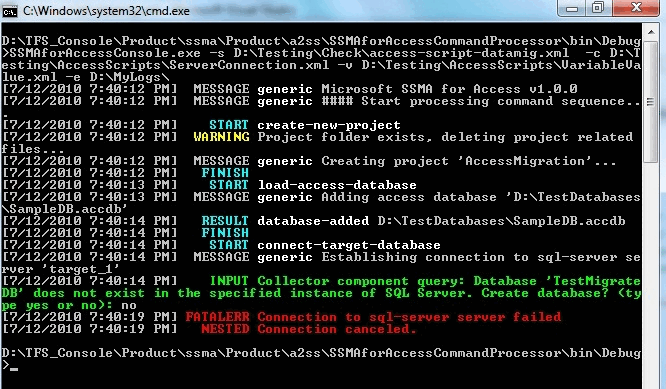
В следующей таблице объясняется цветовая интерпретация выходных данных консоли:
| Цвет | Описание |
|---|---|
| Красный | Неустранимая ошибка во время выполнения |
| Серый | Дата и время, сообщение пользователю |
| Белый | Команды файла скрипта, тип сообщения |
| Жёлтый | Предупреждение |
| Зеленый | Запрос на ввод данных пользователем |
| Голубой | Запуск, завершение и результат операции |