Примечание.
Для доступа к этой странице требуется авторизация. Вы можете попробовать войти или изменить каталоги.
Для доступа к этой странице требуется авторизация. Вы можете попробовать изменить каталоги.
Применимо к: SQL Server в Linux
В этой статье представлены SQL Server Management Studio (SSMS) и описаны некоторые распространенные задачи. SSMS — это приложение Windows, поэтому используйте SSMS при наличии компьютера Windows, который может подключаться к удаленному экземпляру SQL Server в Linux.
Совет
Вы можете подключиться к экземпляру SQL Server с помощью любого знакомого клиентского средства SQL Server. например sqlcmd, SQL Server Management Studio (SSMS) или расширение MSSQL для Visual Studio Code.
SQL Server Management Studio (SSMS) является частью пакета инструментов SQL, которые Microsoft предоставляет бесплатно для нужд разработки и управления. SSMS — это интегрированная среда для доступа, настройки, администрирования, администрирования и разработки всех компонентов SQL Server. Он может подключаться к SQL Server, работающим на любой платформе как локальной, так и в контейнерах Docker, а также в облаке. Он также подключается к Azure SQL Database и Azure Synapse Analytics. SSMS объединяет широкую группу графических инструментов с множеством расширенных редакторов скриптов для предоставления доступа к SQL Server разработчикам и администраторам всех уровней навыков.
SSMS предоставляет широкий набор возможностей разработки и управления для SQL Server, в том числе для следующих средств:
- Настройка, мониторинг и администрирование одного или нескольких экземпляров SQL Server
- Развертывание, мониторинг и обновление компонентов уровня данных, таких как базы и хранилища данных
- Резервное копирование и восстановление баз данных
- Создание и выполнение запросов и скриптов Transact-SQL (T-SQL) и просмотр результатов
- Создание скриптов T-SQL для объектов базы данных
- Просмотр и изменение данных в базах данных
- Визуальный дизайн запросов T-SQL и объектов базы данных, таких как представления, таблицы и хранимые процедуры
Дополнительные сведения см. в разделе Что такое SQL Server Management Studio (SSMS)?
Установите последнюю версию SQL Server Management Studio (SSMS)
При работе с SQL Server всегда следует использовать последнюю версию SSMS. Последняя версия SSMS постоянно обновляется и оптимизирована и в настоящее время работает с SQL Server on Linux. Установите последнюю версию SQL Server Management Studio (SSMS). SSMS уведомляет вас, когда доступно новое обновление.
Примечание.
Перед использованием SSMS для управления Linux ознакомьтесь с SQL Server on Linux: известные проблемы.
Подключение к SQL Server on Linux
Чтобы подключиться, выполните следующие основные шаги.
Запустите SSMS, введя Microsoft SQL Server Management Studio в поле поиска Windows, и выберите настольное приложение.
В окне Connect to Server введите следующие сведения (если SSMS уже запущен, выберите Connect > Database Engine, чтобы открыть окно Connect to Server):
Настройка Описание Тип сервера По умолчанию здесь указан компонент database engine, не изменяйте это значение. Имясервера 1 Введите имя целевого компьютера Linux под управлением SQL Server или его IP-адрес и порт в формате IP,port.Аутентификация Для SQL Server on Linux используйте метод проверки подлинности, настроенный для вашей среды. SQL Server Аутентификация настроена по умолчанию. Имя входа2 Введите имя пользователя с доступом к базе данных на сервере (например, учетную запись SA по умолчанию, созданную во время установки). Пароль2 Введите пароль для указанного пользователя (для saучетной записи вы создали пароль во время установки).1 Дополнительные сведения о параметрах подключения для SQL Server см. в разделе Connect to the Database Engine.
2Логин и Пароль доступны только с аутентификацией SQL Server
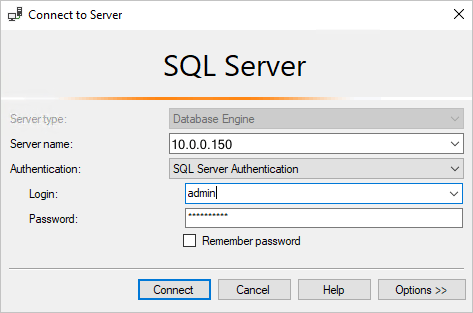
Нажмите Подключиться.
Совет
Если произойдет сбой подключения, сначала попробуйте узнать проблему по сообщению об ошибке. Затем ознакомьтесь с рекомендациями по устранению неполадок с подключением.
После успешного подключения к экземпляру SQL Server откроется Object Explorer и теперь можно получить доступ к базе данных для выполнения административных задач или запроса данных.
Выполнение запросов Transact-SQL
После подключения к серверу можно подключиться к базе данных и выполнить запросы Transact-SQL (T-SQL). Запросы T-SQL можно использовать практически для любой задачи базы данных.
В Object Explorer перейдите к целевой базе данных на сервере. Например, разверните системные базы данных для работы с базой
masterданных.Щелкните базу данных правой кнопкой мыши и выберите пункт Создать запрос.
В окне запроса напишите запрос T-SQL, чтобы выбрать имена всех баз данных на сервере.
SELECT [name]
FROM sys.databases;
Если вы не знакомы с написанием запросов, см. статью Tutorial: написание инструкций Transact-SQL.
Нажмите кнопку Выполнить, чтобы выполнить запрос и просмотреть результаты.

Несмотря на то что практически любую задачу управления можно выполнить с помощью запросов T-SQL, SSMS — это графическое средство, которое упрощает управление сервером SQL Server. В следующих разделах приведено несколько примеров использования графического пользовательского интерфейса.
Создание баз данных и управление ими
При подключении master к базе данных можно создавать базы данных на сервере и изменять или удалять существующие базы данных. Следующие шаги описывают выполнение нескольких распространенных задач управления базами данных с помощью Management Studio. Чтобы выполнить эти задачи, убедитесь, что вы подключены к базе данных master с учетной записью входа системного администратора сервера, созданной при настройке SQL Server on Linux.
Создание базы данных
- Запустите SSMS и подключитесь к вашему серверу в экземпляре SQL Server на Linux.
- В Object Explorer щелкните правой кнопкой мыши папку Databases и выберите New Database... .
- В диалоговом окне Создание базы данных введите имя новой базы данных и нажмите кнопку ОК.
Новая база данных успешно создана на сервере. Если вы предпочитаете создать базу данных с помощью T-SQL, см. статью CREATE DATABASE.
Удаление базы данных
- Запустите SSMS и подключитесь к серверу в SQL Server on Linux.
- В Object Explorer разверните папку Databases, чтобы просмотреть список всех баз данных на сервере.
- В Object Explorer щелкните правой кнопкой мыши базу данных, которую нужно удалить, и выберите Delete.
- В диалоговом окне "Удалить объект" установите флажок "Закрыть существующие подключения" и нажмите кнопку "ОК".
База данных успешно удалена с сервера. Если вы предпочитаете удалить базу данных с помощью T-SQL, см. раздел DROP DATABASE.
Использование монитора действий для просмотра сведений о действии SQL Server
Средство Activity Monitor встроено в SQL Server Management Studio (SSMS) и отображает сведения о процессах SQL Server и о том, как эти процессы влияют на текущий экземпляр SQL Server.
- Запустите SSMS и подключитесь к серверу в SQL Server on Linux.
- В Object Explorer щелкните правой кнопкой мыши узел server и выберите Activity Monitor.
Монитор активности отображает развертываемые и свертываемые области со следующими сведениями.
- Обзор
- Процессы
- Ожидания ресурсов
- Ввод-вывод в файле данных
- Последние ресурсоемкие запросы
- Активные ресурсоемкие запросы
После развертывания панели монитор активности запрашивает информацию у экземпляра. При свертывании панели все запросы для этой панели приостанавливаются. Можно одновременно развернуть одну или несколько панелей для просмотра разных видов активности в данном экземпляре.
Связанный контент
- Что такое SQL Server Management Studio (SSMS)?
- Export и импорт базы данных в Linux с помощью SSMS или SqlPackage.exe на Windows
- Quickstart: подключение и запрос экземпляра SQL Server с помощью SQL Server Management Studio (SSMS)
- Tutorial: запись инструкций Transact-SQL
- Мониторинг производительности и действий сервера
 Примите участие в разработке документации по SQL
Знаете ли вы, что содержимое SQL можно изменить самостоятельно? Это не только улучшит нашу документацию, но и даст вам статус участника в создании этой страницы.
Дополнительные сведения см. в документации Edit Microsoft Learn.