Примечание.
Для доступа к этой странице требуется авторизация. Вы можете попробовать войти или изменить каталоги.
Для доступа к этой странице требуется авторизация. Вы можете попробовать изменить каталоги.
В этой задаче вы добавите значение для сущности state в Excel и опубликуете изменение на сервер MDS.
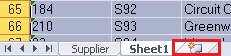
Добавьте лист в Excel, щелкнув новую вкладку внизу.
В Excel щелкните вкладку "Основные данные" в меню, а затем нажмите кнопку "Показать обозреватель " на ленте.
В обозревателе основных данных выберите поставщиков для модели. Вы увидите две сущности: поставщик и состояние в списке сущностей.
Дважды щелкните состояние в списке. Все члены сущности state из MDS должны отображаться на листе.
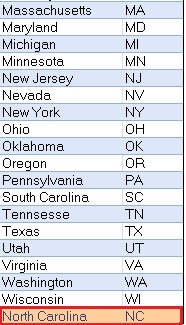
Теперь добавьте строку в конце со следующими значениями: Северная Каролина для имени и NC для кода. Цветовая кодировка отличает любые новые и обновленные записи от других записей.
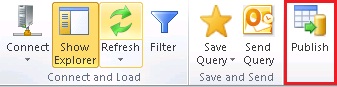
Нажмите кнопку "Опубликовать" на ленте, чтобы опубликовать изменение в MDS.
В диалоговом окне "Публикация и аннотирование" обратите внимание, что выбрана одна и та же аннотация для всех изменений. Вы можете ввести одну заметку для всех изменений здесь.
Выберите "Проверить изменения" и укажите отдельные заметки , чтобы предоставить заметки для каждого изменения (в данном случае только один).
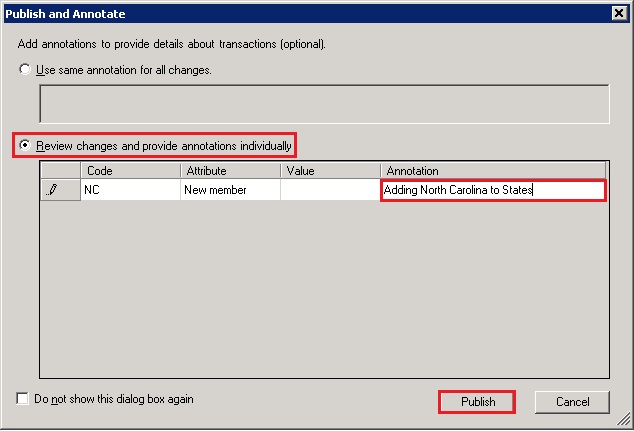
Нажмите кнопку "Опубликовать", чтобы опубликовать данные в MDS.
Обратите внимание, что кодирование цвета для строки с Северной Каролиной в качестве штата теперь совпадает с другими записями.
Необязательный: Убедитесь, что новый член (NC) добавляется в сущность State с помощью обозревателя в master Data Manager.
В Excel щелкните правой кнопкой мыши лист "Состояние " в нижней части экрана и нажмите кнопку "Удалить ", чтобы удалить лист. Удаление листа не удаляет данные с сервера MDS.
Следующий шаг
Задача 9. Создание производной иерархии с помощью диспетчера основных данных