Примечание.
Для доступа к этой странице требуется авторизация. Вы можете попробовать войти или изменить каталоги.
Для доступа к этой странице требуется авторизация. Вы можете попробовать изменить каталоги.
В этой задаче вы добавите преобразование очистки DQS в поток данных для очистки входных данных поставщика с помощью DQS. Дополнительные сведения о преобразовании см. в разделе "Преобразование очистки DQS".
Щелкните правой кнопкой мыши очистку DQS на вкладке Поток данных и нажмите Переименовать. Введите Cleanse Supplier Data и нажмите клавишу ENTER.
Выберите "Чтение данных поставщика" из файла Excel; Перетащите синий соединитель для очистки данных поставщика. Теперь компоненты подключены.
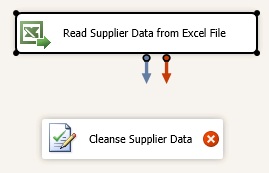
Дважды щелкните "Очистить данные поставщика".
В редакторе преобразования очистки DQS щелкните «Создать» рядом с раскрывающимся списком диспетчера подключений к качеству данных.
В диалоговом окне диспетчера соединений очистки DQS введите (локальный) или период (.), чтобы подключиться к локальному серверу. В этом уроке предполагается, что на локальном сервере установлено DQS.
Нажмите кнопку "Проверить подключение", чтобы проверить подключение к серверу DQS.
Нажмите кнопку ОК, чтобы закрыть диалоговое окно.
Выберите поставщиков для базы знаний по качеству данных.
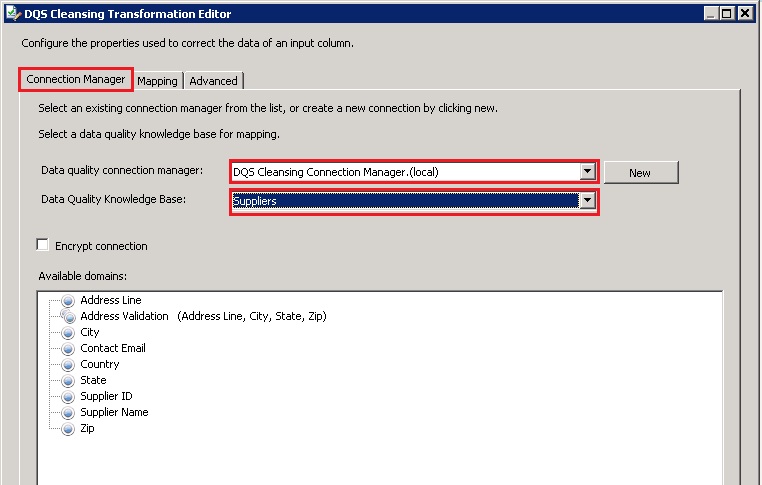
Перейдите на вкладку "Сопоставление " в верхней части.
В списке доступных входных столбцов выберите имя поставщика, ContactEmailAddress, адресную строку, город, штат, страну и почтовый индекс, установив флажки.
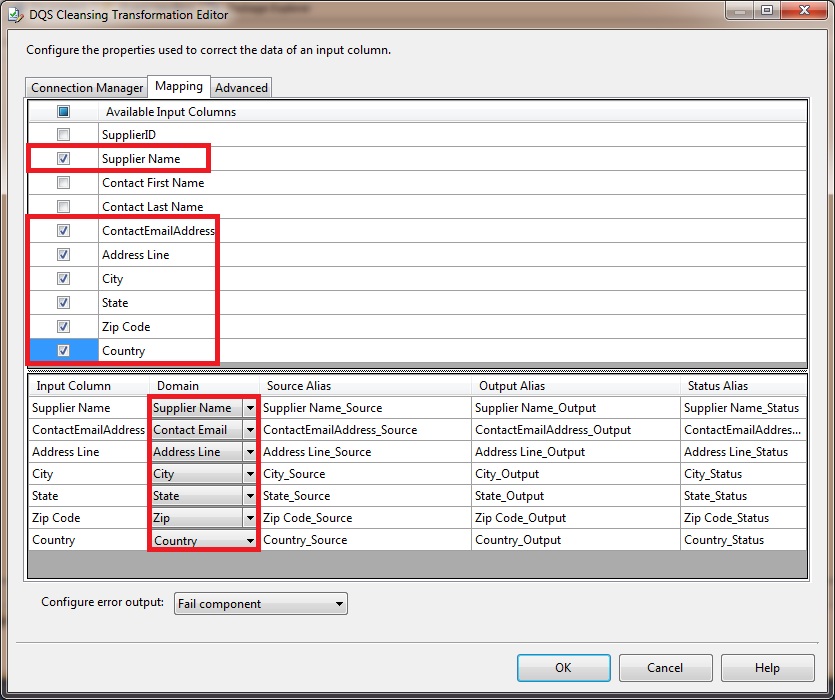
В нижней области сопоставьте эти столбцы с помощью раскрывающихся списков в столбце домена :
колонна Домен Имя поставщика Имя поставщика Контактный адрес электронной почты Контактный адрес электронной почты Строка адреса Строка адреса Город Город Государство Государство Страна Страна Почтовый индекс Zip-архив Нажмите кнопку "ОК ", чтобы закрыть диалоговое окно редактора преобразования очистки DQS .
Следующий шаг
Задача 8: Добавление преобразования "Conditional Split" для разделения результатов очистки