Примечание.
Для доступа к этой странице требуется авторизация. Вы можете попробовать войти или изменить каталоги.
Для доступа к этой странице требуется авторизация. Вы можете попробовать изменить каталоги.
В этой задаче вы импортируете знания о качестве данных, собранные во время процесса очистки. Дополнительные сведения см. в разделе "Импорт значений проекта очистки в домен". Вы также экспортируете базу знаний в файл DQS перед публикацией обновленной базы знаний поставщиков .
На главной странице клиента DQS щелкните правой кнопкой мыши рядом с поставщиками в разделе "Последние базы знаний " и щелкните "Управление доменами".
Щелкните "Связаться с электронной почтой" в списке доменов и перейдите на вкладку "Значения домена " в правой области.
Щелкните стрелку вниз рядом с значком "Импорт значений" на панели инструментов и щелкните "Импорт значений проекта".
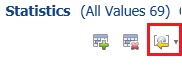
В диалоговом окне "Импорт значений проекта " выберите проект "Очистить список поставщиков " и нажмите кнопку "ОК".
Обратите внимание, что все сообщения электронной почты импортируются вместе с двумя исправлениями, которые вы сделали во время интерактивной очистки. Прокрутите страницу, чтобы увидеть две исправления.
Ценность Исправление bobby0@adventure-work.com bobby0@adventure-works.com tad0@adventure-work.com tad0@adventure-works.com Повторите предыдущий шаг импорта значений проекта для домена Country и обратите внимание, что новая запись добавляется для исправления Соединенных Штатов в Соединенные Штаты (с "s").
Ценность Исправление Соединенные Штаты Соединенные Штаты Чтобы просмотреть старые значения домена, снимите флажок "Показать только новое ".
Повторите предыдущий шаг импорта значений проекта для домена имени поставщика . По умолчанию после импорта вы увидите только новые значения. Чтобы просмотреть все значения, снимите флажок "Показать только новые ". Вы обогатили базу знаний поставщиков тем, что узнали из мероприятия по очистке. Чем сильнее база знаний, тем лучше результаты очистки.
Замечание
Невозможно импортировать значения для составного домена.
Щелкните значок "Экспорт базы знаний" на панели инструментов и выберите пункт "Экспорт базы знаний".
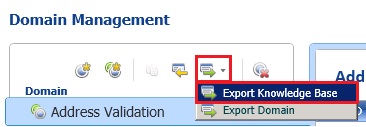
Перейдите в папку Учебника, введите "Поставщики.dqs" для имени файла и нажмите кнопку "Сохранить". Этот файл DQS можно использовать для создания новой базы знаний на основе нее.
Нажмите "ОК", чтобы закрыть окно "Экспорт базы знаний - Поставщики".
Нажмите кнопку "Готово ", чтобы завершить действие.
Нажмите кнопку Опубликовать.
Нажмите кнопку "ОК " в поле сообщения.
Следующий шаг
Урок 3. Сопоставление данных для удаления дубликатов из списка поставщиков