Примечание.
Для доступа к этой странице требуется авторизация. Вы можете попробовать войти или изменить каталоги.
Для доступа к этой странице требуется авторизация. Вы можете попробовать изменить каталоги.
В этой задаче вы публикуете очищенные данные и данные поставщика в MDS с помощью надстройки MDS для Excel. Вы создаете сущность с именем "Поставщик" в модели "Поставщики" , созданной на предыдущем занятии. Сущность будет иметь атрибут для каждого столбца в файле Excel. Атрибуты кода и имени сущности поставщика соответствуют столбцам " Идентификатор поставщика" и "Имя поставщика " в Excel.
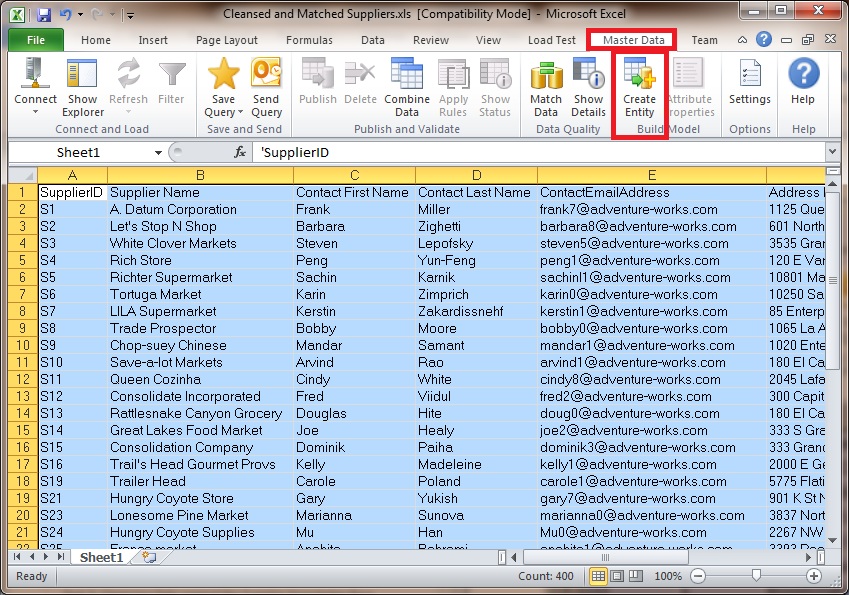
Откройте очищенные и сопоставленные Suppliers.xls в Excel.
Нажмите клавиши CTRL+A , чтобы выбрать все данные. Важно выбрать все данные в электронной таблице.
Щелкните "Основные данные" в строке меню.
Нажмите кнопку "Создать сущность" на ленте.
 "
"В диалоговом окне "Управление подключениями" , если подключение к локальному серверу MDS не отображается в разделе "Существующие подключения", сделайте следующее:
Выберите "Создать новое подключение" и нажмите кнопку "Создать".
В диалоговом окне "Добавление нового подключения" введите локальный сервер MDS для описания и http://localhost/MDSадреса сервера MDS и нажмите кнопку "ОК ", чтобы закрыть диалоговое окно.
В диалоговом окне "Управление подключениями" выберите локальный сервер MDS (
https://localhost/MDS), нажмите кнопку "Тестировать ", чтобы проверить подключение. Нажмите кнопку "ОК " в поле сообщения.Нажмите кнопку "Подключиться", чтобы подключиться к серверу MDS.
В диалоговом окне "Создание сущности" выберите "Поставщики " для модели.
Убедитесь, что VERSION_1 выбран для версии.
Введите имя поставщика для новой сущности.
Выберите Идентификатор поставщика для столбца, содержащего уникальное поле идентификатора (вы также можете автоматически создать код). По сути, вы сопоставляете столбец SupplierID в Excel с атрибутом Code сущности Поставщика .
Выберите имя поставщика для столбца, содержащего поле имен . По сути, вы сопоставляете столбец "Имя поставщика" в Excel с атрибутом Name сущности поставщика . Атрибуты кода и имени являются обязательными атрибутами для сущности в MDS.
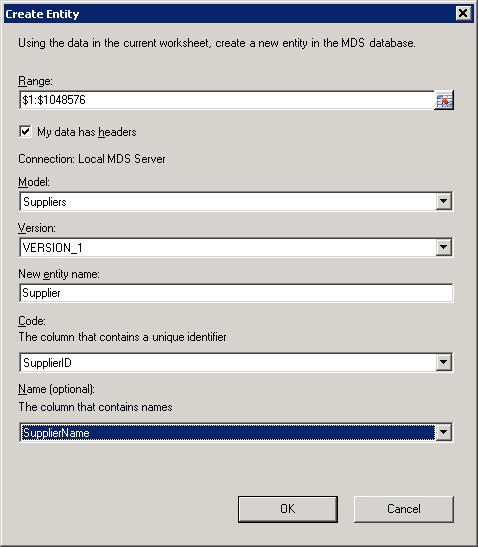
Нажмите кнопку "ОК ", чтобы создать сущность в MDS, опубликовать основные данные в сущности и закрыть диалоговое окно "Создать сущность ".
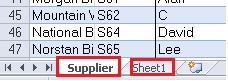
Теперь вы увидите новый лист с заголовком "Поставщик", который является именем сущности, добавленной в электронную таблицу Excel, и в верхней части листа вы увидите, что лист подключен к серверу MDS. Обратите внимание, что исходный лист (заголовок Лист1) по-прежнему существует.
 " "
" "
Оставьте Excel открытым.