Примечание.
Для доступа к этой странице требуется авторизация. Вы можете попробовать войти или изменить каталоги.
Для доступа к этой странице требуется авторизация. Вы можете попробовать изменить каталоги.
На странице Сопоставление выберите Файл Excel как Источник данных.
Нажмите кнопку "Обзор", выберите Suppliers.xlsxи нажмите кнопку "Открыть".
Выберите ВходящиеПоставщики$ для Листа.
Сопоставьте столбцы, как показано в следующей таблице и снимке экрана. При создании сопоставлений для домена State нажмите кнопку «Добавить соответствие для столбцов» на панели инструментов, расположенной непосредственно над списком.
Подсказка
Вы не используете столбец/домен идентификатора поставщика для очистки. Позже вы будете использовать домен идентификатора поставщика в действии сопоставления.
Столбец Excel Домен DQS Имя поставщика Имя поставщика Контактный адрес электронной почты Контактный адрес электронной почты Строка адреса Строка адреса Город Город Государство Государство Страна (нажмите кнопку +(Добавить сопоставление столбцов) для добавления строки) Страна Почтовый индекс Zip-архив 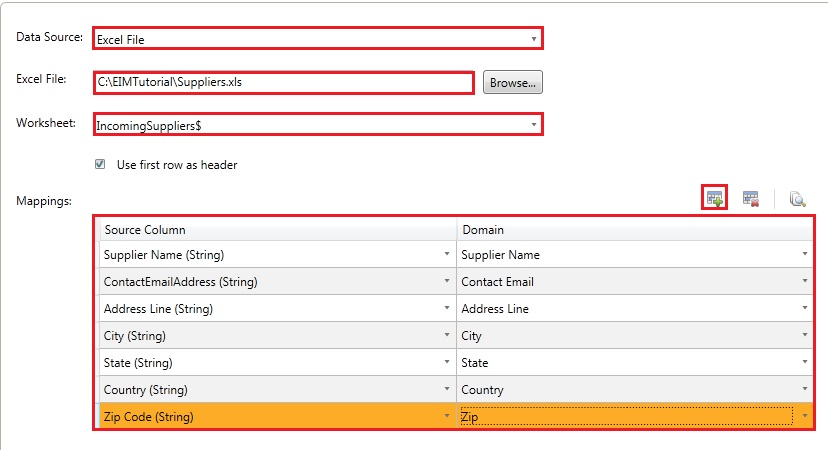
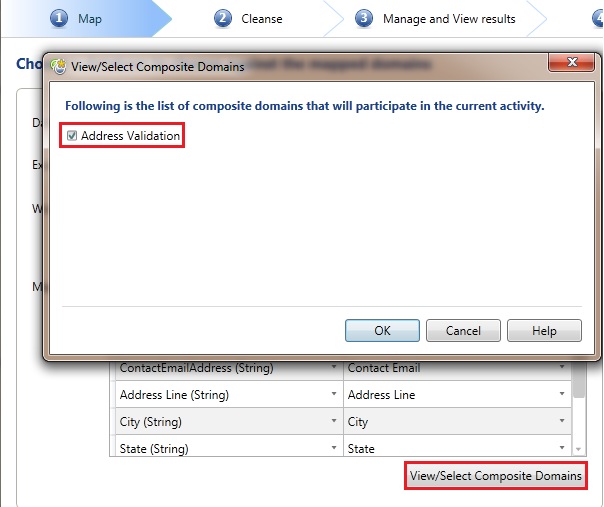
При сопоставлении всех отдельных доменов в составном домене Проверка адресов, составной домен автоматически участвует в процессе очистки. Нажмите кнопку "Вид и выбор составных доменов" , чтобы увидеть, что составной домен проверки адресов выбран автоматически, а затем нажмите кнопку "ОК".
Нажмите кнопку "Далее ", чтобы перейти на страницу очистки .