Примечание.
Для доступа к этой странице требуется авторизация. Вы можете попробовать войти или изменить каталоги.
Для доступа к этой странице требуется авторизация. Вы можете попробовать изменить каталоги.
В этом задании вы выполняете действие обнаружения знаний в доменах идентификатора поставщика и имени поставщика. В этом сценарии процесс обнаружения знаний главным образом импортирует значения для этих двух доменов.
В этом руководстве вы начали создавать базу знаний с нуля. Вы также можете приступить к созданию базы знаний, выполнив действие обнаружения знаний. При нажатии кнопки "Создать базу знаний" на главной странице клиент DQS отправляет вас на страницу с действием управления доменами , выбранным для действия. Вы можете изменить действие на Обнаружение знаний , а затем на следующей странице можно создать домены в рамках процесса обнаружения знаний. Для получения более подробной информации ознакомьтесь с Выполнением извлечения знаний.
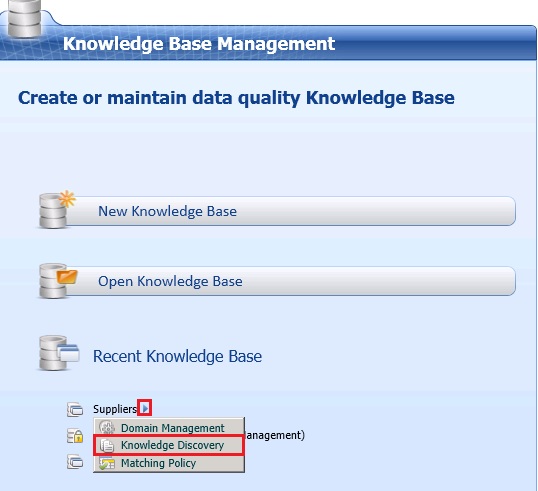
На главной странице клиента DQS в разделе "Последние базы знаний " щелкните стрелку правой кнопкой мыши рядом с базой знаний "Поставщики " и щелкните "Обнаружение знаний". Кроме того, можно нажать кнопку "Открыть базу знаний", выбрать "Поставщики" из списка баз знаний, выбрать "Обнаружение знаний" в качестве действия и нажать кнопку "Далее".
Выберите файл Excel для источника данных.
Щелкните "Обзор", выберите Suppliers.xlsи нажмите кнопку "Открыть".
Выберите поставщиков для обнаружения для рабочего листа.
В разделе "Сопоставления" сопоставьте столбец SupplierID из файла Excel с доменом идентификатор поставщика и столбец Имя поставщика на домен имени поставщика с помощью раскрывающихся списков. Файл Excel содержит примеры данных для доменов имени поставщика и имени поставщика . В процессе обнаружения можно выбрать домены, для которых нужно обнаружить значения. Вы можете создать домены на этой странице, а затем сопоставить исходные столбцы с этими доменами. Это не редкость, когда домены создаются в процессе обнаружения знаний, а не в процессе управления доменами.
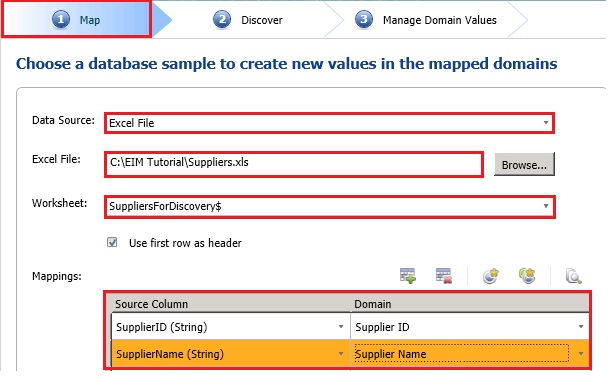 Страница карты
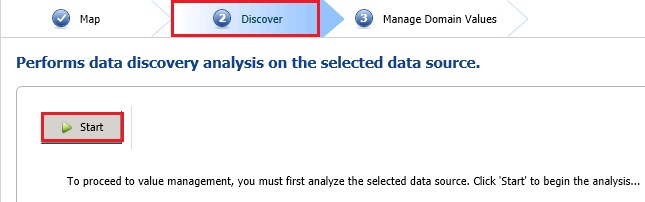
 Нажмите кнопку "Далее", чтобы перейти на страницу "Обнаружение ".
На странице "Обнаружение" нажмите кнопку "Пуск ", чтобы начать процесс обнаружения. Обнаружение осуществляется в столбцах SupplierID и Имя поставщика в файле Suppliers.xls. Идентификатор поставщика и домены имени поставщика должны быть заполнены знаниями, полученными из обнаружения.
После завершения анализа просмотрите исходную статистику на вкладке Профилировщика в нижней части страницы. Обратите внимание, что обнаружены 10 новых записей с общими 20 значениями (Идентификатор поставщика и имя поставщика на листе Excel). Вы также увидите, сколько значений являются новыми, уникальными, новыми и уникальными и допустимыми. В поле списка справа можно просмотреть дополнительные сведения для каждого домена, связанного с процессом обнаружения. Если наведите указатель мыши на строку состояния в столбце "Полнота", вы можете увидеть, отсутствуют ли значения в столбцах источника.

Нажмите кнопку "Далее ", чтобы перейти на страницу "Управление значениями домена ".
На странице "Управление значениями домена " щелкните домен имени поставщика из списка доменов.
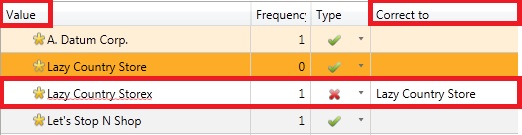
В правой области щелкните правой кнопкой мыши Lazy Country Storex (обратите внимание на "x" в конце) и выберите Lazy Country Store. DQS предлагает это изменение после запуска средства проверки орфографии в домене. По умолчанию средство орфографии включено в доменах, которые вы создаете.
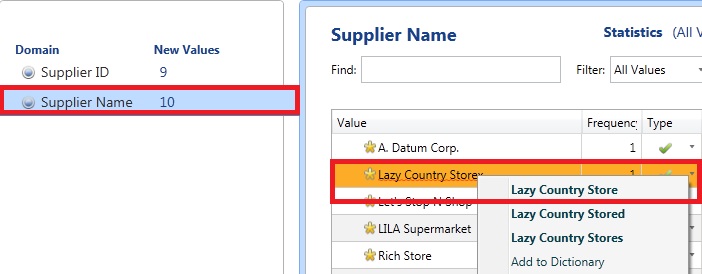
В списке значений домена убедитесь, что значение Lazy Country Storex задано как ошибка (красная отметка X) с Lazy Country Store в качестве исправления, и магазин Lazy Country Store также добавляется в качестве допустимого значения.
Нажмите кнопку Готово.
В диалоговом окне "Службы качества данных SQL Server " нажмите кнопку "Опубликовать".
Нажмите кнопку "ОК" в поле сообщения об успешном выполнении.
Вы выполнили первый урок учебника.
Следующий шаг
Урок 2. Очистка данных поставщика с помощью базы знаний поставщиков