Примечание.
Для доступа к этой странице требуется авторизация. Вы можете попробовать войти или изменить каталоги.
Для доступа к этой странице требуется авторизация. Вы можете попробовать изменить каталоги.
Процедуры, описанные в этом разделе, проведут вас через установку сервера отчетов Reporting Services в едином сервере в режиме SharePoint. Эти шаги включают запуск мастера установки SQL Server, а также дополнительные задачи конфигурации, использующие центр администрирования SharePoint 2010. Этот раздел также можно использовать для отдельных процедур для существующей установки, например для создания приложения службы Reporting Services. Дополнительные сведения о добавлении дополнительных серверов служб Reporting Services в существующую ферму см. в разделе "Добавление дополнительного сервера отчетов" в ферму (горизонтальное масштабирование SSRS) и добавление в ферму дополнительных веб-интерфейсов служб Reporting Services.
| Применимо к: SharePoint 2010 |
Установка одного сервера полезна для сценариев разработки и тестирования, но не рекомендуется для рабочих сред.
Замечание
Сведения об обновлении и существующей установке режима SharePoint служб Reporting Services до SQL Server 2014 см. в разделе "Обновление и миграция служб Reporting Services".
Предпосылки
-
Это важно
Диспетчер конфигурации служб Reporting Services больше не требуется и не поддерживается для настройки и администрирования режима SharePoint для служб Reporting Services. Используйте центр администрирования SharePoint для настройки сервера отчетов в режиме SharePoint. Дополнительные сведения см. в Управлении приложением службы Reporting Services для SharePoint.
Ознакомьтесь со следующими статьями о требованиях, включая продукты SharePoint 2010:
В этом разделе не рассматривается установка продуктов SharePoint 2010. Дополнительные сведения см. в руководстве по использованию функций БИЗНЕС-аналитики SQL Server в ферме SharePoint 2010.
Эти процедуры предназначены для настройки сервера отчетов SQL Server 2014 и не работают для предыдущих версий сервера отчетов. Предыдущие версии сервера отчетов не использовали архитектуру общей службы SharePoint. Например, серверы отчетов SQL Server 2008 Reporting Services и серверы отчетов SQL Server 2008 R2 Reporting Services.
Убедитесь, что служба администрирования SharePoint 2010 запущена в Диспетчере Windows Server.
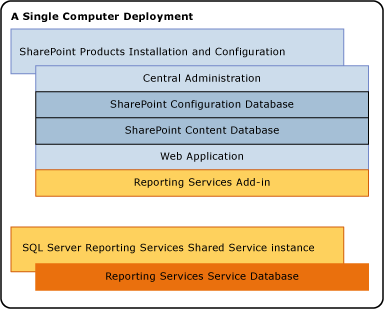
Рекомендации по использованию базы данных для конфигурации одного сервера
Как службы Reporting Services, так и технологии SharePoint используют реляционные базы данных SQL Server для хранения данных приложения.
Для SQL Server 2014 Reporting Services (SSRS) требуется совместимый экземпляр ознакомительной версии модуля обработки данных SQL Server.
Продукты SharePoint могут использовать существующий экземпляр базы данных. Если экземпляр ядра СУБД не установлен, программа установки продуктов SharePoint устанавливает SQL Server Express Edition для баз данных приложений SharePoint.
Экземпляр сервера отчетов не может использовать SQL Server Express Edition для своей базы данных. Однако экземпляр SQL Server Express Edition, установленный продуктом SharePoint, может существовать параллельно с другими выпусками ядра СУБД.
Установка сервера отчетов служб Reporting Services в режиме SharePoint
Запустите мастер установки SQL Server.
Щелкните "Установка" в левой части мастера, а затем щелкните "Создать автономную установку SQL Server" или добавьте компоненты в существующую установку.
Нажмите кнопку "ОК" на странице правил поддержки установки , предполагая, что все правила переданы.
Щелкните "Установить" на странице "Файлы поддержки программы установки ".
Нажмите Далее после завершения установки файлов поддержки и если правила поддержки показывают состояние пройдено. Просмотрите все предупреждения или блокирующие проблемы.
На странице "Ключ продукта" введите ключ или примите значение по умолчанию выпуска Enterprise Evaluation.
Нажмите кнопку Далее.
Просмотрите и примите условия лицензионного соглашения. Корпорация Майкрософт благодарит вас за согласие отправить данные об использовании функций, чтобы улучшить возможности продукта и качество поддержки.
Нажмите кнопку Далее.
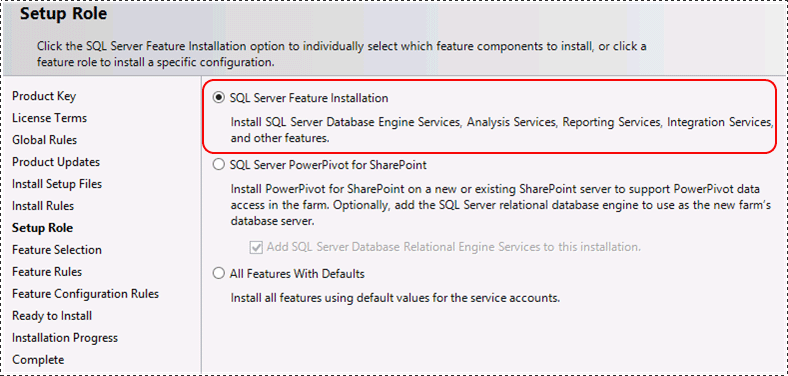
Выберите Установка компонентов SQL Server на странице "Роль установки".
Нажмите Далее
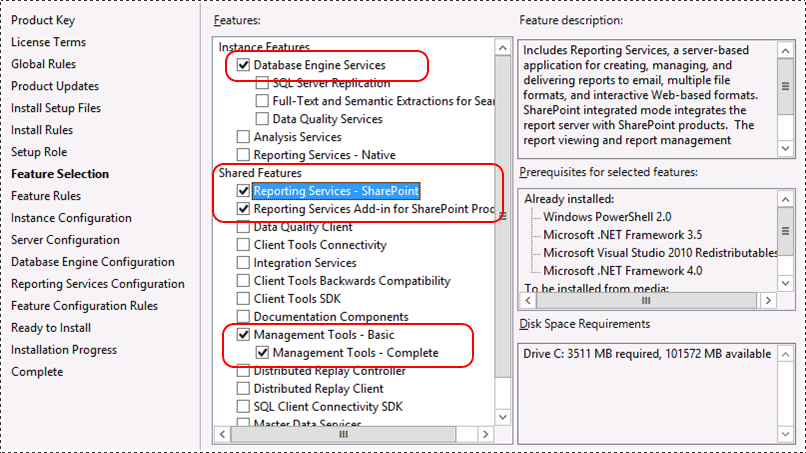
На странице выбора компонентов выберите следующее:
Службы отчетов — SharePoint
Надстройка Служб Reporting Services для продуктов SharePoint 2010.
 Опция мастера установки надстройки – это нововведение, появившееся в выпуске SQL Server 2014.
Если у вас еще нет экземпляра ядра СУБД SQL Server, можно также выбрать службы ядра СУБД и полный набор средств управления для полноценной среды.
Нажмите кнопку Далее.
Нажмите кнопку "Далее" на странице "Правила установки ". Просмотрите все предупреждения или блокирующие проблемы.
Если вы выбрали службы ядра СУБД, примите экземпляр MSSQLSERVER по умолчанию на странице "Конфигурация экземпляра " и нажмите кнопку "Далее". Архитектура общих служб Reporting Services не основана на "экземпляре" SQL Server — это была особенность предыдущей архитектуры служб Reporting Services.
Просмотрите страницу "Требования к местам на диске" и нажмите кнопку "Далее".
На странице конфигурации сервера введите соответствующие учетные данные. Если вы хотите использовать функции оповещений о данных служб Reporting Services или подписки, необходимо изменить тип запуска агента SQL Server на автоматически.
Нажмите кнопку Далее.
Если вы выбрали службы ядра СУБД, вы увидите страницу конфигурации ядра СУБД , добавьте соответствующие учетные записи в список администраторов SQL и нажмите кнопку "Далее".
На странице «Конфигурация служб отчетности» выбран параметр «Только установка». Этот параметр устанавливает файлы сервера отчетов и не настраивает среду SharePoint для служб Reporting Services. После завершения установки SQL Server следуйте другим разделам этого раздела, чтобы настроить среду SharePoint. Это включает установку общей службы Reporting Services и создание приложений служб Reporting Services.

Помогите Корпорации Майкрософт улучшить возможности и службы SQL Server, установив флажок для отправки отчетов об ошибках на странице отчетов об ошибках .
Нажмите кнопку Далее.
Просмотрите все предупреждения и нажмите кнопку "Далее " на странице "Правила конфигурации установки ".
На странице "Готово к установке" просмотрите сводку по установке и нажмите кнопку "Далее". Сводка будет включать узел служб Reporting Services , который будет включать значение режима установки SharePointFilesOnlyMode , а также сведения об учетной записи.
Установка и запуск службы Reporting Services для SharePoint

Замечание
Если вы устанавливаете в существующую ферму SharePoint, вам не нужно выполнить действия, описанные в этом разделе. Служба SharePoint в Reporting Services была установлена и запущена, когда вы запускали мастер установки SQL Server в предыдущем разделе.
Необходимые файлы были установлены в мастере установки SQL Server, но службы должны быть зарегистрированы в ферме SharePoint. Выпуск SQL Server 2014 предоставляет поддержку PowerShell для служб Reporting Services в режиме SharePoint. Ниже приведены инструкции по открытию командной консоли SharePoint и выполнению командлетов:
Нажмите кнопку "Пуск "
Щелкните группу Microsoft SharePoint 2010 продуктов.
Щелкните правой кнопкой мыши оболочку управления SharePoint 2010 , нажмите кнопку "Запуск от имени администратора".
Выполните следующую команду PowerShell, чтобы установить службу SharePoint. Успешное завершение команды отображает новую строку в оболочке управления. При успешном завершении команды сообщение не возвращается в оболочку управления:
Install-SPRSServiceВыполните следующую команду PowerShell, чтобы установить прокси-сервер службы:
Install-SPRSServiceProxyВыполните следующую команду PowerShell, чтобы запустить службу или просмотреть следующие заметки для запуска службы из центра администрирования SharePoint:
Get-SPServiceInstance -All | Where {$_.TypeName -like "SQL Server Reporting*"} | Start-SPServiceInstance
Вы также можете запустить службу из центра администрирования SharePoint, а не запустить третью команду PowerShell. Следующие шаги также полезны, чтобы убедиться, что служба запущена.
В центре администрирования SharePoint щелкните "Управление службами на сервере" в группе "Параметры системы ".
Найдите службу SQL Server Reporting Services и нажмите Пуск в столбце "Действие".
Состояние службы Reporting Services изменится с "Остановлено " на "Запущено". Если служба Reporting Services не находится в списке, используйте PowerShell для её установки.
Замечание
Если служба Reporting Services остается в статусе 'Запуск' и не изменяется на статус 'Запущено', убедитесь, что служба администрирования SharePoint 2010 запущена в Диспетчере серверов Windows.
Создание служебного приложения для служб отчетов
В этом разделе приведены действия по созданию приложения-службы и описанию свойств, если вы просматриваете существующее приложение службы.
В центре администрирования SharePoint в группе управления приложениями щелкните "Управление приложениями-службами".
На ленте SharePoint нажмите кнопку "Создать ".
В меню "Создать" выберите приложение службы SQL Server Reporting Services.
Предупреждение
Если параметр Reporting Services не отображается в списке, это означает, что общая служба Reporting Services не установлена. Ознакомьтесь с предыдущим разделом о том, как использовать cmdlts PowerShell для установки службы Reporting Services.
На странице «Создание приложения службы SQL Server Reporting Services» введите имя приложения. При создании нескольких приложений служб Reporting Services описательное имя или соглашение об именовании помогает упорядочивать операции администрирования и управления.
В разделе "Пул приложений" создайте пул приложений для приложения (рекомендуется). Использование того же имени для нового пула приложений, что и приложение-служба, упрощает текущее администрирование.
Выберите или создайте управляемую учетную запись для пула приложений. Обязательно укажите учетную запись пользователя домена. Учетная запись пользователя домена позволяет использовать функцию управляемой учетной записи SharePoint, которая позволяет обновлять пароли и сведения об учетной записи в одном месте. Доменные учетные записи также необходимы, если вы планируете масштабировать развертывание, чтобы включить дополнительные экземпляры служб, которые работают под одной и той же учетной записью.
На сервере базы данных можно использовать текущий сервер или выбрать другой SQL Server.
В имени базы данных используется
ReportingService_<guid>значение по умолчанию, которое является уникальным именем базы данных. Если ввести новое значение, введите уникальное значение.В службе "Проверка подлинности базы данных" используется проверка подлинности Windows по умолчанию. Если выбрать проверку подлинности SQL, ознакомьтесь с руководством администратора SharePoint по использованию этого типа проверки подлинности в развертывании SharePoint.
В разделе Web Application Association выберите веб-приложение, которое должно быть подготовлено для использования текущим приложением службы Reporting Services. Вы можете связать одно приложение службы Reporting Services с одним веб-приложением. Если все текущие веб-приложения уже связаны с приложением службы Reporting Services, появится предупреждение.
Нажмите кнопку ОК.
Процесс создания приложения-службы может занять несколько минут. По завершении вы увидите сообщение подтверждения и ссылку на страницу Предоставление подписок и оповещений. Выполните этап подготовки, если хотите использовать функции подписок и оповещений в Reporting Services. Для получения дополнительной информации см. Организация подписок и предупреждений для приложений служб SSRS.
Связанное с PowerShell содержимое. Сведения об использовании PowerShell для создания приложения службы Reporting Services см. в разделе "Создание приложения службы Reporting Services с помощью PowerShell".
Активируйте функцию коллекции сайтов Power View.
Power View, компонент надстройки служб SQL Server 2014 Reporting Services для Microsoft SharePoint Server 2010 Enterprise Edition, является функцией коллекции сайтов. Эта функция активируется автоматически для корневых коллекций сайтов и коллекций сайтов, созданных после установки добавления Reporting Services. Если вы планируете использовать Power View, убедитесь, что эта функция активирована.
Если после установки продукта SharePoint 2010 устанавливается надстройка Служб Reporting Services, функции интеграции сервера отчетов и Power View будут активированы только для корневых коллекций сайтов. Для других коллекций сайтов активируйте функции вручную.
Активация функции Power View
Откройте браузер на нужный сайт SharePoint.
Щелкните "Действия сайта".
Щелкните "Параметры сайта".
Щелкните Функции коллекции сайтов в группе администрирования коллекции сайтов.
Найдите функцию интеграции Power View в списке.
Щелкните Активировать.
Эта процедура выполняется для каждой коллекции веб-сайтов. Дополнительные сведения см. в статье "Активация сервера отчетов и функций интеграции Power View в SharePoint ".
Дополнительная настройка
В этом разделе описаны дополнительные действия по настройке, важные в большинстве развертываний SharePoint.
Настройка подписок и оповещений
Настройка разрешений агента SQL Server может потребоваться для подписок и оповещений в службах Reporting Services. Если отображается сообщение об ошибке, указывающее, что агент SQL Server является обязательным, и вы проверили, что агент SQL Server запущен, обновите разрешения. Щелкните ссылку "Подготовка подписок и оповещений " на странице успешного создания приложения-службы, чтобы перейти на другую страницу для подготовки агента SQL Server. Шаг подготовки необходим, если развертывание пересекает границы компьютера, например если экземпляр базы данных SQL Server находится на другом компьютере. Дополнительные сведения см. в разделе "Подготовка подписок и оповещений для приложений службы SSRS"
Настройка электронной почты для приложения-службы
Функция уведомлений о данных служб Reporting Services отправляет уведомления в сообщениях электронной почты. Чтобы отправить сообщение электронной почты, может потребоваться настроить приложение службы Reporting Services, и вам может потребоваться изменить расширение доставки электронной почты для приложения службы. Если вы планируете использовать расширение доставки электронной почты для функции подписки служб Reporting Services, необходимы параметры электронной почты. Дополнительные сведения см. в статье "Настройка электронной почты для приложения службы Reporting Services" (SharePoint 2010 и SharePoint 2013)
Добавление типов контента службами Reporting Services
Службы Reporting Services предоставляют предопределенные типы контента, используемые для управления файлами общего источника данных (RSDS), моделями отчетов (SMDL) и определениями отчетов построителя отчетов (RDL). Добавление отчета Report Builder, модели отчетов и типа контента Report Data Source в библиотеку активирует команду Создать так, чтобы вы могли создать новые документы этого типа. Дополнительные сведения см. в разделе "Добавление типов контента сервера отчетов" в библиотеку (службы Reporting Services в режиме интеграции с SharePoint).
Активация функции синхронизации файлов
Если пользователи часто отправляют опубликованные элементы отчета непосредственно в библиотеки документов SharePoint, функция синхронизации файлов сервера отчетов будет полезной. Функция синхронизации файлов синхронизирует каталог сервера отчетов с элементами в библиотеках документов чаще. Дополнительные сведения см. в разделе "Активация функции синхронизации файлов сервера отчетов" в центре администрирования SharePoint.
См. также
Командлеты PowerShell для служб Reporting Services в режиме SharePoint
Функции, поддерживаемые выпусками SQL Server 2012
Службы отчетности SharePoint и приложения службы