Примечание.
Для доступа к этой странице требуется авторизация. Вы можете попробовать войти или изменить каталоги.
Для доступа к этой странице требуется авторизация. Вы можете попробовать изменить каталоги.
PowerPivot для SharePoint — это коллекция служб среднего уровня и внутренних служб, которые предоставляют доступ к данным PowerPivot в ферме SharePoint 2010. Если в организации используется клиентское приложение PowerPivot для Excel 2010, для создания книг, содержащих аналитические данные, необходимо иметь PowerPivot для SharePoint, чтобы получить доступ к этим данным в среде сервера. В этом разделе описывается базовый процесс установки, а также приведены дополнительные разделы, которые помогут вам настроить PowerPivot.
| Применимо к: SharePoint 2010 |
Инструкции по установке PowerPivot и Reporting Services на одном сервере см. в контрольном списке развертывания: службы Reporting Services, Power View и PowerPivot для SharePoint.
Предпосылки
Для запуска программы установки SQL Server необходимо быть локальным администратором.
Корпоративный выпуск SharePoint Server 2010 требуется для PowerPivot для SharePoint. Можно также использовать ознакомительный выпуск Enterprise Edition.
Необходимо установить SharePoint Server 2010 с пакетом обновления 2 (SP2). Без нее нельзя настроить ферму для использования функций SQL Server 2014.
Компьютер должен быть присоединен к домену.
Для подготовки Analysis Services необходима учетная запись пользователя домена. В установке PowerPivot для SharePoint учетная запись службы Analysis Services должна быть учетной записью пользователя домена, чтобы управлять ею из центра администрирования. Вы введите учетную запись и учетные данные на странице конфигурации сервера в рамках действий, описанных в этом документе.
Должно быть доступно имя экземпляра PowerPivot. У вас не может быть существующий именованный экземпляр PowerPivot на компьютере, на котором устанавливается PowerPivot для SharePoint.
Экземпляр PowerPivot для SharePoint не может быть частью отказоустойчивого кластера SQL Server. Используйте функции высокого уровня доступности продукта SharePoint. Например, службы Excel управляют балансировкой нагрузки серверов PowerPivot для SharePoint. Дополнительные сведения см. в разделе "Управление параметрами модели данных служб Excel" (SharePoint Server 2013) (https://technet.microsoft.com/library/jj219780.aspx).
Если вы устанавливаете PowerPivot для SharePoint в существующей ферме, необходимо иметь одно или несколько веб-приложений SharePoint, настроенных для проверки подлинности в классическом режиме. Доступ к данным PowerPivot будет работать только в том случае, если веб-приложение поддерживает проверку подлинности в классическом режиме. Дополнительные сведения о требованиях к классическому режиму см. в разделе "Проверка подлинности и авторизация PowerPivot".
Ознакомьтесь со следующими дополнительными разделами, чтобы понять требования к системе и версиям:
Шаг 1. Установка PowerPivot для SharePoint
На этом шаге вы запустите программу установки SQL Server для установки PowerPivot для SharePoint. На следующем шаге вы настроите сервер как задачу после установки.
Вставьте носитель установки или откройте папку, содержащую файлы установки для SQL Server, а затем дважды щелкните setup.exe.
Нажмите кнопку "Установка" в области навигации слева.
Щелкните Новая установка изолированного экземпляра SQL Server или добавление компонентов к существующей установке.
На странице "Ключ продукта" укажите ознакомительный выпуск или введите ключ продукта для лицензированной копии корпоративного выпуска.
Нажмите кнопку Далее.
Примите условия лицензионного соглашения по программному обеспечению Майкрософт, и мы будем признательны, если вы также включите сбор данных об опыте пользователей и отчеты об ошибках. Нажмите кнопку Далее.
Обновите файлы установки, если вам будет предложено сделать это.
На странице "Правила установки " программа установки определяет все проблемы, которые могут препятствовать его установке. Просмотрите список, чтобы определить, обнаружена ли программа установки потенциальных проблем в системе.
Замечание
Поскольку брандмауэр Windows включен, вы будете предупреждены о необходимости открыть порты для того чтобы разрешить удаленный доступ. Это предупреждение обычно не применимо к установкам PowerPivot. Подключения к службам и файлам данных PowerPivot выполняются с помощью портов SharePoint, которые уже открыты для обмена данными между службами SharePoint.
Нажмите кнопку Далее. Подождите, пока на сервере установлены файлы программы установки SQL Server.
На странице Роль установки выберите SQL Server PowerPivot для SharePoint.
В установку при необходимости можно добавить экземпляр компонента Database Engine. Это можно сделать, если вы настраиваете новую ферму и нуждаетесь в сервере базы данных для запуска конфигурации фермы и баз данных контента. При добавлении движка базы данных, он будет установлен в качестве именованного экземпляра PowerPivot. Всякий раз, когда необходимо указать подключение к этому экземпляру (например, в мастере настройки фермы, если вы используете этот мастер для настройки фермы), введите имя базы данных в этом формате: <
servername>\PowerPivot.
Нажмите кнопку Далее.
На странице выбора компонентов отображается список доступных только для чтения компонентов, которые будут установлены в информационных целях. Невозможно добавить или удалить элементы, которые предварительно выбраны для этой роли. Нажмите кнопку Далее.
На странице "Правила компонентов" нажмите кнопку "Далее". Страница может быть пропущена.
На странице Конфигурация экземпляра в ознакомительных целях отображается имя экземпляра «PowerPivot», доступное только для чтения. Это имя экземпляра POWERPIVOTявляется обязательным и не может быть изменено. Однако можно ввести уникальный идентификатор экземпляра, а также описательное имя каталога и разделы реестра. Нажмите кнопку Далее.
На странице "Конфигурация сервера" введите нужные сведения об учетной записи.
Для служб SQL Server Analysis Services необходимо указать учетную запись пользователя домена. Не указывайте встроенную учетную запись. Учетные записи домена необходимы для управления учетной записью службы Analysis Services в качестве управляемой учетной записи в центре администрирования SharePoint.
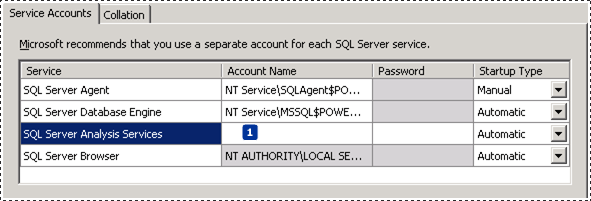
Если был добавлен компонент SQL Server Database Engine и агент SQL Server, можно настроить запуск служб под учетной записью пользователя домена или виртуальной учетной записью по умолчанию.
Никогда не используйте собственную учетную запись пользователя домена для предоставления любой услуги. Это приведет к тому, что серверу будут предоставлены те же разрешения на сетевые ресурсы, что и вам. Если сервер скомпрометирован злоумышленником, этот пользователь будет входить в систему под учетными данными домена, с возможностью скачивания или использования одних и того же данных и приложений, которые вы делаете.
Нажмите кнопку Далее.
При установке ядра СУБД появится страница конфигурации ядра СУБД. На странице «Настройка ядра СУБД» нажмите Добавить текущего пользователя , чтобы предоставить учетной записи пользователя разрешения администратора для экземпляра ядра СУБД. Нажмите кнопку "Добавить ", чтобы добавить дополнительные учетные записи. Нажмите кнопку Далее.
На странице Конфигурация служб Analysis Services нажмите Добавить текущего пользователя , чтобы предоставить учетной записи пользователя разрешения администратора. Для настройки сервера по окончании установки потребуются разрешения администратора.
На той же странице добавьте учетную запись пользователя Windows любого пользователя, которому также требуются административные разрешения. Например, любой пользователь, желающий подключиться к экземпляру службы Analysis Services в SQL Server Management Studio, чтобы устранить неполадки подключения к базе данных или получить сведения о версии, должны иметь разрешения системного администратора на сервере. Добавьте учетную запись пользователя, который сможет производить устранение проблем или администрирование сервера.
Нажмите кнопку Далее.
Нажмите кнопку "Далее" на каждой из оставшихся страниц, пока не перейдете на страницу "Готово к установке".
Нажмите кнопку "Установить".
Подсказка
Если вам нужно устранить неполадки с установкой SQL Server, см. статью Просмотр и чтение файлов журнала установки SQL Server.
Шаг 2. Настройка сервера
Это важно
SharePoint 2010 с пакетом обновления 2 (SP2) необходимо установить перед настройкой PowerPivot для SharePoint или фермы SharePoint, которая использует сервер базы данных SQL Server 2014. Если пакет обновления еще не установлен, прежде чем приступить к настройке сервера, сделайте это.
Установка не завершена до тех пор, пока сервер не будет настроен. В этом выпуске конфигурация сервера всегда выполняется как задача после установки, используя один из следующих подходов: средство настройки PowerPivot, центр администрирования или PowerShell. Чтобы продолжить, выберите один из следующих подходов:
Настройка или восстановление PowerPivot для SharePoint 2010 (средство настройки PowerPivot)
Администрирование и настройка сервера PowerPivot в центре администрирования
Подключение к экземпляру ядра СУБД. При установке PowerPivot для SharePoint программа установки SQL Server предоставила возможность добавления экземпляра ядра СУБД в установку. Возможно, вы добавили экземпляр ядра СУБД в установку, если вы настраиваете новую ферму и нуждаетесь в сервере базы данных для запуска конфигурационной базы данных фермы и баз данных контента. Если вы добавили ядро СУБД, оно было установлено как именованный экземпляр PowerPivot. Всякий раз, когда необходимо указать подключение к этому экземпляру (например, в мастере настройки фермы, если вы используете этот мастер для настройки фермы), не забудьте ввести имя базы данных в этом формате: <servername>\PowerPivot.
Шаг 3. Установите поставщики OLE DB Analysis Services на серверах приложений Excel Services.
При запуске служб вычислений Excel и PowerPivot на отдельных серверах приложений требуются дополнительные действия по установке. На серверах приложений, на которых работают службы расчётов Excel, установите соответствующую версию поставщика OLE DB служб Analysis Services (MSOLAP).
Версия MSOLAP SQL Server 2014 включена в программу установки SQL Server, поэтому явно устанавливается версия MSOLAP SQL Server 2014, только если сервер приложений не является сервером приложений PowerPivot.
Замечание
Сервер приложений служб вычислений Excel также нуждается в экземпляре файла ,Microsoft.AnalysisServices.Xmla.dll в глобальной сборке. Чтобы установить .dll на сервере приложений, установите SQL Server Management Studio. На странице выбора компонентов мастера установки SQL Server выберите "Средства управления — завершение".
Если вы хотите, чтобы сервер приложений поддерживал старые рабочие книги PowerPivot, вам нужно установить MSOLAP версии SQL Server 2008 R2.
Дополнительные сведения об установке поставщика, включая шаги проверки, см. в разделе "Установка поставщика OLE DB служб Analysis Services на серверах SharePoint"
Шаг 4. Проверка установки
На этом последнем шаге вы убедитесь, что SharePoint 2010 и PowerPivot для SharePoint полностью функциональны. Инструкции см. в разделе "Проверка установки PowerPivot для SharePoint".
См. также
Контрольный список развертывания PowerPivot для SharePoint 2010службы Reporting Services, Power View и PowerPivot для SharePointгоризонтальное масштабирование путем добавления серверов PowerPivot в ферму SharePoint 2010многосерверная установка PowerPivot для SharePoint 2010