Примечание.
Для доступа к этой странице требуется авторизация. Вы можете попробовать войти или изменить каталоги.
Для доступа к этой странице требуется авторизация. Вы можете попробовать изменить каталоги.
Выражения помогают создавать мощные и гибкие отчеты. В этом руководстве описано, как создавать и реализовывать выражения, использующие общие функции и операторы. Диалоговое окно "Выражение" используется для записи выражений, сцепляющих значения имен, поиска значений в отдельном наборе данных, отображения разных рисунков на основе значений полей и т. д.
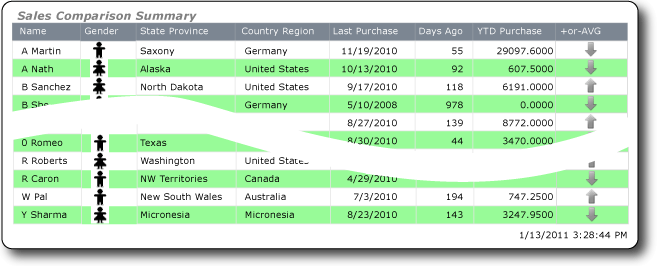
Отчет содержит полосы с чередующимися цветами строк в белом и другом цвете. Отчет содержит параметр для выбора цвета не белых строк.
На следующем рисунке показан отчет, аналогичный создаваемому.
Чему вы научитесь
В этом руководстве вы узнаете, как выполнить следующие действия:
Создайте табличный отчет и набор данных с помощью мастера таблиц или матриц
Обновление имен источников данных и набора данных по умолчанию
Другие необязательные шаги
Предполагаемое время для выполнения заданий данного учебника: 30 минут.
Требования
Дополнительные сведения о требованиях см. в разделе «Предварительные требования для учебников (Report Builder)».
1. Создание отчета таблицы и набора данных из мастера таблиц или матриц
Создание табличного отчета, источника данных и набора данных. Когда вы оформляете таблицу, вы будете включать только несколько полей. После завершения мастера настройки вы добавите столбцы вручную. Мастер позволяет легко выложить таблицу и применить стиль.
Замечание
В этом руководстве запрос содержит значения данных, поэтому он не нуждается во внешнем источнике данных. Это делает запрос довольно длинным. В бизнес-среде запрос не будет содержать данные. Это предназначено только для обучения.
Замечание
В этом руководстве шаги мастера объединяются в одну процедуру. Пошаговые инструкции по переходу к серверу отчетов, выбору источника данных и созданию набора данных см. в первом руководстве из этой серии: руководство по созданию базового отчета таблицы (построителя отчетов).
Чтобы создать новый табличный отчет
Нажмите кнопку "Пуск", наведите указатель на программы, щелкните построитель отчетовMicrosoft SQL Server 2014 и щелкните построитель отчетов.
Откроется диалоговое окно "Начало работы ".
Замечание
Если диалоговое окно "Начало работы" не отображается, нажмите кнопку "Построитель отчетов, затем выберите "Создать".
Замечание
Если вы предпочитаете использовать версию построителя отчетов ClickOnce, откройте диспетчер отчетов и щелкните построитель отчетов или перейдите на сайт SharePoint, на котором включены типы контента служб Reporting Services, такие как отчеты, и щелкните отчет построителя отчетов в меню "Создать документ " на вкладке "Документы " библиотеки общих документов.
В левой области убедитесь, что выбран новый отчет .
В правой области щелкните мастер таблиц или матриц.
На странице "Выбор набора данных " нажмите кнопку "Создать набор данных".
Нажмите кнопку Далее.
На странице выбора подключения к источнику данных выберите источник данных, который является типом SQL Server. Выберите источник данных из списка или перейдите к серверу отчетов, чтобы выбрать его.
Нажмите кнопку Далее.
На странице "Конструктор запроса" нажмите кнопку "Изменить как текст".
Вставьте следующий запрос в область запросов:
SELECT 'Lauren' AS FirstName,'Johnson' AS LastName, 'American Samoa' AS StateProvince, 1 AS CountryRegionID,'Unknown' AS Gender, CAST(9996.60 AS money) AS YTDPurchase, CAST('2010-6-10' AS date) AS LastPurchase
UNION SELECT'Warren' AS FirstName, 'Pal' AS LastName, 'New South Wales' AS StateProvince, 2 AS CountryRegionID, 'Male' AS Gender, CAST(5747.25 AS money) AS YTDPurchase, CAST('2010-7-3' AS date) AS LastPurchase
UNION SELECT 'Fernando' AS FirstName, 'Ross' AS LastName, 'Alberta' AS StateProvince, 3 AS CountryRegionID, 'Male' AS Gender, CAST(9248.15 AS money) AS YTDPurchase, CAST('2010-10-17' AS date) AS LastPurchase
UNION SELECT 'Rob' AS FirstName, 'Caron' AS LastName, 'Northwest Territories' AS StateProvince, 3 AS CountryRegionID, 'Male' AS Gender, CAST(742.50 AS money) AS YTDPurchase, CAST('2010-4-29' AS date) AS LastPurchase
UNION SELECT 'James' AS FirstName, 'Bailey' AS LastName, 'British Columbia' AS StateProvince, 3 AS CountryRegionID, 'Male' AS Gender, CAST(1147.50 AS money) AS YTDPurchase, CAST('2010-6-15' AS date) AS LastPurchase
UNION SELECT  'Bridget' AS FirstName, 'She' AS LastName, 'Hamburg' AS StateProvince, 4 AS CountryRegionID, 'Female' AS Gender, CAST(7497.30 AS money) AS YTDPurchase, CAST('2010-5-10' AS date) AS LastPurchase
UNION SELECT 'Alexander' AS FirstName, 'Martin' AS LastName, 'Saxony' AS StateProvince, 4 AS CountryRegionID, 'Male' AS Gender, CAST(2997.60 AS money) AS YTDPurchase, CAST('2010-11-19' AS date) AS LastPurchase
UNION SELECT 'Yolanda' AS FirstName, 'Sharma' AS LastName ,'Micronesia' AS StateProvince, 5 AS CountryRegionID, 'Female' AS Gender, CAST(3247.95 AS money) AS YTDPurchase, CAST('2010-8-23' AS date) AS LastPurchase
UNION SELECT 'Marc' AS FirstName, 'Zimmerman' AS LastName, 'Moselle' AS StateProvince, 6 AS CountryRegionID, 'Male' AS Gender, CAST(1200.00 AS money) AS YTDPurchase, CAST('2010-11-16' AS date) AS LastPurchase
UNION SELECT 'Katherine' AS FirstName, 'Abel' AS LastName, 'Moselle' AS StateProvince, 6 AS CountryRegionID, 'Female' AS Gender, CAST(2025.00 AS money) AS YTDPurchase, CAST('2010-12-1' AS date) AS LastPurchase
UNION SELECT 'Nicolas' as FirstName, 'Anand' AS LastName, 'Seine (Paris)' AS StateProvince, 6 AS CountryRegionID, 'Male' AS Gender, CAST(1425.00 AS money) AS YTDPurchase, CAST('2010-12-11' AS date) AS LastPurchase
UNION SELECT 'James' AS FirstName, 'Peters' AS LastName, 'England' AS StateProvince, 12 AS CountryRegionID, 'Male' AS Gender, CAST(887.50 AS money) AS YTDPurchase, CAST('2010-8-15' AS date) AS LastPurchase
UNION SELECT 'Alison' AS FirstName, 'Nath' AS LastName, 'Alaska' AS StateProvince, 7 AS CountryRegionID, 'Female' AS Gender, CAST(607.50 AS money) AS YTDPurchase, CAST('2010-10-13' AS date) AS LastPurchase
UNION SELECT 'Grace' AS FirstName, 'Patterson' AS LastName, 'Kansas' AS StateProvince, 7 AS CountryRegionID, 'Female' AS Gender, CAST(1215.00 AS money) AS YTDPurchase, CAST('2010-10-18' AS date) AS LastPurchase
UNION SELECT 'Bobby' AS FirstName, 'Sanchez' AS LastName, 'North Dakota' AS StateProvince, 7 AS CountryRegionID, 'Female' AS Gender, CAST(6191.00 AS money) AS YTDPurchase, CAST('2010-9-17' AS date) AS LastPurchase
UNION SELECT 'Charles' AS FirstName, 'Reed' AS LastName, 'Nebraska' AS StateProvince, 7 AS CountryRegionID, 'Male' AS Gender, CAST(8772.00 AS money) AS YTDPurchase, CAST('2010-8-27' AS date) AS LastPurchase
UNION SELECT 'Orlando' AS FirstName, 'Romeo' AS LastName, 'Texas' AS StateProvince, 7 AS CountryRegionID, 'Male' AS Gender, CAST(8578.00 AS money) AS YTDPurchase, CAST('2010-7-29' AS date) AS LastPurchase
UNION SELECT 'Cynthia' AS FirstName, 'Randall' AS LastName, 'Utah' AS StateProvince, 7 AS CountryRegionID, 'Female' AS Gender, CAST(7218.10 AS money) AS YTDPurchase, CAST('2010-1-11' AS date) AS LastPurchase
UNION SELECT 'Rebecca' AS FirstName, 'Roberts' AS LastName, 'Washington' AS StateProvince, 7 AS CountryRegionID, 'Female' AS Gender, CAST(8357.80 AS money) AS YTDPurchase, CAST('2010-10-28' AS date) AS LastPurchase
UNION SELECT 'Cristian' AS FirstName, 'Petulescu' AS LastName, 'Wisconsin' AS StateProvince, 7 AS CountryRegionID, 'Male' AS Gender, CAST(3470.00 AS money) AS YTDPurchase, CAST('2010-11-30' AS date) AS LastPurchase
UNION SELECT 'Cynthia' AS FirstName, 'Randall' AS LastName, 'Utah' AS StateProvince, 7 AS CountryRegionID, 'Female' AS Gender, CAST(7218.10 AS money) AS YTDPurchase, CAST('2010-1-11' AS date) AS LastPurchase
UNION SELECT 'Rebecca' AS FirstName, 'Roberts' AS LastName, 'Washington' AS StateProvince, 7 AS CountryRegionID, 'Female' AS Gender, CAST(8357.80 AS money) AS YTDPurchase, CAST('2010-10-28' AS date) AS LastPurchase
UNION SELECT 'Cristian' AS FirstName, 'Petulescu' AS LastName, 'Wisconsin' AS StateProvince, 7 AS CountryRegionID, 'Male' AS Gender, CAST(3470.00 AS money) AS YTDPurchase, CAST('2010-11-30' AS date) AS LastPurchase
Запрос задает имена столбцов, которые включают дату рождения, имя, фамилию, штат или провинцию, идентификатор страны или региона, пол и дату покупки.
На панели инструментов конструктора запросов нажмите кнопку "Выполнить " (!). Результирующий набор отображает 20 строк данных и содержит следующие столбцы: FirstName, LastName, StateProvince, CountryRegionID, Gender, YTDPurchase и LastPurchase.
Нажмите кнопку Далее.
На странице "Упорядочить поля " перетащите следующие поля в указанном порядке из списка "Доступные поля " в список "Значения ".
ШтатПровинция
ИдентификаторСтраныРегиона
LastPurchase
YTDPurchase
Поскольку countryRegionID и YTDPurchase содержат числовые данные, агрегат СУММ применяется к ним по умолчанию.
Замечание
Поля FirstName и LastName не включены. Вы добавите их на следующем этапе.
В списке "Значения" щелкните правой кнопкой мыши
CountryRegionIDи выберите параметр "Сумма ".Функция суммирования больше не применяется к CountryRegionID.
В списке "Значения" щелкните правой кнопкой мыши YTDPurchase и выберите параметр Sum .
Сумма больше не применяется к YTDPurchase.
Нажмите кнопку Далее.
На странице "Выбор макета" нажмите кнопку "Далее".
На странице "Выбор стиля " нажмите кнопку "Slate" и нажмите кнопку "Готово".
2. Обновление имен источников данных и набора данных по умолчанию
Обновление имени источника данных по умолчанию
В области данных отчета разверните узел "Источники данных".
Щелкните правой кнопкой мыши DataSource1 и щелкните "Свойства источника данных".
В поле "Имя" введите ExpressionsDataSource
Нажмите кнопку ОК.
Обновление имени набора данных по умолчанию
В области данных отчета разверните наборы данных.
Щелкните правой кнопкой мыши DataSet1 и щелкните "Свойства набора данных".
В поле "Имя" введите выражения
Нажмите кнопку ОК.
3. Отображаемое имя, инициал и фамилия
Используйте левую функцию и оператор Concatenate (&) в выражении, которое вычисляет имя, включающее начальное и фамилию. Вы можете пошагово создать выражение или пропустить шаги процедуры и скопировать и вставить выражение из руководства в диалоговое окно Expression.
Чтобы добавить столбец Имя
Щелкните правой кнопкой мыши по столбцу StateProvince, выберите Вставить столбец, а затем щелкните по Левая.
Новый столбец добавляется слева от столбца StateProvince .
Щелкните заголовок нового столбца и введите имя
Щелкните правой кнопкой мыши ячейку данных для столбца "Имя" и щелкните выражение.
В диалоговом окне "Выражение" разверните общие функции и нажмите кнопку "Текст".
В списке элементов дважды щелкните "Слева".
Функция Left добавляется в выражение.
В списке категорий щелкните поля (выражения).
В списке значений дважды щелкните FirstName.
Тип , 1)
Это выражение извлекает один символ из значения FirstName , подсчитывая слева.
Тип &" "&
В списке значений дважды щелкните LastName.
Завершенное выражение:
=Left(Fields!FirstName.Value, 1) &" "& Fields!LastName.ValueНажмите кнопку ОК.
Нажмите кнопку "Запустить ", чтобы просмотреть отчет.
4. Использование изображений для отображения пола
Используйте изображения для отображения пола человека и определения неизвестных гендерных значений с помощью третьего изображения. Вы добавите в отчет три скрытых изображения и новый столбец для отображения изображений, а затем определите изображение, которое отображается в столбце на основе значения поля "Пол".
Чтобы применить цвет к ячейке таблицы, содержащей изображение, при создании полосатого отчета вы сначала добавите прямоугольник, а затем добавите в него изображение. Необходимо использовать прямоугольник, так как можно применить цвет фона к прямоугольнику, но не к изображению.
В этом руководстве используются образы, установленные в Windows, но вы можете использовать все доступные вам образы. Вы будете использовать внедренные образы, и их не нужно устанавливать на локальном компьютере или на сервере отчетов.
Добавление изображений в текст отчета
Нажмите кнопку "Конструктор", чтобы вернуться к представлению конструктора.
На вкладке Вставка ленты нажмите кнопку Изображение, а затем щелкните в области отчета, под таблицей.
Откроется диалоговое окно "Свойства изображения ".
Нажмите кнопку "Импорт" и перейдите в папку C:\Users\Public\Public Pictures\Sample Pictures.
Щелкните Penguins.JPG и нажмите кнопку "Открыть".
В диалоговом окне "Свойства изображения" щелкните "Видимость " и выберите параметр "Скрыть ".
Нажмите кнопку ОК.
Повторите шаги 2–5, но выберите Koala.JPG.
Повторите шаги 2–5, но выберите Tulips.JPG.
Добавление столбца "Пол"
Щелкните правой кнопкой мыши столбец Имя, наведите указатель на Вставить столбец, а затем нажмите Право.
Новый столбец добавляется справа от столбца Name .
Щелкните заголовок нового столбца и введите "Пол"
Добавление прямоугольника
На вкладке "Вставка" на ленте щелкните Прямоугольник, а затем щелкните в ячейке данных столбца "Пол".
Прямоугольник добавляется в ячейку.
Добавление изображения в прямоугольник
Щелкните правой кнопкой мыши в прямоугольнике, наведите указатель на Вставить, а затем нажмите Изображение.
В диалоговом окне «Свойства изображения» щелкните стрелку вниз рядом с Использовать это изображение и выберите одно из добавленных изображений, например Penguins.JPG.
Нажмите кнопку ОК.
Использование изображений для отображения пола
Щелкните правой кнопкой мыши изображение в ячейке данных в столбце "Пол " и выберите пункт "Свойства изображения".
В диалоговом окне "Свойства изображения" нажмите кнопку "Выражение fx " рядом с текстовым полем "Использование этого изображения ".
В диалоговом окне "Выражение" разверните общие функции и щелкните "Поток программы".
В списке элементов дважды щелкните переключатель.
В списке категорий щелкните поля (выражения).
В списке "Значения" дважды щелкните пол.
Type ="Male", "Koala",
В списке "Значения" дважды щелкните пол.
Тип ="Женский", "Пингвины",
В списке "Значения" дважды щелкните пол.
Type ="Unknown", "Tulips")
Завершенное выражение:
=Switch(Fields!Gender.Value ="Male", "Koala",Fields!Gender.Value ="Female","Penguins",Fields!Gender.Value ="Unknown","Tulips")Нажмите кнопку ОК.
Нажмите кнопку "ОК", чтобы закрыть диалоговое окно "Свойства изображения".
Нажмите кнопку "Запустить ", чтобы просмотреть отчет.
5. Поиск имени CountryRegion
Создайте набор данных CountryRegion и используйте функцию Lookup для отображения имени страны или региона вместо идентификатора страны или региона.
Создание набора данных CountryRegion
Нажмите кнопку "Конструктор", чтобы вернуться к представлению конструктора.
В области "Данные отчета" нажмите кнопку "Создать " и выберите " Набор данных".
Нажмите кнопку "Использовать набор данных", внедренный в мой отчет.
В списке источников данных выберите ExpressionsDataSource.
В поле "Имя" введите CountryRegion
Убедитесь, что выбран тип текстового запроса и нажмите кнопку "Конструктор запросов".
Нажмите кнопку "Изменить как текст".
Скопируйте и вставьте на панели запросов следующий запрос:
SELECT 1 AS ID, 'American Samoa' AS CountryRegion
UNION SELECT 2 AS CountryRegionID, 'Australia' AS CountryRegion
UNION SELECT 3 AS ID, 'Canada' AS CountryRegion
UNION SELECT 4 AS ID, 'Germany' AS CountryRegion
UNION SELECT 5 AS ID, 'Micronesia' AS CountryRegion
UNION SELECT 6 AS ID, 'France' AS CountryRegion
UNION SELECT 7 AS ID, 'United States' AS CountryRegion
UNION SELECT 8 AS ID, 'Brazil' AS CountryRegion
UNION SELECT 9 AS ID, 'Mexico' AS CountryRegion
UNION SELECT 10 AS ID, 'Japan' AS CountryRegion
UNION SELECT 10 AS ID, 'Australia' AS CountryRegion
UNION SELECT 12 AS ID, 'United Kingdom' AS CountryRegion
Нажмите кнопку "Выполнить " (!), чтобы запустить запрос.
Результаты запроса — это идентификаторы и имена стран и регионов.
Нажмите кнопку ОК.
Нажмите кнопку "ОК", чтобы закрыть диалоговое окно "Свойства набора данных".
Поиск значений в наборе данных CountryRegion
Щелкните заголовок столбца идентификатора региона страны и удалите текст: идентификатор.
Щелкните правой кнопкой мыши ячейку данных для столбца "Регион страны" и щелкните выражение.
Удалите выражение, за исключением начального знака равного (=).
Оставшееся выражение:
=В диалоговом окне "Выражение" разверните общие функции и щелкните "Другие".
В списке элементов дважды щелкните "Поиск".
В списке категорий щелкните поля (выражения).
В списке значений дважды щелкните
CountryRegionID.Если курсор не находится непосредственно после
CountryRegionID.Value, поместите его туда.Удалите правую скобку и введите ,Поля! ID.value, Fields! CountryRegion.value, CountryRegion)
Завершенное выражение:
=Lookup(Fields!CountryRegionID.Value,Fields!ID.value, Fields!CountryRegion.value, "CountryRegion")Синтаксис функции Lookup задает подстановку между CountryRegionID и идентификатором в наборе данных CountryRegion, который возвращает значение CountryRegion, которое также находится в наборе данных CountryRegion.
Нажмите кнопку ОК.
Нажмите кнопку "Запустить ", чтобы просмотреть отчет.
6. Подсчет дней с момента последней покупки
Добавьте столбец, а затем используйте функцию Now или ExecutionTime встроенную глобальную переменную, чтобы вычислить количество дней с момента последней покупки человека.
Добавление столбца Days Ago
Нажмите кнопку "Конструктор", чтобы вернуться к представлению конструктора.
Щелкните правой кнопкой мыши по столбцу Last Purchase, наведите указатель на вставить столбец, а затем щелкните справа.
Новый столбец добавляется справа от столбца Last Purchase .
В заголовке столбца введите Days Ago
Щелкните правой кнопкой мыши ячейку данных для столбца Days Ago и щелкните Выражение.
В диалоговом окне "Выражение" разверните общие функции и нажмите кнопку "Дата и время".
В списке элементов дважды щелкните DateDiff.
Если курсор не находится непосредственно после
DateDiff(, поместите его туда.Введите "d",
В списке категорий щелкните поля (выражения).
В списке значений дважды щелкните LastPurchase.
Если курсор еще не находится сразу после
Fields!LastPurchase.Value, поместите его туда.Тип ,
В списке категорий снова нажмите кнопку "Дата и время ".
В списке элементов дважды щелкните "Сейчас".
Предупреждение
В рабочих отчетах не следует использовать функцию Now в выражениях, которые вычисляются несколько раз при отображении отчета (например, в строках подробных данных отчета). Значение Now изменяется из строки в строку и различные значения влияют на результаты оценки выражений, что приводит к результатам, которые являются несогласованными. Вместо этого следует использовать глобальную переменную
ExecutionTime, которую предоставляют службы Reporting Services.Если курсор еще не находится сразу после
Now(, поместите его туда.Удалите левую скобку и введите )
Завершенное выражение:
=DateDiff("d", Fields!LastPurchase.Value, Now)Нажмите кнопку ОК.
7. Использование индикатора для отображения сравнения продаж
Добавьте новый столбец и используйте индикатор, чтобы показать, являются ли покупки YTD выше или ниже средних покупок YTD. Функция Round удаляет десятичные значения из значений.
Для настройки индикатора и его состояний требуется много шагов. Если вы хотите, в процедуре "Настройка индикатора" можно пропустить некоторые шаги и сразу скопировать и вставить завершенные выражения из этого руководства в диалоговое окно "Выражение".
Добавление столбца "+" или "AVG Sales"
Щелкните правой кнопкой мыши на столбце покупки YTD, наведите указатель на вставить столбец и щелкните справа.
Новый столбец добавляется справа от столбца YTD Purchase .
Щелкните заголовок столбца и введите + или — AVG Sales
Добавление индикатора
На вкладке "Вставка" ленты нажмите "Индикатор", а затем щелкните ячейку данных столбца "+ или - AVG Sales".
Откроется диалоговое окно "Выбор типа индикатора ".
В наборах значков из группы Направления щелкните набор из трех серых стрелок.
Нажмите кнопку ОК.
Настройка индикатора
Щелкните правой кнопкой мыши индикатор, щелкните "Свойства индикатора" и выберите пункт "Значение" и "Состояния".
Нажмите кнопку fx рядом с текстовым полем Значение.
В диалоговом окне "Выражение" разверните общие функции и нажмите кнопку "Математика".
В списке Элемент дважды щелкните Круг.
В списке категорий щелкните поля (выражения).
В списке значений дважды щелкните YTDPurchase.
Если курсор не находится непосредственно после
Fields!YTDPurchase.Value, поместите его туда.Введите -.
Снова разверните общие функции и нажмите кнопку "Агрегировать".
В списке элементов дважды щелкните Avg.
В списке категорий щелкните поля (выражения).
В списке значений дважды щелкните YTDPurchase.
Если курсор еще не находится сразу после
Fields!YTDPurchase.Value, поместите его туда.Тип , "Выражения"))
Завершенное выражение:
=Round(Fields!YTDPurchase.Value - Avg(Fields!YTDPurchase.Value, "Expressions"))Нажмите кнопку ОК.
В поле "Единица измерения состояний" выберите числовой элемент.
В строке со стрелкой вниз нажмите кнопку fx справа от текстового поля для значения "Пуск ".
В диалоговом окне "Выражение" разверните общие функции и нажмите кнопку "Математика".
В списке Элемент дважды щелкните Округление.
В списке категорий щелкните поля (выражения).
В списке значений выполните двойной щелчок по YTDPurchase.
Если курсор еще не находится непосредственно после
Fields!YTDPurchase.Value, поместите его туда.Введите -.
Снова разверните общие функции и нажмите кнопку "Агрегировать".
В списке элементов дважды щелкните Avg.
В списке категорий щелкните поля (выражения).
В списке значений дважды щелкните YTDPurchase.
Если курсор еще не сразу после
Fields!YTDPurchase.Value, поместите его туда.Тип , "Выражения")) < 0
Завершенное выражение:
=Round(Fields!YTDPurchase.Value - Avg(Fields!YTDPurchase.Value, "Expressions")) < 0Нажмите кнопку ОК.
В текстовом поле для конечного значения введите 0
Щелкните строку со стрелкой по горизонтали и нажмите кнопку "Удалить".
В строке со стрелкой вверх в поле "Пуск " введите 0
Нажмите кнопку fx справа от текстового поля для значения End .
В диалоговом окне "Выражение" создайте выражение:
=Round(Fields!YTDPurchase.Value - Avg(Fields!YTDPurchase.Value, "Expressions")) >0Нажмите кнопку ОК.
Нажмите кнопку "ОК", чтобы закрыть диалоговое окно свойств индикатора.
Нажмите кнопку "Запустить ", чтобы просмотреть отчет.
8. Сделайте отчет "зеленым баром"
Используйте параметр, чтобы указать цвет для применения к чередующимся строкам в отчете, что делает его отчетом с полосами.
Добавление параметра
Нажмите кнопку "Конструктор", чтобы вернуться к представлению конструктора.
В области данных отчета щелкните правой кнопкой мыши параметры и нажмите кнопку "Добавить параметр".
Откроется диалоговое окно "Свойства параметра отчета ".
В командной строке введите "Выбрать цвет"
В поле "Имя" введите RowColor
В левой области щелкните "Доступные значения".
Нажмите кнопку "Указать значения".
Нажмите кнопку Добавить.
В поле "Метка " введите : желтый
В поле "Значение " введите желтый
Нажмите кнопку Добавить.
В поле "Метка " введите "Зеленый"
В поле "Значение " введите PaleGreen
Нажмите кнопку Добавить.
В поле "Метка " введите blue
В поле "Значение " введите LightBlue
Нажмите кнопку Добавить.
В поле "Метка " введите Pink
В поле "Значение " введите Pink
Нажмите кнопку ОК.
Применение чередующихся цветов к строкам сведений
Щелкните вкладку "Вид " на ленте и убедитесь, что выбраны свойства .
Щелкните ячейку данных для столбца "Имя" и нажмите клавишу SHIFT.
По одному щелкните другие ячейки в строке.
В области "Свойства" щелкните BackgroundColor.
Если в области "Свойства" перечислены свойства по категориям, вы найдете BackgroundColor в категории "Заливка ".
Щелкните стрелку вниз и щелкните выражение.
В диалоговом окне "Выражение" разверните общие функции и нажмите кнопку "Поток программы".
В списке элементов дважды щелкните IIf.
Разверните общие функции и нажмите кнопку "Агрегировать".
В списке элементов дважды щелкните RunningValue.
В списке категорий щелкните поля (выражения).
В списке значений дважды щелкните FirstName.
Если курсор еще не сразу после
Fields!FirstName.Value, поместите его туда и введите .Разверните общие функции и нажмите кнопку "Агрегировать".
В списке элементов дважды щелкните count.
Если курсор еще не прямо после
Count(, поместите его туда.Удалите левую скобку и введите "Выражения")
Замечание
Выражения — это имя набора данных, в котором необходимо подсчитать строки данных.
Разверните операторы и щелкните Арифметика.
В списке элементов дважды щелкните Mod.
Если курсор еще не сразу же после
Mod, поместите его туда.Тип 2 =0,
Это важно
Перед вводом номера 2 убедитесь, что вы включили пробел.
Щелкните "Параметры " и в списке "Значения " дважды щелкните RowColor.
Если курсор еще не стоит непосредственно после
Parameters!RowColor.Value, поместите его туда.Тип , "Белый")
Завершенное выражение:
=IIf(RunningValue(Fields!FirstName.Value,Count, "Expressions") Mod 2 =0, Parameters!RowColor.Value, "White")Нажмите кнопку ОК.
Запустите отчет
Если вы не находитесь на вкладке "Главная", нажмите "Главная", чтобы вернуться к представлению конструктора.
Щелкните Выполнить.
В раскрывающемся списке "Выбор цвета " выберите цвет небелых полос отчета.
Нажмите кнопку "Просмотреть отчет".
В отчете отображаются и чередующиеся строки с выбранным фоном.
(необязательно) Формат столбца даты
Отформатируйте столбец последней покупки , содержащий даты.
Форматирование столбца даты
Нажмите кнопку "Конструктор", чтобы вернуться к представлению конструктора.
Щелкните правой кнопкой мыши ячейку данных для столбца последней покупки и выберите пункт "Свойства текстового поля".
В диалоговом окне "Свойства текстового поля " нажмите кнопку "Номер", щелкните "Дата" и выберите тип *1/31/2000.
Нажмите кнопку ОК.
(необязательно) Добавление заголовка отчета
Добавьте в отчет заголовок.
Добавление заголовка отчета
В области конструктора нажмите Щелкните, чтобы добавить заголовок.
Введите Сравнение продаж: сводная информация, и затем щелкните вне текстового поля.
Щелкните правой кнопкой мыши текстовое поле, содержащее сводку по сравнению с продажами , и выберите пункт "Свойства текстового поля".
В диалоговом окне "Свойства текстового поля" нажмите кнопку "Шрифт".
В списке "Размер" выберите 18pt.
В списке "Цвет " выберите "Серый".
Выберите полужирный и курсив.
Нажмите кнопку ОК.
(необязательно) Сохранение отчета
Отчеты можно сохранить на сервере отчетов, библиотеке SharePoint или компьютере. Дополнительные сведения см. в разделе "Сохранение отчетов" (построитель отчетов).
В этом руководстве сохраните отчет на сервере отчетов. Если у вас нет доступа к серверу отчетов, сохраните отчет на компьютере.
Сохранение отчета на сервере отчетов
В построителе отчетов нажмите кнопку "Сохранить как".
Щелкните "Последние сайты и серверы".
Выберите или введите имя сервера отчетов, в котором у вас есть разрешение на сохранение отчетов.
Появится сообщение "Подключение к серверу отчетов". После завершения подключения вы увидите содержимое папки отчета, указанной администратором сервера отчетов в качестве расположения отчета по умолчанию.
В поле Имя замените стандартное имя на Сводка по сравнению продаж.
Нажмите кнопку Сохранить.
Отчет сохраняется на сервере отчетов. Имя сервера отчетов, к которому вы подключены, отображается в строке состояния в нижней части окна.
Сохранение отчета на компьютере
В построителе отчетов нажмите кнопку "Сохранить как".
Щелкните "Рабочий стол", "Мои документы" или "Мой компьютер" и перейдите к папке, в которой вы хотите сохранить отчет.
В Имя замените имя по умолчанию на Сводка по сравнению с продажами.
Нажмите кнопку Сохранить.
См. также
Выражения (построитель отчетов и службы SSRS)
Примеры выражений (построитель отчетов и службы SSRS)
Индикаторы (построитель отчетов и службы SSRS)
Изображения, текстовые поля, прямоугольники и строки (построитель отчетов и службы SSRS)
Таблицы (построитель отчетов и службы SSRS)
Добавление данных в отчет (построитель отчетов и службы SSRS)