Примечание.
Для доступа к этой странице требуется авторизация. Вы можете попробовать войти или изменить каталоги.
Для доступа к этой странице требуется авторизация. Вы можете попробовать изменить каталоги.
В этом руководстве вы можете применять форматирование текста различными способами. После настройки пустого отчета с источником данных и набором данных, можно выбрать шаги, которые хотите изучить.
На следующем рисунке показан отчет, аналогичный создаваемому.
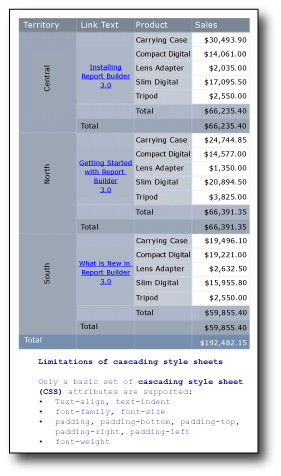
На одном из этапов вы намеренно делаете ошибку, чтобы понять, почему это ошибка. Затем вы исправите ошибку, чтобы добиться желаемого эффекта.
Расширенная версия отчета, создаваемого в этом руководстве, доступна в качестве примера отчета построителя отчетов SQL Server 2014. Дополнительные сведения о скачивании этого примерного отчета и других см. в разделе примеры отчетов в Report Builder.
Чему вы научитесь
Настройка отчета
Создание пустого отчета с источником данных и набором данных
Добавьте поле на область конструктора отчетов (сначала неправильно, затем правильно)
Выбирай и решай
Добавление гиперссылки в отчет
Отображение текста с помощью форматирования HTML
Предполагаемое время выполнения этого руководства: 20 минут.
Требования
Для получения дополнительной информации о требованиях см. Предварительные условия для руководств (Report Builder).
Создание пустого отчета с источником данных и набором данных
Создание пустого отчета
Нажмите кнопку "Пуск", наведите указатель на программы, наведите указатель на microsoft SQL Server 2014построитель отчетов, а затем щелкните построитель отчетов.
Замечание
Откроется диалоговое окно "Начало работы ". Если это не так, в построителе отчетов нажмите кнопку "Создать".
В левой области диалогового окна "Начало работы " убедитесь, что выбран новый отчет .
В правой области нажмите кнопку "Пустой отчет".
Создание источника данных
В области данных отчета нажмите кнопку "Создать" и выберите " Источник данных".
В поле "Имя" введите : TextDataSource
Нажмите Использовать подключение, встроенное в мой отчет.
Убедитесь, что тип подключения — Microsoft SQL Server, а затем в поле "Строка подключения": источник данных = <имя> сервера
Замечание
Выражение <servername>, например Report001, указывает компьютер, на котором установлен экземпляр СУБД SQL Server. В этом руководстве не требуются определенные данные; Для этого требуется только подключение к базе данных SQL Server 2014. Если у вас уже есть подключение к источнику данных, указанное в разделе "Подключения к источнику данных", его можно выбрать и перейти к следующей процедуре " Чтобы создать набор данных". Дополнительные сведения см. в разделе "Альтернативные способы получения подключения к данным" (построитель отчетов).
Нажмите кнопку ОК.
Создание набора данных
В области "Данные отчета" нажмите кнопку "Создать" и выберите " Набор данных".
Убедитесь, что источник данных — TextDataSource.
В поле "Имя" введите TextDataset.
Убедитесь, что выбран тип текстового запроса, а затем нажмите кнопку "Конструктор запросов".
Нажмите кнопку "Изменить как текст".
Вставьте следующий запрос в область запросов:
SELECT CAST('2009-01-05' AS date) as SalesDate, 'Lauren Johnson' as FullName,'Central' as Territory, 'Accessories' as Subcategory,'Carrying Case' as Product, CAST(16996.60 AS money) AS Sales, 68 as Quantity, 'Installing Report Builder' as LinkText, 'https://go.microsoft.com/fwlink/?LinkId=154882' AS URL
UNION SELECT CAST('2009-01-05' AS date) as SalesDate, 'Warren Pal' as FullName,'North' as Territory, 'Accessories' as Subcategory, 'Carrying Case' as Product, CAST(13747.25 AS money) AS Sales, 55 as Quantity, 'Getting Started with Report Builder' as Link, 'https://go.microsoft.com/fwlink/?LinkId=160556' AS URL
UNION SELECT CAST('2009-01-05' AS date) as SalesDate, 'Fernando Ross' as FullName,'South' as Territory, 'Accessories' as Subcategory,'Carrying Case' as Product, CAST(9248.15 AS money) As Sales, 37 as Quantity, 'What is New in Report Builder' as Link, 'https://go.microsoft.com/fwlink/?LinkId=165064' AS URL
UNION SELECT CAST('2009-01-05' AS date) as SalesDate, 'Lauren Johnson' as FullName,'Central' as Territory, 'Accessories' as Subcategory,'Tripod' as Product, CAST(1350.00 AS money) AS Sales, 18 as Quantity, 'Installing Report Builder' as LinkText, 'https://go.microsoft.com/fwlink/?LinkId=154882' AS URL
UNION SELECT CAST('2009-01-05' AS date) as SalesDate, 'Warren Pal' as FullName,'North' as Territory, 'Accessories' as Subcategory,'Tripod' as Product, CAST(1800.00 AS money) AS Sales, 24 as Quantity, 'Getting Started with Report Builder' as Link, 'https://go.microsoft.com/fwlink/?LinkId=160556' AS URL
UNION SELECT CAST('2009-01-05' AS date) as SalesDate, 'Fernando Ross' as FullName,'South' as Territory, 'Accessories' as Subcategory,'Tripod' as Product, CAST(1125.00 AS money) AS Sales, 15 as Quantity, 'What is New in Report Builder' as Link, 'https://go.microsoft.com/fwlink/?LinkId=165064' AS URL
UNION SELECT CAST('2009-01-05' AS date) as SalesDate, 'Lauren Johnson' as FullName,'Central' as Territory, 'Accessories' as Subcategory,'Lens Adapter' as Product, CAST(1147.50 AS money) AS Sales, 17 as Quantity, 'Installing Report Builder' as LinkText, 'https://go.microsoft.com/fwlink/?LinkId=154882' AS URL
UNION SELECT CAST('2009-01-05' AS date) as SalesDate, 'Warren Pal' as FullName,'North' as Territory, 'Accessories' as Subcategory,  'Lens Adapter' as Product, CAST(742.50 AS money) AS Sales, 11 as Quantity, 'Getting Started with Report Builder' as Link, 'https://go.microsoft.com/fwlink/?LinkId=160556' AS URL
UNION SELECT CAST('2009-01-05' AS date) as SalesDate, 'Fernando Ross' as FullName,'South' as Territory, 'Accessories' as Subcategory,'Lens Adapter' as Product, CAST(1417.50 AS money) AS Sales, 21 as Quantity, 'What is New in Report Builder' as Link, 'https://go.microsoft.com/fwlink/?LinkId=165064' AS URL
UNION SELECT CAST('2009-01-06' AS date) as SalesDate, 'Lauren Johnson' as FullName,'Central' as Territory, 'Accessories' as Subcategory, 'Carrying Case' as Product, CAST(13497.30 AS money) AS Sales, 54 as Quantity, 'Installing Report Builder' as LinkText, 'https://go.microsoft.com/fwlink/?LinkId=154882' AS URL
UNION SELECT CAST('2009-01-06' AS date) as SalesDate, 'Warren Pal' as FullName,'North' as Territory, 'Accessories' as Subcategory, 'Carrying Case' as Product, CAST(11997.60 AS money) AS Sales, 48 as Quantity, 'Getting Started with Report Builder' as Link, 'https://go.microsoft.com/fwlink/?LinkId=160556' AS URL
UNION SELECT CAST('2009-01-06' AS date) as SalesDate, 'Fernando Ross' as FullName,'South' as Territory, 'Accessories' as Subcategory, 'Carrying Case' as Product, CAST(10247.95 AS money) As Sales, 41 as Quantity, 'What is New in Report Builder' as Link, 'https://go.microsoft.com/fwlink/?LinkId=165064' AS URL
UNION SELECT CAST('2009-01-06' AS date) as SalesDate, 'Lauren Johnson' as FullName,'Central' as Territory, 'Accessories' as Subcategory, 'Tripod' as Product, CAST(1200.00 AS money) AS Sales, 16 as Quantity, 'Installing Report Builder' as LinkText, 'https://go.microsoft.com/fwlink/?LinkId=154882' AS URL
UNION SELECT CAST('2009-01-06' AS date) as SalesDate, 'Warren Pal' as FullName,'North' as Territory, 'Accessories' as Subcategory,'Tripod' as Product, CAST(2025.00 AS money) AS Sales, 27 as Quantity, 'Getting Started with Report Builder' as Link, 'https://go.microsoft.com/fwlink/?LinkId=160556' AS URL
UNION SELECT CAST('2009-01-06' AS date) as SalesDate, 'Fernando Ross' as FullName,'South' as Territory, 'Accessories' as Subcategory,'Tripod' as Product, CAST(1425.00 AS money) AS Sales, 19 as Quantity, 'What is New in Report Builder' as Link, 'https://go.microsoft.com/fwlink/?LinkId=165064' AS URL
UNION SELECT CAST('2009-01-06' AS date) as SalesDate, 'Lauren Johnson' as FullName,'Central' as Territory, 'Accessories' as Subcategory,'Lens Adapter' as Product, CAST(887.50 AS money) AS Sales, 13 as Quantity, 'Installing Report Builder' as LinkText, 'https://go.microsoft.com/fwlink/?LinkId=154882' AS URL
UNION SELECT CAST('2009-01-06' AS date) as SalesDate, 'Warren Pal' as FullName,'North' as Territory, 'Accessories' as Subcategory, 'Lens Adapter' as Product, CAST(607.50 AS money) AS Sales, 9 as Quantity, 'Getting Started with Report Builder' as Link, 'https://go.microsoft.com/fwlink/?LinkId=160556' AS URL
UNION SELECT CAST('2009-01-06' AS date) as SalesDate, 'Fernando Ross' as FullName,'South' as Territory, 'Accessories' as Subcategory,'Lens Adapter' as Product, CAST(1215.00 AS money) AS Sales, 18 as Quantity, 'What is New in Report Builder' as Link, 'https://go.microsoft.com/fwlink/?LinkId=165064' AS URL
UNION SELECT CAST('2009-01-05' AS date) as SalesDate,  'Lauren Johnson' as FullName,'Central' as Territory, 'Digital' as Subcategory,'Compact Digital' as Product, CAST(10191.00 AS money) AS Sales, 79 as Quantity, 'Installing Report Builder' as LinkText, 'https://go.microsoft.com/fwlink/?LinkId=154882' AS URL
UNION SELECT CAST('2009-01-05' AS date) as SalesDate,  'Warren Pal' as FullName,'North' as Territory, 'Digital' as Subcategory, 'Compact Digital' as Product, CAST(8772.00 AS money) AS Sales, 68 as Quantity, 'Getting Started with Report Builder' as Link, 'https://go.microsoft.com/fwlink/?LinkId=160556' AS URL
UNION SELECT CAST('2009-01-05' AS date) as SalesDate,  'Fernando Ross' as FullName,'South' as Territory, 'Digital' as Subcategory, 'Compact Digital' as Product, CAST(10578.00 AS money) AS Sales, 82 as Quantity, 'What is New in Report Builder' as Link, 'https://go.microsoft.com/fwlink/?LinkId=165064' AS URL
UNION SELECT CAST('2009-01-05' AS date) as SalesDate, 'Lauren Johnson' as FullName,'Central' as Territory,'Digital' as Subcategory, 'Slim Digital' as Product, CAST(7218.10 AS money) AS Sales, 38 as Quantity, 'Installing Report Builder' as LinkText, 'https://go.microsoft.com/fwlink/?LinkId=154882' AS URL
UNION SELECT CAST('2009-01-05' AS date) as SalesDate, 'Warren Pal' as FullName,'North' as Territory,'Digital' as Subcategory, 'Slim Digital' as Product, CAST(8357.80 AS money) AS Sales, 44 as Quantity, 'Getting Started with Report Builder' as Link, 'https://go.microsoft.com/fwlink/?LinkId=160556' AS URL
UNION SELECT CAST('2009-01-05' AS date) as SalesDate, 'Fernando Ross' as FullName,'South' as Territory,'Digital' as Subcategory,'Slim Digital' as Product, CAST(9307.55 AS money) AS Sales, 49 as Quantity, 'What is New in Report Builder' as Link, 'https://go.microsoft.com/fwlink/?LinkId=165064' AS URL
UNION SELECT CAST('2009-01-06' AS date) as SalesDate,  'Lauren Johnson' as FullName,'Central' as Territory, 'Digital' as Subcategory,'Compact Digital' as Product, CAST(3870.00 AS money) AS Sales, 30 as Quantity, 'Installing Report Builder' as LinkText, 'https://go.microsoft.com/fwlink/?LinkId=154882' AS URL
UNION SELECT CAST('2009-01-06' AS date) as SalesDate,  'Warren Pal' as FullName,'North' as Territory, 'Digital' as Subcategory,'Compact Digital' as Product, CAST(5805.00 AS money) AS Sales, 45 as Quantity, 'Getting Started with Report Builder' as Link, 'https://go.microsoft.com/fwlink/?LinkId=160556' AS URL
UNION SELECT CAST('2009-01-06' AS date) as SalesDate,  'Fernando Ross' as FullName,'South' as Territory, 'Digital' as Subcategory, 'Compact Digital' as Product, CAST(8643.00 AS money) AS Sales, 67 as Quantity, 'What is New in Report Builder' as Link, 'https://go.microsoft.com/fwlink/?LinkId=165064' AS URL
UNION SELECT CAST('2009-01-06' AS date) as SalesDate, 'Lauren Johnson' as FullName,'Central' as Territory, 'Digital' as Subcategory, 'Slim Digital' as Product, CAST(9877.40 AS money) AS Sales, 52 as Quantity, 'Installing Report Builder' as LinkText, 'https://go.microsoft.com/fwlink/?LinkId=154882' AS URL
UNION SELECT CAST('2009-01-06' AS date) as SalesDate, 'Warren Pal' as FullName,'North' as Territory, 'Digital' as Subcategory, 'Slim Digital' as Product, CAST(12536.70 AS money) AS Sales, 66 as Quantity, 'Getting Started with Report Builder' as Link, 'https://go.microsoft.com/fwlink/?LinkId=160556' AS URL
UNION SELECT CAST('2009-01-06' AS date) as SalesDate, 'Fernando Ross' as FullName,'South' as Territory, 'Digital' as Subcategory, 'Slim Digital' as Product, CAST(6648.25 AS money) AS Sales, 35 as Quantity, 'What is New in Report Builder' as Link, 'https://go.microsoft.com/fwlink/?LinkId=165064' AS URL
Нажмите кнопку "Выполнить" (!), чтобы запустить запрос.
Результаты запроса — это данные, доступные для отображения в отчете.
Нажмите кнопку ОК.
Добавление поля в область конструктора отчетов
Если вы хотите, чтобы поле из набора данных отображалось в отчете, вашим первым импульсом может быть перетащить его непосредственно в область дизайна. Это упражнение указывает на то, почему это не работает и что делать.
Добавление поля в отчет (и получение неправильного результата)
Перетащите поле FullName из области данных отчета на поверхность дизайна.
Построитель отчетов создает текстовое поле с выражением в нем, представленным как <Expr>.
Щелкните Выполнить.
Обратите внимание, что есть только одна запись, Фернандо Росс, которая в алфавитном порядке является первой записью в запросе. Поле не повторяется для отображения других записей в этом разделе.
Нажмите кнопку "Конструктор", чтобы вернуться к представлению конструктора.
Выберите выражение <Expr> в текстовом поле.
В области "Свойства" для свойства Value отображается следующее (если панель "Свойства" не отображается на вкладке "Вид ", проверьте свойства):
=First(Fields!FullName.Value, "TextDataSet")Функция
Firstпредназначена для получения только первого значения в поле, и это то, что он сделал.Перетаскивание поля непосредственно на поверхность конструктора создало текстовое поле. Текстовые поля сами по себе не являются областями данных, поэтому они не отображают данные из набора данных отчета. Текстовые поля в регионах данных, такие как таблицы, матрицы и списки, отображают данные.
Выберите текстовое поле (если выражение выбрано, нажмите клавишу ESC, чтобы выбрать текстовое поле), и нажмите клавишу DELETE.
Добавление поля в отчет (и получение правильного результата)
На вкладке "Вставка " ленты в области "Регионы данных " щелкните "Список". Щелкните поверхность конструктора, а затем перетащите, чтобы создать прямоугольник размером примерно два дюйма в ширину и один дюйм в высоту.
Перетащите поле FullName из области данных отчета в поле списка.
На этот раз построитель отчетов создает текстовое поле с выражением
[FullName]в нем.Щелкните Выполнить.
Обратите внимание, что на этот раз поле повторяется, чтобы отобразить все записи в запросе.
Нажмите кнопку "Конструктор", чтобы вернуться к представлению конструктора.
Выберите выражение в текстовом поле.
В области "Свойства" для свойства Value вы увидите следующее:
=Fields!FullName.ValueПеретащив текстовое поле в область данных списка, вы отображаете данные, которые есть в наборе данных.
Выберите поле списка и нажмите клавишу DELETE.
Добавление таблицы в область конструктора отчетов
Создайте эту таблицу, чтобы поместить гиперссылки и повернутый текст.
Добавление таблицы в отчет
В меню "Вставка" щелкните "Таблица" и выберите "Мастер таблиц".
На странице "Выбор набора данных " мастера создания таблицы или матрицы выберите существующий набор данных в этом отчете или общий набор данных и нажмите кнопку TextDataset (в этом отчете) и нажмите кнопку "Далее".
На странице " Упорядочение полей " перетащите поля "Территория", "LinkText" и " Продукт " в группы строк, перетащите поле "Продажи " в значения и нажмите кнопку "Далее".
На странице "Выбор макета " снимите флажок "Развернуть и свернуть группы ", чтобы просмотреть всю таблицу и нажмите кнопку "Далее".
На странице "Выбор стиля " нажмите кнопку "Slate" и нажмите кнопку "Готово".
Перетащите таблицу под блоком заголовка.
Щелкните Выполнить.
Таблица выглядит ОК, но имеет две строки Total. Поле LinkText не требует строки Total.
Нажмите кнопку "Конструктор", чтобы вернуться к представлению конструктора.
Щелкните правой кнопкой мыши текстовое поле, содержащее
[LinkText]и щелкните "Разделить ячейки".Выберите пустую ячейку под
[LinkText]ячейкой, а затем удерживайте клавишу SHIFT и выберите две ячейки справа: итоговую ячейку в столбце Product и[Sum(Sales)]ячейку в столбце Sales .Выбрав эти три ячейки, щелкните правой кнопкой мыши одну из этих ячеек и нажмите кнопку "Удалить строку".
Щелкните Выполнить.
Добавление гиперссылки в отчет
В этом разделе вы добавите гиперссылку на текст в таблице из предыдущего раздела.
Добавление гиперссылки в отчет
Нажмите кнопку "Конструктор", чтобы вернуться к представлению конструктора.
Щелкните правой кнопкой мыши ячейку, содержащую
[LinkText], и выберите пункт "Свойства текстового поля".В поле "Свойства текстового поля" нажмите кнопку "Действие".
Нажмите кнопку "Перейти по URL-адресу".
В поле "Выбор URL-адреса" нажмите кнопку [URL-адрес], а затем нажмите кнопку "ОК".
Обратите внимание, что текст не выглядит иначе. Необходимо сделать его похожим на текст ссылки.
Выберите
[LinkText].В разделе "Шрифт" вкладки "Главная": нажмите кнопку "Подчеркнутый", затем щелкните на стрелку раскрывающегося списка рядом с кнопкой "Цвет" и выберите "Синий".
Щелкните Выполнить.
Теперь текст выглядит как ссылка.
Щелкните ссылку. Если компьютер подключен к Интернету, браузер откроется в разделе справки построителя отчетов.
Поворот текста в отчете
В этом разделе вы поворачиваете текст в таблице из предыдущих разделов.
Поворот текста
Нажмите кнопку "Конструктор", чтобы вернуться к представлению конструктора.
Щелкните ячейку, содержащую
[Territory].На вкладке "Главная " в разделе "Шрифт " нажмите кнопку "Полужирный ".
Если область свойств не открыта, на вкладке "Вид " установите флажок "Свойства ".
Найдите свойство WritingMode в области свойств.
Замечание
Если свойства в области свойств упорядочены по категориям, WritingMode находится в категории Локализации. Убедитесь, что выбрана ячейка, а не текст. WritingMode — это свойство текстового поля, а не текста.
В списке выберите "Поворот 270".
На вкладке "Главная " в разделе "Абзац " нажмите кнопки "Средний " и " Центр ", чтобы найти текст в центре ячейки как по вертикали, так и по горизонтали.
Нажмите кнопку "Выполнить" (!).
Теперь текст в ячейке [Territory] располагается по вертикали от нижней части к верхней.
Отображение текста с помощью форматирования HTML
Отображение текста в формате HTML
Нажмите кнопку "Конструктор", чтобы перейти к представлению конструктора.
На вкладке "Вставка" щелкните "Текстовое поле", а затем на области дизайна щелкните и перетащите его, чтобы создать текстовое поле под таблицей, шириной около десяти сантиметров и высотой около семи с половиной сантиметров.
Скопируйте этот текст и вставьте его в текстовое поле:
<h4>Limitations of cascading style sheet attributes</h4>
      <p>Only a basic set of <b>cascading style sheet (CSS)</b> attributes are defined:</p>
      <ul><li>
          text-align, text-indent
        </li><li>
          font-family, font-size
        </li><li>
          color
        </li><li>
          padding, padding-bottom, padding-top, padding-right, padding-left
        </li><li>
          font-weight
        </li></ul>
Выделите весь текст в текстовом поле.
Это свойство текста, а не текстовое поле, поэтому в одном текстовом поле можно использовать сочетание обычного текста и текста, использующего HTML-теги в качестве стилей.
Щелкните правой кнопкой мыши весь выделенный текст и щелкните "Свойства текста".
На странице «Общие» в разделе «Тип разметки» щелкните HTML - интерпретировать HTML-теги как стили.
Нажмите кнопку ОК.
Нажмите кнопку "Выполнить" (!), чтобы просмотреть отчет.
Текст в текстовом поле отображается в виде заголовка, абзаца и маркированного списка.
Формат валюты
Форматирование чисел в виде валюты
Нажмите кнопку "Конструктор", чтобы перейти к представлению конструктора.
Щелкните верхнюю ячейку таблицы, содержащую
[Sum(Sales)], удерживая клавишу SHIFT, и щелкните ячейку нижней таблицы, содержащую[Sum(Sales)].На вкладке "Главная" в группе "Число " нажмите кнопку "Валюта ".
(Необязательно) На вкладке "Главная" в группе "Число " нажмите кнопку "Стили заполнителей " и нажмите кнопку "Примеры значений ", чтобы узнать, как будут отформатированы числа.
(Необязательно) На вкладке "Главная " в группе "Число " дважды нажмите кнопку "Уменьшить десятичные знаки ", чтобы отобразить цифры доллара без центов.
Нажмите кнопку "Выполнить" (!), чтобы просмотреть отчет.
В отчете теперь отображаются форматированные данные и проще читать.
Сохранение отчета
Отчеты можно сохранить на сервере отчетов, библиотеке SharePoint или компьютере.
В этом руководстве сохраните отчет на сервере отчетов. Если у вас нет доступа к серверу отчетов, сохраните отчет на компьютере.
Сохранение отчета на сервере отчетов
В построителе отчетов нажмите кнопку "Сохранить как".
Щелкните "Последние сайты и серверы".
Выберите или введите имя сервера отчетов, в котором у вас есть разрешение на сохранение отчетов.
Появится сообщение "Подключение к серверу отчетов". После завершения подключения вы увидите содержимое папки отчета, указанной администратором сервера отчетов в качестве расположения по умолчанию для отчетов.
В поле "Имя" замените имя по умолчанию выбранным именем.
Нажмите кнопку Сохранить.
Отчет сохраняется на сервере отчетов. Имя сервера отчетов, к которому вы подключены, отображается в строке состояния в нижней части окна.
Сохранение отчета на компьютере
В построителе отчетов нажмите кнопку "Сохранить как".
Щелкните "Рабочий стол", "Мои документы" или "Мой компьютер" и перейдите к папке, в которой вы хотите сохранить отчет.
В поле "Имя" замените имя по умолчанию выбранным именем.
Нажмите кнопку Сохранить.
Дальнейшие шаги
Существует множество способов форматирования текста. Учебник: Создание Отчета Свободной Формы (построитель отчетов) содержит дополнительные примеры.
См. также
Учебники (построитель отчетов)
Форматирование элементов отчета (построитель отчетов и службы SSRS)
Построитель отчетов в SQL Server 2014