Примечание.
Для доступа к этой странице требуется авторизация. Вы можете попробовать войти или изменить каталоги.
Для доступа к этой странице требуется авторизация. Вы можете попробовать изменить каталоги.
В этом руководстве описано, как создать базовый матрицный отчет на основе примеров данных о продажах. Матрица содержит вложенные группы строк и столбцов и смежные группы столбцов. Вы также узнаете, как отформатировать столбцы и повернуть текст. На следующем рисунке показан отчет, аналогичный создаваемому.
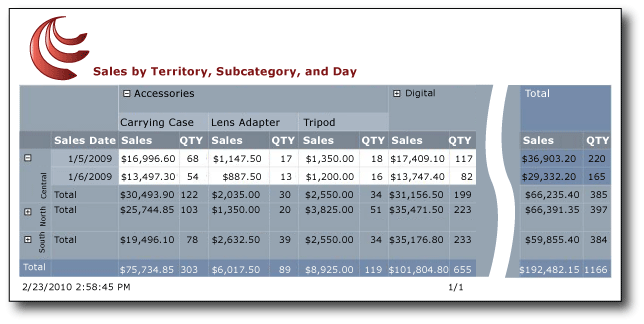
Улучшенная версия отчета, который вы создадите в этом руководстве, доступна в качестве примера отчета построителя отчетов SQL Server 2014. Дополнительные сведения о скачивании этого примерного отчета и других см. в разделе примеры отчетов в Report Builder.
Чему вы научитесь
В этом учебном пособии вы узнаете, как:
Создать отчет-матрицу и набор данных с помощью мастера создания новой таблицы или матрицы
Упорядочение данных и выбор макета и стиля в мастере создания таблицы или матрицы
Другой необязательный шаг
Предполагаемое время выполнения этого руководства: 20 минут.
Требования
Для получения дополнительной информации о требованиях см. Предварительные условия для руководств (Report Builder).
1. Создайте матричный отчет и набор данных с помощью мастера новой таблицы или матрицы
В диалоговом окне "Начало работы" в построителе отчетов выберите общий источник данных, создайте внедренный набор данных и отобразите данные в матрице.
Замечание
В этом руководстве запрос уже содержит значения данных, поэтому он не нуждается во внешнем источнике данных. Это делает запрос довольно длинным. В бизнес-среде запрос не будет содержать данные. Это предназначено только для обучения.
Создание новой матрицы
Нажмите кнопку "Пуск", наведите указатель на программы, наведите указатель на построитель отчетов Microsoft SQL Server 2012 и щелкните построитель отчетов.
Замечание
Откроется диалоговое окно "Начало работы ". Если это не так, на кнопке построителя отчетов нажмите Создать.
В левой области убедитесь, что выбран новый отчет .
В правой области щелкните мастер таблиц или матриц.
На странице "Выбор набора данных " нажмите кнопку "Создать набор данных".
Нажмите кнопку Далее.
На странице выбора подключения к источнику данных выберите существующий источник данных или перейдите к серверу отчетов, а затем выберите источник данных. Если источник данных недоступен или у вас нет доступа к серверу отчетов, вместо этого можно использовать внедренный источник данных. Дополнительные сведения о создании внедренного источника данных см. в Руководство: создание базового табличного отчета (Report Builder).
Нажмите кнопку Далее.
На странице "Конструктор запроса" нажмите кнопку "Изменить как текст".
Скопируйте и вставьте на панели запросов следующий запрос:
SELECT CAST('2009-01-05' AS date) as SalesDate, 'Central' as Territory, 'Accessories' as Subcategory,'Carrying Case' as Product, CAST(16996.60 AS money) AS Sales, 68 as Quantity
UNION SELECT CAST('2009-01-05' AS date) as SalesDate, 'North' as Territory, 'Accessories' as Subcategory, 'Carrying Case' as Product, CAST(13747.25 AS money) AS Sales, 55 as Quantity
UNION SELECT CAST('2009-01-05' AS date) as SalesDate, 'South' as Territory, 'Accessories' as Subcategory,'Carrying Case' as Product, CAST(9248.15 AS money) As Sales, 37 as Quantity
UNION SELECT CAST('2009-01-05' AS date) as SalesDate, 'Central' as Territory, 'Accessories' as Subcategory,'Tripod' as Product, CAST(1350.00 AS money) AS Sales, 18 as Quantity
UNION SELECT CAST('2009-01-05' AS date) as SalesDate, 'North' as Territory, 'Accessories' as Subcategory,'Tripod' as Product, CAST(1800.00 AS money) AS Sales, 24 as Quantity
UNION SELECT CAST('2009-01-05' AS date) as SalesDate, 'South' as Territory, 'Accessories' as Subcategory,'Tripod' as Product, CAST(1125.00 AS money) AS Sales, 15 as Quantity
UNION SELECT CAST('2009-01-05' AS date) as SalesDate, 'Central' as Territory, 'Accessories' as Subcategory,'Lens Adapter' as Product, CAST(1147.50 AS money) AS Sales, 17 as Quantity
UNION SELECT CAST('2009-01-05' AS date) as SalesDate, 'North' as Territory, 'Accessories' as Subcategory,  'Lens Adapter' as Product, CAST(742.50 AS money) AS Sales, 11 as Quantity
UNION SELECT CAST('2009-01-05' AS date) as SalesDate, 'South' as Territory, 'Accessories' as Subcategory,'Lens Adapter' as Product, CAST(1417.50 AS money) AS Sales, 21 as Quantity
UNION SELECT CAST('2009-01-06' AS date) as SalesDate, 'Central' as Territory, 'Accessories' as Subcategory, 'Carrying Case' as Product, CAST(13497.30 AS money) AS Sales, 54 as Quantity
UNION SELECT CAST('2009-01-06' AS date) as SalesDate, 'North' as Territory, 'Accessories' as Subcategory, 'Carrying Case' as Product, CAST(11997.60 AS money) AS Sales, 48 as Quantity
UNION SELECT CAST('2009-01-06' AS date) as SalesDate, 'South' as Territory, 'Accessories' as Subcategory, 'Carrying Case' as Product, CAST(10247.95 AS money) As Sales, 41 as Quantity
UNION SELECT CAST('2009-01-06' AS date) as SalesDate, 'Central' as Territory, 'Accessories' as Subcategory, 'Tripod' as Product, CAST(1200.00 AS money) AS Sales, 16 as Quantity
UNION SELECT CAST('2009-01-06' AS date) as SalesDate, 'North' as Territory, 'Accessories' as Subcategory,'Tripod' as Product, CAST(2025.00 AS money) AS Sales, 27 as Quantity
UNION SELECT CAST('2009-01-06' AS date) as SalesDate, 'South' as Territory, 'Accessories' as Subcategory,'Tripod' as Product, CAST(1425.00 AS money) AS Sales, 19 as Quantity
UNION SELECT CAST('2009-01-06' AS date) as SalesDate, 'Central' as Territory, 'Accessories' as Subcategory,'Lens Adapter' as Product, CAST(887.50 AS money) AS Sales, 13 as Quantity
UNION SELECT CAST('2009-01-06' AS date) as SalesDate, 'North' as Territory, 'Accessories' as Subcategory, 'Lens Adapter' as Product, CAST(607.50 AS money) AS Sales, 9 as Quantity
UNION SELECT CAST('2009-01-06' AS date) as SalesDate, 'South' as Territory, 'Accessories' as Subcategory,'Lens Adapter' as Product, CAST(1215.00 AS money) AS Sales, 18 as Quantity
UNION SELECT CAST('2009-01-05' AS date) as SalesDate,  'Central' as Territory, 'Digital' as Subcategory,'Compact Digital' as Product, CAST(10191.00 AS money) AS Sales, 79 as Quantity
UNION SELECT CAST('2009-01-05' AS date) as SalesDate,  'North' as Territory, 'Digital' as Subcategory, 'Compact Digital' as Product, CAST(8772.00 AS money) AS Sales, 68 as Quantity
UNION SELECT CAST('2009-01-05' AS date) as SalesDate,  'South' as Territory, 'Digital' as Subcategory, 'Compact Digital' as Product, CAST(10578.00 AS money) AS Sales, 82 as Quantity
UNION SELECT CAST('2009-01-05' AS date) as SalesDate, 'Central' as Territory,'Digital' as Subcategory, 'Slim Digital' as Product, CAST(7218.10 AS money) AS Sales, 38 as Quantity
UNION SELECT CAST('2009-01-05' AS date) as SalesDate, 'North' as Territory,'Digital' as Subcategory, 'Slim Digital' as Product, CAST(8357.80 AS money) AS Sales, 44 as Quantity
UNION SELECT CAST('2009-01-05' AS date) as SalesDate, 'South' as Territory,'Digital' as Subcategory,'Slim Digital' as Product, CAST(9307.55 AS money) AS Sales, 49 as Quantity
UNION SELECT CAST('2009-01-06' AS date) as SalesDate,  'Central' as Territory, 'Digital' as Subcategory,'Compact Digital' as Product, CAST(3870.00 AS money) AS Sales, 30 as Quantity
UNION SELECT CAST('2009-01-06' AS date) as SalesDate,  'North' as Territory, 'Digital' as Subcategory,'Compact Digital' as Product, CAST(5805.00 AS money) AS Sales, 45 as Quantity
UNION SELECT CAST('2009-01-06' AS date) as SalesDate,  'South' as Territory, 'Digital' as Subcategory, 'Compact Digital' as Product, CAST(8643.00 AS money) AS Sales, 67 as Quantity
UNION SELECT CAST('2009-01-06' AS date) as SalesDate, 'Central' as Territory, 'Digital' as Subcategory, 'Slim Digital' as Product, CAST(9877.40 AS money) AS Sales, 52 as Quantity
UNION SELECT CAST('2009-01-06' AS date) as SalesDate, 'North' as Territory, 'Digital' as Subcategory, 'Slim Digital' as Product, CAST(12536.70 AS money) AS Sales, 66 as Quantity
UNION SELECT CAST('2009-01-06' AS date) as SalesDate, 'South' as Territory, 'Digital' as Subcategory, 'Slim Digital' as Product, CAST(6648.25 AS money) AS Sales, 35 as Quantity
Нажмите кнопку Далее.
2. Организовать данные и выбрать макет и стиль из мастера создания новой таблицы или матрицы
Используйте мастер, чтобы предоставить начальный дизайн, на котором будут отображаться данные. Панель предварительного просмотра в мастере помогает визуализировать результат группировки данных перед завершением макета матрицы.
Упорядочение данных в группы и выбор макета и стиля
На странице "Упорядочивание полей " перетащите область из доступных полей в группы строк.
Перетащите SalesDate в группы строк и поместите его под территорией.
Порядок, в котором поля перечислены в группах строк , определяет иерархию групп. Шаги 1 и 2 упорядочивают значения полей сначала по территории, а затем по дате продаж.
Перетащите подкатегорию в группы столбцов.
Перетащите продукт в группы столбцов и поместите подкатегорию ниже.
Порядок, в котором поля перечислены в группах столбцов , определяет иерархию групп.
Шаги 3 и 4 упорядочивают значения полей сначала по подкатегории, а затем по продукту.
Перетащите продажи в значения.
Продажи суммируются функцией Суммирование, используемой по умолчанию для суммирования числовых полей.
Перетащите количество в поле Значения.
Количество суммируется с помощью функции "Сумма".
Шаги 5 и 6 указывают данные для отображения в ячейках данных матрицы.
Нажмите кнопку Далее.
На странице "Выбор макета" в разделе "Параметры" убедитесь, что выбраны промежуточные итоги и общие итоги .
Убедитесь, что выбрано Заблокировано, промежуточный итог ниже.
Убедитесь, что выбран параметр "Развернуть или свернуть группы ".
Нажмите кнопку Далее.
На странице "Выбор стиля" в области "Стили" выберите "Slate".
Нажмите кнопку Готово.
Матрица добавляется в область конструктора. В области "Группы строк" показаны две группы строк: Территория и SalesDate. В области "Группы столбцов" показаны две группы столбцов: подкатегория и продукт. Подробные данные — это все данные, полученные запросом набора данных.
Нажмите кнопку "Запустить ", чтобы просмотреть отчет.
Для каждого продукта, проданного по определенной дате, матрица показывает подкатегорию, к которой принадлежит продукт и территория продаж.
3. Форматирование данных
По умолчанию сводные данные для поля "Продажи" отображают общее число, а поле SalesDate отображает сведения о дате и времени. Отформатируйте поле "Продажи", чтобы отобразить число в виде валюты и поля SalesDate, чтобы отобразить только дату. Переключите стили заполнителей для отображения форматированных текстовых полей и замещающего текста в качестве примеров значений.
Форматирование полей
Нажмите кнопку "Конструктор", чтобы перейти к представлению конструктора.
Нажмите клавишу Ctrl, а затем выберите девять ячеек, содержащих
[Sum(Sales)].На вкладке Главная в группе Число нажмите кнопку Валюта. Ячейки изменяются, чтобы отобразить форматированную валюту.
Если ваш региональный параметр — английский (США), пример текста по умолчанию равен [$12,345.00]. Если вы не видите пример значения валюты, щелкните "Стили заполнителей " в группе "Числа" и нажмите кнопку "Примеры значений".
Щелкните ячейку, содержащую
[SalesDate].В группе "Число" в раскрывающемся списке выберите "Дата".
Ячейка отображает пример даты [1/31/2000]. Если вы не видите пример даты, щелкните "Стили заполнителей " в группе "Числа " и нажмите кнопку "Примеры значений".
Нажмите кнопку "Запустить ", чтобы просмотреть отчет.
Значения даты отображаются только в виде дат, а значения продаж — в виде валюты.
4. Добавление соседней группы столбцов
Вы можете вложить группы строк и столбцов в отношения родитель-потомок или на одном уровне в братские отношения.
Добавьте группу столбцов, которая находится рядом с группой столбцов подкатегории, скопируйте ячейки, чтобы заполнить новую группу столбцов, а затем используйте выражение для создания значения заголовка группы столбцов.
Добавление соседней группы столбцов
Нажмите кнопку "Конструктор", чтобы вернуться к представлению конструктора.
Щелкните правой кнопкой мыши ячейку, содержащую
[Subcategory], выберите пункт "Добавить группу" и щелкните "Смежный справа".Откроется диалоговое окно Tablix Group.
В списке Группировать по выберите SalesDate и нажмите ОК.
Новая группа столбцов добавляется слева от группы столбцов подкатегории.
Щелкните правой кнопкой мыши ячейку в новой группе столбцов, содержащей
[SalesDate],, и выберите пункт "Выражение".Скопируйте следующее выражение в поле выражения.
=WeekdayName(DatePart("w",Fields!SalesDate.Value))Это выражение извлекает название дня недели из даты продажи. Для получения дополнительной информации см. Выражения (Построитель отчетов и SSRS).
Щелкните правой кнопкой мыши ячейку в группе столбцов подкатегории, содержащей итог, и нажмите кнопку "Копировать".
Щелкните правой кнопкой мыши ячейку сразу под ячейкой, содержащей выражение, созданное на шаге 5, и нажмите кнопку "Вставить".
Нажмите клавиши CTRL.
В группе подкатегорий щелкните заголовок столбца Sales и три ячейки под ним, щелкните правой кнопкой мыши и нажмите кнопку " Копировать".
Вставьте четыре ячейки в четыре пустых ячейки в новой группе столбцов.
Нажмите кнопку "Запустить ", чтобы просмотреть отчет.
В отчете указаны столбцы с заголовками «Понедельник» и «Вторник». Набор данных содержит только данные в течение этих двух дней.
Замечание
Если данные включали другие дни, отчет также будет содержать столбцы для них. Каждый столбец содержит заголовок столбца, Sales, и общие итоги продаж по территориям.
5. Изменение ширины столбцов
Отчет, включающий матрицу, обычно расширяется горизонтально, а также по вертикали при запуске. Управление горизонтальным расширением особенно важно, если вы планируете экспортировать отчет в форматы, такие как Microsoft Word или Adobe PDF, используемые для печатных отчетов. Если отчет расширяется по горизонтали на нескольких страницах, печатный отчет трудно понять. Чтобы свести к минимуму горизонтальное расширение, можно изменить размер столбцов только на ширину, необходимую для отображения данных без упаковки. Вы также можете переименовать столбцы, чтобы их заголовки соответствовали ширине, необходимой для отображения данных.
Переименование и изменение размера столбцов
Нажмите кнопку "Конструктор", чтобы вернуться к представлению конструктора.
Выделите текст в столбце "Максимальное количество" слева, а затем введите QTY.
Теперь заголовок столбца — QTY.
Повторите шаг 2 для других столбцов с именем Quantity. Есть два из них.
Щелкните матрицу, чтобы переключатели столбцов и строк отображались над и рядом с матрицей.
Серые полосы вдоль верхней и боковой части таблицы — это манипуляторы столбцов и строк.
Чтобы изменить размер самого левого столбца QTY, наведите указатель на линию между маркерами столбца, так чтобы курсор изменился на двунаправленную стрелку. Перетащите столбец влево, пока не будет 1/2 дюйма ширины.
Ширина столбца 1/2 дюйма достаточно для отображения количества.
Повторите шаг 5 для других столбцов с именем QTY.
Нажмите кнопку "Запустить ", чтобы просмотреть отчет.
Столбцы в отчете, содержащие значения, теперь называются QTY, а столбцы являются более узкими.
6. Объединение ячеек матрицы
Угловая область находится в левом верхнем углу матрицы. В зависимости от количества групп строк и столбцов в матрице число ячеек в угловой области изменяется. Матрица, построенная в этом руководстве, содержит четыре ячейки в ее угловой области. Ячейки расположены в двух строках и двух столбцах, отражая глубину иерархий строк и групп столбцов. Четыре ячейки не используются в этом отчете, и вы будете объединять их в одну.
Объединение ячеек матрицы
Нажмите кнопку "Конструктор", чтобы вернуться к представлению конструктора.
Щелкните матрицу, чтобы маркеры столбцов и строк отображались над и рядом с матрицей.
Нажмите клавиши CTRL и выберите четыре угловых ячейки.
Щелкните ячейки правой кнопкой мыши и щелкните "Объединить ячейки".
Щелкните правой кнопкой мыши угловую ячейку и выберите пункт "Свойства текстового поля".
Щелкните вкладку "Заливка ".
Нажмите кнопку (fx) для цвета заливки.
Скопируйте и вставьте следующее выражение в поле выражения.
#96a4b2Это шестнадцатеричное значение RGB для серого синего цвета, используемого в стиле Slate.
Нажмите кнопку ОК.
Нажмите кнопку "Запустить ", чтобы просмотреть отчет.
Матрица верхнего угла является одной ячейкой и имеет тот же цвет, что и ячейки группы строк и столбцов.
7. Добавьте верхний колонтитул и заголовок отчета
Название отчета отображается в верхней части отчета. Название отчета можно поместить в заголовок отчета, или, если заголовок не используется, в текстовое поле в верхней части основной части отчета. В этом руководстве вы удалите текстовое поле в верхней части отчета и добавите заголовок в шапку.
Добавление шапки и заголовка отчета
Нажмите кнопку "Конструктор", чтобы вернуться к представлению конструктора.
Щелкните текстовое поле в верхней части основной части отчета, содержащего Щелкните, чтобы добавить заголовок, а затем нажмите клавишу Удалить.
На вкладке "Вставка " ленты щелкните "Заголовок " и нажмите кнопку "Добавить заголовок".
В верхней части текста отчета добавляется заголовок.
На вкладке "Вставка " щелкните "Текстовое поле" и перетащите текстовое поле в заголовок отчета. Сделайте текстовое поле около 6 дюймов длиной и 3/4 дюйма высотой и поместите его слева от заголовка отчета.
В текстовом поле введите Продажи по территории, подкатегории и дню.
Выберите текст, который вы ввели, щелкните правой кнопкой мыши и выберите пункт "Свойства текста".
Замечание
Чтобы отформатировать символы одновременно, они должны быть смежными.
В диалоговом окне "Свойства текста" нажмите кнопку "Шрифт".
В списке шрифтов выберите Times New Roman; В поле "Размер" выберите 24 пт, в цвете выберите Maroon и в стиле выберите курсив.
Нажмите кнопку ОК.
Нажмите кнопку "Запустить ", чтобы просмотреть отчет.
Отчет содержит заголовок в верхней части.
8. Сохранение отчета
Отчеты можно сохранить на сервере отчетов, библиотеке SharePoint или компьютере.
В этом руководстве сохраните отчет на сервере отчетов. Если у вас нет доступа к серверу отчетов, сохраните отчет на компьютере.
Сохранение отчета на сервере отчетов
В построителе отчетов нажмите кнопку "Сохранить как".
Щелкните "Последние сайты и серверы".
Выберите или введите имя сервера отчетов, в котором у вас есть разрешение на сохранение отчетов.
Появится сообщение "Подключение к серверу отчетов". После завершения подключения вы увидите содержимое папки отчета, указанной администратором сервера отчетов в качестве расположения отчета по умолчанию.
В Name замените имя по умолчанию на SalesByTerritorySubcategory.
Нажмите кнопку Сохранить.
Отчет сохраняется на сервере отчетов. Имя сервера отчетов, к которому вы подключены, отображается в строке состояния в нижней части окна.
Сохранение отчета на компьютере
В построителе отчетов нажмите кнопку "Сохранить как".
Щелкните "Рабочий стол", "Мои документы" или "Мой компьютер" и перейдите к папке, в которой вы хотите сохранить отчет.
В поле Имя замените имя по умолчанию на SalesByTerritorySubcategory.
Нажмите кнопку Сохранить.
9. (Необязательно) Поворот текстового поля 270 градусов
Отчет с матрицами может расширяться по горизонтали и по вертикали при выполнении. Вращая текстовые поля по вертикали или 270 градусов, можно сэкономить горизонтальное пространство. Подготовленный отчет станет более узким, и при экспорте в формат, например Microsoft Word, скорее всего, поместится на страницу при печати.
Текстовое поле также может отображать текст как горизонтальный, вертикальный (сверху вниз). Дополнительные сведения см. в текстовых полях (построитель отчетов и службы SSRS).
Повернуть текстовое поле на 270 градусов
Нажмите кнопку "Конструктор", чтобы вернуться к представлению конструктора.
Щелкните ячейку, содержащую
[Territory].В области "Свойства" найдите свойство WritingMode и в раскрывающемся списке выберите Rotate270.
Если область свойств не открыта, щелкните вкладку "Вид " ленты и выберите "Свойства".
Убедитесь, что для свойства CanGrow задано
Trueзначение .Измените размер столбца "Территория" на ширину 1/2 дюйма и удалите заголовок столбца.
Нажмите кнопку "Запустить ", чтобы просмотреть отчет.
Имя территории записывается по вертикали, внизу до верхней. Высота группы строк "Территория" зависит от длины имени территории.
Дальнейшие шаги
В этом руководстве описано, как создать матрицный отчет. Дополнительные сведения о матрицах см. в таблицах , матрицах и списках (построитель отчетов и службы SSRS),матрицы (построитель отчетов и службы SSRS), области данных табликса (построитель отчетов и службы SSRS), а также ячейки области данных табликса, строки и столбцы (построитель отчетов) и службы SSRS
См. также
Учебники (построитель отчетов)
Построитель отчетов в SQL Server 2014