Примечание.
Для доступа к этой странице требуется авторизация. Вы можете попробовать войти или изменить каталоги.
Для доступа к этой странице требуется авторизация. Вы можете попробовать изменить каталоги.
В этом руководстве вы создадите базовый отчет таблицы на основе примеров данных о продажах, а затем добавьте спарклайн-диаграмму в ячейку в таблице.
Расширенная версия отчета, создаваемого в этом руководстве, доступна в качестве примера отчета построителя отчетов SQL Server 2014. Дополнительные сведения о скачивании этого примерного отчета и других см. в разделе примеры отчетов в Report Builder. На следующем рисунке показан пример отчета, аналогичного создаваемому.
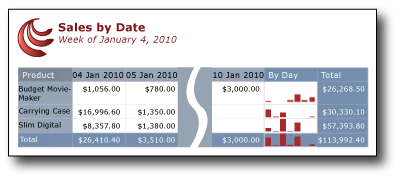
Видео Как создать: спарклайн в таблице (видео построителя отчетов) показывает, как создать аналогичный отчет с помощью спарклайнов.
Чему вы научитесь
В этом руководстве вы узнаете, как выполнить следующие действия:
Другие необязательные шаги
Предполагаемое время для выполнения заданий данного учебника: 30 минут.
Требования
Для получения дополнительной информации о требованиях см. Предварительные условия для руководств (Report Builder).
1. Создание отчета с таблицей
Создание отчета
Нажмите кнопку "Пуск", наведите указатель на программы, наведите указатель на построитель отчетов Microsoft SQL Server 2012 и щелкните построитель отчетов.
Откроется диалоговое окно "Начало работы ".
Замечание
Если диалоговое окно "Начало работы" не отображается, нажмите кнопку "Построитель отчетов, затем выберите "Создать".
В левой области убедитесь, что выбран новый отчет .
В правой области щелкните мастер таблиц или матриц.
На странице "Выбор набора данных " выберите "Создать набор данных" и нажмите кнопку "Далее". Откроется страница выбора подключения к источнику данных .
Замечание
В этом руководстве не требуются определенные данные; Для этого требуется только подключение к базе данных SQL Server 2014. Если у вас уже есть подключение к источнику данных, указанное в разделе "Подключения к источнику данных", его можно выбрать и перейти к шагу 10. Дополнительные сведения см. в разделе "Альтернативные способы получения подключения к данным" (построитель отчетов).
Нажмите кнопку Создать. Откроется диалоговое окно Свойства источника данных .
В поле "Имя" введите Product Sales , имя источника данных.
В разделе "Выбор типа подключения" убедитесь, что выбран Microsoft SQL Server .
В строке подключения введите следующий текст:
Источник данных=<servername>
Выражение <servername>, например Report001, указывает компьютер, на котором установлен экземпляр СУБД SQL Server. Так как данные отчета не извлекаются из базы данных SQL Server, вам не нужно включать имя базы данных. База данных по умолчанию на указанном сервере используется для анализа запроса.
Нажмите кнопку Учетные данные. Введите учетные данные, необходимые для доступа к внешнему источнику данных.
Нажмите кнопку ОК.
Вы вернитесь на страницу "Выбор подключения к источнику данных ".
Чтобы убедиться, что вы можете подключиться к источнику данных, нажмите кнопку "Проверить подключение".
Появится сообщение "Соединение успешно создано".
Нажмите кнопку ОК.
Нажмите кнопку Далее.
2. Создание запроса в мастере таблиц
В отчете можно использовать общий набор данных, имеющий предопределенный запрос, или создать внедренный набор данных для использования только в отчете. В этом руководстве вы создадите внедренный набор данных.
Замечание
В этом руководстве запрос содержит значения данных, поэтому он не нуждается во внешнем источнике данных. Это делает запрос довольно длинным. В бизнес-среде запрос не будет содержать данные. Это предназначено только для обучения.
Создание запроса
На странице конструктора запросов открывается конструктор реляционных запросов. В этом руководстве вы будете использовать конструктор текстовых запросов.
Нажмите кнопку "Изменить как текст". В конструкторе текстовых запросов отображается область запросов и область результатов.
Вставьте следующий Transact-SQL запрос в поле "Запрос ".
SELECT CAST('2010-01-04' AS date) as SalesDate, 'Accessories' as Subcategory,
   'Carrying Case' as Product, CAST(16996.60 AS money) AS Sales, 68 as Quantity
UNION SELECT CAST('2010-01-05' AS date) as SalesDate, 'Accessories' as Subcategory,
   'Carrying Case' as Product, CAST(1350.00 AS money) AS Sales, 18 as Quantity
UNION SELECT CAST('2010-01-10' AS date) as SalesDate, 'Accessories' as Subcategory,
   'Carrying Case' as Product, CAST(1147.50 AS money) AS Sales, 17 as Quantity
UNION SELECT CAST('2010-01-04' AS date) as SalesDate, 'Accessories' as Subcategory,
   'Budget Movie-Maker' as Product, CAST(1056.00 AS money) AS Sales, 44 as Quantity
UNION SELECT CAST('2010-01-05' AS date) as SalesDate,  'Accessories' as Subcategory,
   'Slim Digital' as Product, CAST(1380.00 AS money) AS Sales, 18 as Quantity
UNION SELECT CAST('2010-01-05' AS date) as SalesDate,'Accessories' as Subcategory,
   'Budget Movie-Maker' as Product, CAST(780.00 AS money) AS Sales, 26 as Quantity
UNION SELECT CAST('2010-01-07' AS date) as SalesDate, 'Accessories' as Subcategory,
   'Budget Movie-Maker' as Product, CAST(3798.00 AS money) AS Sales, 9 as Quantity
UNION SELECT CAST('2010-01-08' AS date) as SalesDate, 'Camcorders' as Subcategory,
   'Budget Movie-Maker' as Product, CAST(10400.00 AS money) AS Sales, 13 as Quantity
UNION SELECT CAST('2010-01-09' AS date) as SalesDate, 'Camcorders' as Subcategory,
   'Budget Movie-Maker' as Product, CAST(3000.00 AS money) AS Sales, 60 as Quantity
UNION SELECT CAST('2010-01-10' AS date) as SalesDate,  'Digital' as Subcategory,
   'Budget Movie-Maker' as Product, CAST(7234.50 AS money) AS Sales, 39 as Quantity
UNION SELECT CAST('2010-01-06' AS date) as SalesDate,  'Digital' as Subcategory,
   'Carrying Case' as Product, CAST(10836.00 AS money) AS Sales, 84 as Quantity
UNION SELECT CAST('2010-01-07' AS date) as SalesDate,  'Digital' as Subcategory,
   'Slim Digital' as Product, CAST(2550.00 AS money) AS Sales, 17 as Quantity
UNION SELECT CAST('2010-01-04' AS date) as SalesDate, 'Digital' as Subcategory,
   'Slim Digital' as Product, CAST(8357.80 AS money) AS Sales, 44 as Quantity
UNION SELECT CAST('2010-01-08' AS date) as SalesDate, 'Digital SLR' as Subcategory,
   'Slim Digital' as Product, CAST(18530.00 AS money) AS Sales, 34 as Quantity
UNION SELECT CAST('2010-01-06' AS date) as SalesDate, 'Digital SLR' as Subcategory,
   'Slim Digital' as Product, CAST(26576.00 AS money) AS Sales, 88 as Quantity
На панели инструментов конструктора запросов нажмите кнопку "Выполнить" (!).
Запрос выполняется и отображает результирующий набор для полей SalesDate, Subcategory, Product, Sales и Quantity.
Нажмите кнопку Далее.
На странице "Упорядочивание полей" перетащите Продажи в Значения.
Продажи агрегируются функцией Sum. Значение равно [Sum(Sales)].
Перетащите Продукт в группы строк.
Перетащите SalesDate в группы столбцов.
Нажмите кнопку Далее.
На странице Выбор макета в разделе Параметры убедитесь, что выбрано Отображать промежуточные итоги и общие итоги.
В области предварительного просмотра мастера отображается таблица с тремя строками. При запуске отчета каждая строка будет отображаться следующим образом:
Первая строка появится один раз для таблицы, чтобы отобразить заголовки столбцов.
Вторая строка будет повторяться один раз для каждого продукта и отображать название продукта, итог за день и общий итог по строке.
Третья строка появится один раз в таблице, чтобы отобразить общие итоги.
Нажмите кнопку Далее.
На странице "Выбор стиля " в области "Стили " выберите "Slate".
В области предварительного просмотра отображается пример таблицы с таким стилем.
Нажмите кнопку Готово.
Таблица добавляется в область конструктора. В таблице есть три столбца и три строки.
Посмотрите в область группирования. Если панель группирования не отображается, в меню "Вид " нажмите кнопку "Группирование". В области "Группы строк" отображается одна группа строк: Product. В области "Группы столбцов" отображается одна группа столбцов: SalesDate. Подробные данные — это все данные, полученные запросом набора данных.
Нажмите кнопку "Запустить ", чтобы просмотреть отчет.
3. Добавьте спарклайн
Добавление спарклайн-диаграммы в таблицу
Нажмите кнопку "Конструктор", чтобы вернуться к представлению конструктора.
Выберите столбец Total в таблице.
Щелкните правой кнопкой мыши, наведите указатель мыши на "Вставить столбец" и нажмите кнопку "Слева".
В новом столбце щелкните правой кнопкой мыши строку [Продукт], наведите указатель на вкладку "Вставка ленты" и щелкните Sparkline.
Убедитесь, что выбрана первая спарклайн в строке столбца , а затем нажмите кнопку "ОК".
Щелкните спарклайн, чтобы отобразить панель данных диаграммы.
Щелкните значок "плюс" (+) в поле "Значения" и нажмите кнопку "Продажи".
Значения в поле Sales теперь являются значениями спарклайна.
Щелкните значок "плюс" (+) в поле "Группы категорий" и нажмите кнопку SalesDate.
Нажмите кнопку "Запустить ", чтобы просмотреть отчет.
Обратите внимание, что в каждой строке таблицы есть спарклайн-диаграммы, но они не верны. Полосы в диаграммах не согласуются друг с другом. Есть только четыре полосы во второй строке данных, поэтому полосы шире, чем полосы в первой строке, которая имеет шесть. Нельзя сравнивать значения для каждого продукта в день. Они должны выровняться друг с другом.
Кроме того, обратите внимание, что для каждой строки самый высокий столбик для этой строки — высота строки. Это также вводит в заблуждение, потому что самые большие значения для каждой строки не равны: наибольшее значение для Бюджет Movie-Maker составляет $10,400, но наибольшее значение для Slim Digital составляет $26,576 — более чем в два раза больше. И все же самые большие полосы в этих двух строках примерно одинаковой высоты. Это также необходимо сделать для масштабирования с помощью других спарклайнов.
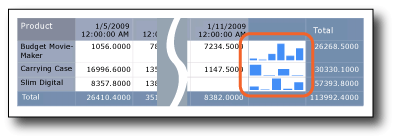
Выравняйте спарклайны по вертикали и горизонтали.
Спарклайны трудно считывать, если они не используют одни и те же измерения. Горизонтальные и вертикальные оси для каждого из них должны соответствовать остальным.
Установить выравнивание для спарклайнов в таблице
Нажмите кнопку "Конструктор", чтобы вернуться к представлению конструктора.
Щелкните правой кнопкой мыши спарклайн и выберите свойства вертикальной оси.
Установите флажок Выравнивание осей.
Tablix1 отображается в списке. Это единственный вариант. Это задает высоту полос в каждой спарклайне относительно других.
Нажмите кнопку ОК.
Щелкните правой кнопкой мыши спарклайн и выберите пункт "Свойства горизонтальной оси".
Установите флажок Выравнивание осей.
Tablix1 отображается в списке. Это единственный вариант. Это задает ширину полос в каждой спарклайне относительно других. Если некоторые спарклайны имеют меньше полос, чем другие, эти спарклайны будут иметь пустые пробелы для отсутствующих данных.
Нажмите кнопку ОК.
Нажмите кнопку "Запустить ", чтобы снова просмотреть отчет.
Обратите внимание, что все полосы теперь выровнены с полосами в других строках.
5. (Необязательно) Формат данных в виде валюты
По умолчанию сводные данные для поля "Продажи" отображают общее число. Отформатируйте его для отображения числа в виде валюты. Переключите стили заполнителей для отображения форматированных текстовых полей и замещающего текста в качестве примеров значений.
Форматирование поля валюты
Нажмите кнопку "Конструктор", чтобы перейти к представлению конструктора.
Щелкните ячейку во второй строке (под строкой заголовков столбцов) в столбце SalesDate и перетащите ее, чтобы выбрать все ячейки, содержащие
[Sum(Sales)].На вкладке "Главная" в группе "Число " нажмите кнопку "Валюта ". Ячейки изменяются, чтобы отобразить отформатированную валюту.
Если ваш региональный параметр — английский (США), пример текста по умолчанию равен [$12,345.00]. Если вы не видите пример значения валюты, щелкните "Стили заполнителей " в группе "Числа" и нажмите кнопку "Примеры значений".
Нажмите кнопку "Запустить ", чтобы просмотреть отчет.
Сводные значения для продаж отображаются в виде валюты.
6. (Необязательно) Форматирование данных в качестве дат
По умолчанию поле SalesDate отображает сведения о дате и времени. Их можно отформатировать, чтобы отобразить только дату.
Форматирование поля даты в формате по умолчанию
Нажмите кнопку "Конструктор", чтобы вернуться к представлению конструктора.
Щелкните ячейку, содержащую
[SalesDate].На ленте на вкладке "Главная " в группе "Номер " в раскрывающемся списке выберите "Дата".
Ячейка отображает пример даты [1/31/2000]. Если вы не видите пример даты, щелкните "Стили заполнителей " в группе "Числа " и нажмите кнопку "Примеры значений".
Нажмите кнопку "Запустить ", чтобы просмотреть отчет.
Значения SalesDate отображаются в формате даты по умолчанию.
7. Изменение ширины столбца (необязательно)
По умолчанию каждая ячейка в таблице содержит текстовое поле. Текстовое поле расширяется по вертикали для размещения текста при отрисовке страницы. В отрисованном отчете каждая строка расширяется до высоты самого высокого отображаемого текстового поля в строке. Высота строки на поверхности конструктора не влияет на высоту строки в сформированном отчете.
Чтобы уменьшить объем вертикального пространства каждой строки, разверните ширину столбца, чтобы вместить ожидаемое содержимое текстовых полей в столбце по одной строке.
Изменение ширины столбцов
Нажмите кнопку "Конструктор", чтобы вернуться к представлению конструктора.
Щелкните таблицу, чтобы маркеры столбцов и строк отображались выше и рядом с таблицей.
Серые полосы вдоль верхней и боковой части таблицы — это манипуляторы столбцов и строк.
Наведите указатель на линию между границами столбцов, чтобы курсор изменился на двойную стрелку. Перетащите столбцы в нужный размер. Например, разверните столбец Продукт, чтобы название продукта отображалось в одной строке.
Нажмите кнопку "Запустить ", чтобы просмотреть отчет.
8. Добавление заголовка отчета (необязательно)
Название отчета отображается в верхней части отчета. Название отчета можно поместить в заголовок отчета, или, если заголовок не используется, в текстовое поле в верхней части основной части отчета. В этом руководстве вы будете использовать текстовое поле, которое автоматически помещается в верхней части текста отчета.
Текст можно дополнительно расширить, применяя различные стили шрифтов, размеры и цвета к фразам и отдельным символам текста. Для получения дополнительной информации см. Формат текста в текстовом поле (Построитель отчетов и службы SSRS).
Добавление заголовка отчета
В области конструктора нажмите Щелкните, чтобы добавить заголовок.
Введите Продажи товаров, а затем щелкните вне текстового поля.
Щелкните правой кнопкой мыши текстовое поле, содержащее продажи продуктов , и выберите пункт "Свойства текстового поля".
В диалоговом окне "Свойства текстового поля" нажмите кнопку "Шрифт".
В списке "Размер" выберите 18pt.
В списке цветов выберите Maroon.
Выберите полужирный шрифт.
Нажмите кнопку ОК.
9. Сохранение отчета
Сохраните отчет на сервере отчетов или компьютере. Если отчет не сохраняется на сервере отчетов, некоторые функции служб Reporting Services, такие как части отчетов и вложенные отчеты, недоступны.
Сохранение отчета на сервере отчетов
В построителе отчетов нажмите кнопку "Сохранить как".
Щелкните "Последние сайты и серверы".
Выберите или введите имя сервера отчетов, в котором у вас есть разрешение на сохранение отчетов.
Появится сообщение "Подключение к серверу отчетов". После завершения подключения вы увидите содержимое папки отчета, указанной администратором сервера отчетов в качестве расположения по умолчанию для отчетов.
В имени замените имя по умолчанию на Product Sales.
Нажмите кнопку Сохранить.
Отчет сохраняется на сервере отчетов. Имя сервера отчетов, к которому вы подключены, отображается в строке состояния в нижней части окна.
Сохранение отчета на компьютере
В построителе отчетов нажмите кнопку "Сохранить как".
Щелкните "Рабочий стол", "Мои документы" или "Мой компьютер" и перейдите к папке, в которой вы хотите сохранить отчет.
В имени замените имя по умолчанию на Product Sales.
Нажмите кнопку Сохранить.
Дальнейшие шаги
Это завершает руководство по созданию табличного отчета с помощью спарклайн-диаграмм. Дополнительные сведения о спарклайнах см. в статьях Sparklines и Data Bars (построитель отчетов и службы SSRS).
См. также
Учебники (построитель отчетов)
Построитель отчетов в SQL Server 2014