Примечание.
Для доступа к этой странице требуется авторизация. Вы можете попробовать войти или изменить каталоги.
Для доступа к этой странице требуется авторизация. Вы можете попробовать изменить каталоги.
Круговые и кольцевые диаграммы отображают данные как часть от целого. Круговые диаграммы чаще всего используются для сравнения между группами. Круговые и кольцевые диаграммы, а также пирамидальные и воронковые диаграммы, представляют собой группу диаграмм, известных как фигурные диаграммы. Фигурные диаграммы не имеют осей. При добавлении числового поля на диаграмму фигуры диаграмма вычисляет процент каждого значения относительно общей суммы.
Если на круговой диаграмме слишком много точек данных, метки точек данных могут быть слишком переполнены для чтения. В этом случае рекомендуется использовать линейчатую диаграмму. Рекомендуется использовать круговую диаграмму только после агрегирования данных в несколько точек данных.
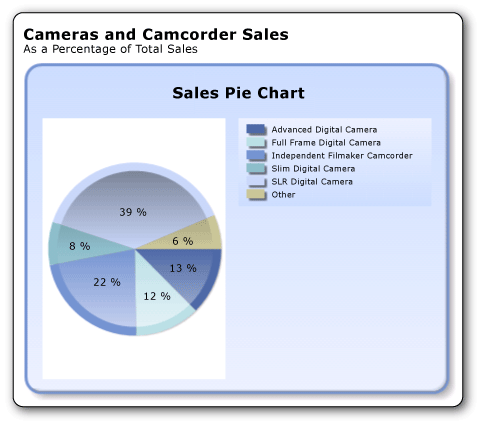
На следующем рисунке показана круговая диаграмма, созданная вами.
Чему вы научитесь
В этом учебном пособии вы узнаете, как:
Замечание
В этом руководстве шаги мастера объединяются в две процедуры. Пошаговые инструкции по переходу к серверу отчетов, добавлению источника данных и добавлению набора данных см. в первом руководстве из этого ряда. Руководство. Создание базового отчета таблицы (построитель отчетов).
Предполагаемое время выполнения этого руководства: 10 минут
Требования
Для получения дополнительной информации о требованиях см. Предварительные условия для руководств (Report Builder).
Создайте круговую диаграмму с помощью мастера диаграмм
В диалоговом окне "Начало работы" используйте мастер диаграмм для создания внедренного набора данных, выбора общего источника данных и создания круговой диаграммы.
Замечание
В этом руководстве запрос содержит значения данных, поэтому он не нуждается во внешнем источнике данных. Это делает запрос довольно длинным. В бизнес-среде запрос не будет содержать данные. Это предназначено только для обучения.
Для создания нового отчетa диаграммы
Нажмите кнопку "Пуск", наведите указатель на программы, наведите указатель на построитель отчетов Microsoft SQL Server 2012 и щелкните построитель отчетов.
Откроется диалоговое окно "Начало работы".
Замечание
Если диалоговое окно "Начало работы" не отображается, нажмите кнопку "Построитель отчетов".
В левой области убедитесь, что выбран новый отчет .
В правой области щелкните мастер диаграмм.
На странице "Выбор набора данных " нажмите кнопку "Создать набор данных" и нажмите кнопку "Далее".
На странице выбора подключения к источнику данных выберите существующий источник данных или перейдите к серверу отчетов и выберите источник данных, а затем нажмите кнопку "Далее". Возможно, вам потребуется ввести имя пользователя и пароль.
Замечание
Выбранный источник данных не имеет значения, если у вас есть необходимые разрешения. Вы не будете получать данные из источника данных. Дополнительные сведения см. в разделе "Альтернативные способы получения подключения к данным" (построитель отчетов).
На странице "Конструктор запроса" нажмите кнопку "Изменить как текст".
Вставьте следующий запрос в область запросов:
SELECT 'Advanced Digital Camera' AS Product, CAST(254995.21 AS money) AS Sales
UNION SELECT 'Slim Digital Camera' AS Product, CAST(164499.04 AS money) AS Sales
UNION SELECT 'SLR Digital Camera' AS Product, CAST(782176.79 AS money) AS Sales
UNION SELECT 'Lens Adapter' AS Product, CAST(36333.08 AS money) AS Sales
UNION SELECT 'Macro Zoom Lens' AS Product, CAST(40199.3 AS money) AS Sales
UNION SELECT 'USB Cable' AS Product, CAST(53245.5 AS money) AS Sales
UNION SELECT 'Independent Filmmaker Camcorder' AS Product, CAST(452288.0 AS money) AS Sales
UNION SELECT 'Full Frame Digital Camera' AS Product, CAST(247250.85 AS money) AS Sales
(Необязательно) Нажмите кнопку "Выполнить" (!), чтобы просмотреть данные, на основе которых будет построена ваша диаграмма.
Нажмите кнопку Далее.
2. Выберите тип диаграммы
Вы можете выбрать различные предопределенные типы диаграмм.
Добавление круговой диаграммы
На странице "Выбор типа диаграммы " нажмите кнопку "Круг" и нажмите кнопку "Далее". Откроется страница "Упорядочить поля диаграммы ".
На странице "Упорядочивание полей диаграммы " перетащите поле "Продукт" в область "Категории ". Категории определяют количество срезов в круговой диаграмме. В этом примере будет восемь срезов, по одному для каждого продукта.
Перетащите поле "Продажи" в область "Значения ". Продажи представляют сумму продаж для подкатегории. Панель "Значения" показывает
[Sum(Sales)], поскольку диаграмма отображает совокупные данные для каждого продукта.Нажмите кнопку Далее.
На странице "Выбор стиля " в области "Стили" выберите стиль.
Стиль определяет стиль шрифта, набор цветов и стиль границы. При выборе стиля панель предварительного просмотра отображает образец диаграммы с таким стилем.
Нажмите кнопку Готово.
Диаграмма добавляется на поверхность дизайна.
Щелкните на диаграмме, чтобы отобразить элементы управления диаграммой. Перетащите правый нижний угол диаграммы, чтобы увеличить размер диаграммы. Обратите внимание, что поверхность дизайна отчета увеличивается в размере для размещения диаграммы.
Нажмите кнопку "Запустить ", чтобы просмотреть отчет.
В отчете отображается круговая диаграмма с восемью срезами, по одному для каждого продукта. Размер каждого среза отражает объем продаж этого продукта. Три из срезов довольно тонкие.
3. Отображение процентных значений в каждом срезе
На каждом сегменте пирога можно отобразить процент для этого сегмента по сравнению с целым пирогом.
Отображение процентных значений в каждом срезе круговой диаграммы
Перейдите в представление конструктора отчета.
Щелкните круговую диаграмму правой кнопкой мыши и щелкните "Показать метки данных". Метки данных отображаются на диаграмме.
Щелкните правой кнопкой мыши метку и выберите пункт "Свойства метки серии".
В данных метки из раскрывающегося списка выберите #PERCENT.
Для отображения значений в процентах свойство UseValueAsLabel должно быть false. Если вам будет предложено задать это значение в диалоговом окне "Подтверждение действия ", нажмите кнопку "Да".
(Необязательно) Чтобы указать, сколько десятичных знаков будет показано, введите
#PERCENT{Pn}, где n — это количество десятичных разрядов. Например, чтобы не отображать десятичные разряды, введите#PERCENT{P0}.Замечание
Формат чисел в диалоговом окне "Свойства метки рядов " не влияет при форматировании процентных значений. Это форматирует метки в процентах, но не вычисляет, какую часть круговой диаграммы составляет каждый сегмент.
Нажмите кнопку ОК.
Нажмите кнопку "Запустить ", чтобы просмотреть отчет.
В отчете отображается процент всего для каждого кругового среза.
4. Объединение небольших срезов в один срез
Три из срезов в пироге довольно маленькие. Вы можете объединить несколько небольших срезов в один более крупный срез, представляющий все из них.
Для объединения всех секторов круговой диаграммы, меньших 5 процентов, в один сектор
Перейдите в представление конструктора отчета.
На вкладке "Вид " в группе "Показать и скрыть " выберите "Свойства".
В области конструктора щелкните любой срез круговой диаграммы. Свойства для серии отображаются в панели свойств.
В разделе "Общие " разверните узел CustomAttributes .
Задайте для свойства CollectedStyle значение SingleSlice.
Убедитесь, что для свойства CollectedThreshold задано значение 5.
Убедитесь, что для свойства CollectedThresholdUsePercent задано значение True.
На ленте на вкладке "Главная " нажмите кнопку "Запустить ", чтобы просмотреть отчет.
В легенде теперь существует категория "Другие". Новый сектор пирога объединяет все доли, которые были меньше чем 5%, в один сектор, который составляет 6% от всего пирога.
5. Настройка эффекта рисования
В мастере диаграмм стиль по умолчанию для круговой диаграммы называется Ocean, и он характеризуется вогнутым эффектом рисования. Изменить это можно после запуска мастера.
Добавление эффекта рисования в круговую диаграмму
Перейдите в представление конструктора отчета.
Если область свойств еще не открыта, на вкладке "Вид " выберите "Свойства".
Дважды щелкните круговую диаграмму. Свойства серии для круговой диаграммы отображаются в области "Свойства".
В области свойств разверните узел CustomAttributes .
Задайте для PieDrawingStyle значение SoftEdge.
Замечание
Эффекты рисования и трехмерные эффекты являются эксклюзивными вариантами. Если диаграмма имеет трехмерные эффекты, в области свойств недоступен PieDrawingStyle .
Нажмите кнопку "Запустить ", чтобы просмотреть отчет.
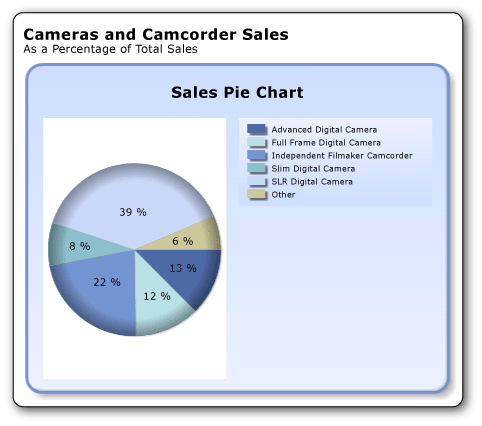
На следующем рисунке показана круговая диаграмма с эффектом мягких краев.
6. Добавление заголовка отчета
Добавление заголовка отчета
В области конструктора нажмите Щелкните, чтобы добавить заголовок.
Введите Продажи камер и видеокамер, нажмите ENTER, а затем введите Как процент от общего объема продаж, так чтобы получилось следующее:
Продажи камер и видеокамер
В процентах от общего объема продаж
Выберите Продажи камер и видеокамер, и нажмите кнопку Полужирный в разделе Шрифт вкладки Главная на ленте.
Выберите "В процентах от общего объема продаж" и в разделе "Шрифт " на вкладке "Главная " задайте размер шрифта равным 10.
(Необязательно) Для размещения двух строк текста может потребоваться сделать текстовое поле заголовка более высоким.
Этот заголовок появится в верхней части отчета. Если заголовок страницы не определен, элементы в верхней части текста отчета эквивалентны заголовку отчета.
Нажмите кнопку "Запустить ", чтобы просмотреть отчет.
7. Сохранение отчета
Сохранение отчета
Перейдите в представление конструктора отчета.
В построителе отчетов нажмите кнопку "Сохранить как".
В поле Название введите Круговая диаграмма продаж.
Нажмите кнопку Сохранить.
Отчет сохраняется на сервере отчетов.
Дальнейшие шаги
Вы успешно завершили руководство по добавлению круговой диаграммы в ваш отчет. Дополнительные сведения о диаграммах см. в статьях "Диаграммы" (построитель отчетов и службы SSRS) иСпарклайны и гистограммы (построитель отчетов и службы SSRS)).
См. также
Учебники (построитель отчетов)
Построитель отчетов в SQL Server 2014