Примечание.
Для доступа к этой странице требуется авторизация. Вы можете попробовать войти или изменить каталоги.
Для доступа к этой странице требуется авторизация. Вы можете попробовать изменить каталоги.
На диаграмме столбцов отображается ряд в виде набора вертикальных полос, сгруппированных по категориям. Диаграмма столбцов может оказаться полезной для следующих целей:
Отображение изменений данных за период времени.
Сравните относительное значение нескольких рядов.
Отображение скользящего среднего для демонстрации тенденций.
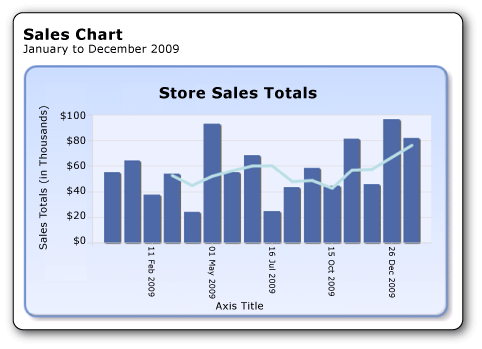
На следующем рисунке показана диаграмма столбцов, которую вы создадите, со скользящим средним.
Чему вы научитесь
В этом руководстве вы узнаете, как выполнить следующие действия:
Замечание
В этом руководстве шаги мастера объединяются в одну процедуру. Пошаговые инструкции по переходу к серверу отчетов, выбору источника данных и созданию набора данных см. в первом руководстве из этой серии: руководство по созданию базового отчета таблицы (построителя отчетов).
Предполагаемое время выполнения этого руководства: 15 минут.
Требования
Дополнительные сведения о требованиях см. в разделе «Предварительные требования для учебников (Report Builder)».
1. Создайте отчет с диаграммой с помощью Мастера диаграмм
В диалоговом окне "Начало работы" используйте мастер диаграмм для создания внедренного набора данных, выбора общего источника данных и создания диаграммы столбцов.
Замечание
В этом руководстве запрос содержит значения данных, поэтому он не нуждается во внешнем источнике данных. Это делает запрос довольно длинным. В бизнес-среде запрос не будет содержать данные. Это предназначено только для обучения.
Для создания нового отчетa диаграммы
Нажмите кнопку "Пуск", наведите указатель на программы, наведите указатель на построитель отчетов Microsoft SQL Server 2012 и щелкните построитель отчетов.
Откроется диалоговое окно "Начало работы ".
Замечание
Если диалоговое окно "Начало работы" не отображается, нажмите кнопку "Построитель отчетов, затем выберите "Создать".
В левой области убедитесь, что выбран новый отчет .
В правой области щелкните мастер диаграмм.
На странице "Выбор набора данных" нажмите кнопку "Создать набор данных" и нажмите кнопку "Далее".
На странице выбора подключения к источнику данных выберите существующий источник данных или перейдите к серверу отчетов и выберите источник данных, а затем нажмите кнопку "Далее". Возможно, вам потребуется ввести имя пользователя и пароль.
Замечание
Выбранный источник данных не имеет значения, если у вас есть необходимые разрешения. Вы не будете получать данные из источника данных. Дополнительные сведения см. в разделе "Альтернативные способы получения подключения к данным" (построитель отчетов).
На странице "Конструктор запроса" нажмите кнопку "Изменить как текст".
Вставьте следующий запрос в область запросов:
SELECT CAST('2009-01-01' AS date) AS SalesDate, CAST(54995.21 AS money) AS Sales
UNION SELECT CAST('2009-01-05' AS date) AS SalesDate, CAST(64499.04 AS money) AS Sales
UNION SELECT CAST('2009-02-11' AS date) AS SalesDate, CAST(37821.79 AS money) AS Sales
UNION SELECT CAST('2009-03-18' AS date) AS SalesDate, CAST(53633.08 AS money) AS Sales
UNION SELECT CAST('2009-04-23' AS date) AS SalesDate, CAST(24019.3 AS money) AS Sales
UNION SELECT CAST('2009-05-01' AS date) AS SalesDate, CAST(93245.5 AS money) AS Sales
UNION SELECT CAST('2009-06-06' AS date) AS SalesDate, CAST(55288.0 AS money) AS Sales
UNION SELECT CAST('2009-06-16' AS date) AS SalesDate, CAST(68733.5 AS money) AS Sales
UNION SELECT CAST('2009-07-16' AS date) AS SalesDate, CAST(24750.85 AS money) AS Sales
UNION SELECT CAST('2009-08-23' AS date) AS SalesDate, CAST(43452.3 AS money) AS Sales
UNION SELECT CAST('2009-09-24' AS date) AS SalesDate, CAST(58656. AS money) AS Sales
UNION SELECT CAST('2009-10-15' AS date) AS SalesDate, CAST(44583. AS money) AS Sales
UNION SELECT CAST('2009-11-21' AS date) AS SalesDate, CAST(81568. AS money) AS Sales
UNION SELECT CAST('2009-12-15' AS date) AS SalesDate, CAST(45973. AS money) AS Sales
UNION SELECT CAST('2009-12-26' AS date) AS SalesDate, CAST(96357. AS money) AS Sales
UNION SELECT CAST('2009-12-31' AS date) AS SalesDate, CAST(81946. AS money) AS Sales
(Необязательно) Нажмите кнопку "Выполнить" (!), чтобы просмотреть данные, на основе которых будет построена ваша диаграмма.
Нажмите кнопку Далее.
2. Выберите тип диаграммы
Вы можете выбрать различные предопределенные типы диаграмм.
Добавление диаграммы столбцов
На странице "Выбор типа диаграммы " столбец является типом диаграммы по умолчанию. Нажмите кнопку Далее.
На странице "Упорядочивание полей диаграммы " перетащите поле SalesDate в категории. Категории отображаются на горизонтальной оси.
Перетащите поле "Продажи" в значения. В поле "Значения " отображается сумма(продажи), так как сумма итогового значения продаж агрегируется для каждой даты. Значения отображаются на вертикальной оси.
Нажмите кнопку Далее.
На странице "Выбор стиля " в поле "Стили" выберите стиль.
Стиль определяет стиль шрифта, набор цветов и стиль границы. При выборе стиля панель предварительного просмотра отображает образец диаграммы с таким стилем.
Нажмите кнопку Готово.
Диаграмма добавляется на поверхность дизайна.
Щелкните на диаграмме, чтобы отобразить элементы управления диаграммой. Перетащите правый нижний угол диаграммы, чтобы увеличить размер диаграммы. Обратите внимание, что поверхность дизайна отчета увеличивается в размере для размещения диаграммы.
Нажмите кнопку "Запустить ", чтобы просмотреть отчет.
3. Форматирование и метка горизонтальной оси
По умолчанию горизонтальная ось отображает значения в общем формате, который автоматически масштабируется, чтобы соответствовать размеру диаграммы.
Форматирование даты на горизонтальной оси
Перейдите в представление конструктора отчета.
Щелкните правой кнопкой мыши горизонтальную ось и выберите пункт "Свойства горизонтальной оси".
Нажмите кнопку " Номер".
В категории выберите "Дата".
В поле "Тип" выберите 31 января 2000 г.
Нажмите кнопку ОК.
На вкладке "Главная" нажмите кнопку "Запустить ", чтобы просмотреть отчет.
Дата отображается в выбранном формате даты. Обратите внимание, что диаграмма не подписывает каждую категорию на горизонтальной оси. По умолчанию включены только метки, которые соответствуют оси.
Вы можете настроить отображение меток, вращая метки и указывая интервал.
Для поворота меток оси и изменения интервала отображения вдоль горизонтальной оси
Перейдите в представление конструктора отчета.
Щелкните правой кнопкой мыши заголовок горизонтальной оси и выберите команду "Скрыть название оси", чтобы удалить название. Так как горизонтальная ось отображает даты, заголовок не нужен.
Щелкните правой кнопкой мыши горизонтальную ось и выберите пункт "Свойства горизонтальной оси".
На странице "Параметры оси " в диапазоне осей и интервале введите 3 для интервала. Диаграмма будет отображать каждую третью дату.
Щелкните Метки.
В Изменить параметры автоматической настройки меток оси выберите Отключить автоматическую настройку.
В параметре Угол поворота метки выберите -90.
Нажмите кнопку ОК.
Пример текста для горизонтальной оси поворачивается на 90 градусов.
Нажмите кнопку "Запустить ", чтобы просмотреть отчет.
На диаграмме метки поворачиваются, а метка для каждой третьей даты отображается.
4. Перемещение легенды
Легенда автоматически создается из данных категорий и серий.
Переместить условные обозначения ниже области диаграммы столбцов
Перейдите в представление конструктора отчета.
Щелкните правой кнопкой мыши условные обозначения на диаграмме и выберите пункт "Свойства условных обозначений".
Для макета и положения выберите другую позицию. Например, установите положение в среднем нижнем углу.
При размещении легенды в верхней или нижней части диаграммы её макет изменяется с вертикального на горизонтальный. В раскрывающемся списке макета можно выбрать другой макет.
Нажмите кнопку ОК.
(Необязательно) Так как в этом руководстве существует только одна категория, условные обозначения не требуются. Чтобы удалить легенду, щелкните правой кнопкой мыши условные обозначения и нажмите кнопку "Удалить условные обозначения".
Нажмите кнопку "Запустить ", чтобы просмотреть отчет.
5. Заголовок диаграммы
Изменение заголовка диаграммы над областью диаграммы
Перейдите в представление конструктора отчета.
Выберите слова Заголовок диаграммы в верхней части диаграммы, а затем введите следующий текст: Суммарные итоги заказов на продажу в магазине.
Нажмите кнопку "Запустить ", чтобы просмотреть отчет.
6. Форматирование и метка вертикальной оси
По умолчанию вертикальная ось отображает значения в общем формате, который автоматически масштабируется, чтобы соответствовать размеру диаграммы.
Форматировать числа на вертикальной оси в виде валюты.
Перейдите в представление конструктора отчета.
Дважды щелкните метки на вертикальной оси вдоль стороны диаграммы, чтобы выбрать их.
На ленте на вкладке "Главная " в группе "Номер " нажмите кнопку "Валюта ". Метки осей изменяются, чтобы отобразить формат валюты.
На ленте на вкладке "Главная " в группе "Число " дважды нажмите кнопку "Уменьшить десятичное значение", чтобы отобразить число, округленное до ближайшего доллара.
Щелкните правой кнопкой мыши вертикальную ось и щелкните "Свойства вертикальной оси".
Нажмите кнопку " Номер". Обратите внимание, что валюта уже выбрана в поле "Категория ", а десятичные разряды уже равны 0 (ноль).
В поле "Показать значения" нажмите кнопку "Тысячи".
Нажмите кнопку ОК.
Щелкните правой кнопкой мыши название вертикальной оси сбоку диаграммы и выберите Свойства заголовка оси.
Замените текст в текстовом поле "Заголовок" следующим текстом: "Итог продаж" (в тысячах). Можно также указать различные параметры, связанные с форматированием заголовка.
Нажмите кнопку ОК.
Нажмите кнопку "Запустить ", чтобы просмотреть отчет.
7. Добавьте скользящее среднее
Чтобы добавить скользящее среднее
Перейдите в представление конструктора отчета.
Дважды щелкните диаграмму, чтобы отобразить область данных диаграммы .
Щелкните правой кнопкой мыши поле [Sum(Sales)] , которое находится в области "Значения ", а затем нажмите кнопку "Добавить вычисляемый ряд".
В формуле убедитесь, что выбрана скользящая средняя.
В поле "Задать параметры формулы" для периода выберите 4.
Нажмите кнопку "Граница".
В ширине строки выберите 3pt.
Нажмите кнопку ОК.
Нажмите кнопку "Запустить ", чтобы просмотреть отчет.
На диаграмме отображается строка, показывающая скользящее среднее значение для общей суммы продаж по дате, в среднем по четырем датам.
8. Добавление заголовка отчета
Добавление заголовка отчета
Перейдите в представление конструктора отчета.
В области конструктора нажмите Щелкните, чтобы добавить заголовок.
Введите график продаж, нажмите клавишу ВВОД, затем введите с января по декабрь 2009, чтобы это выглядело следующим образом:
Диаграмма продаж
Январь до декабря 2009 г.
Выберите "Диаграмма продаж" и нажмите кнопку "Полужирный" в разделе "Шрифт" на вкладке "Главная" в ленте.
Выберите январь до декабря 2009 года и в разделе "Шрифт " на вкладке "Главная " задайте размер шрифта 10.
(Необязательно) Возможно, вам потребуется сделать текстовое поле Title более высоким, чтобы разместить две строки текста, потянув вниз за двойные стрелки при щелчке в середине нижнего края.
Этот заголовок появится в верхней части отчета. Если заголовок страницы не определен, элементы в верхней части текста отчета эквивалентны заголовку отчета.
Нажмите кнопку "Запустить ", чтобы просмотреть отчет.
9. Сохранение отчета
Сохранение отчета
Перейдите в представление конструктора отчета.
В построителе отчетов нажмите кнопку "Сохранить как".
В поле "Имя" введите диаграмму столбца заказа на продажу.
Нажмите кнопку Сохранить.
Дальнейшие шаги
Вы успешно завершили работу с руководством по добавлению диаграммы столбцов в отчет. Дополнительные сведения о диаграммах см. в статьях "Диаграммы" (построитель отчетов и службы SSRS) иСпарклайны и гистограммы (построитель отчетов и службы SSRS)).
См. также
Учебники (построитель отчетов)
Построитель отчетов в SQL Server 2014