Примечание.
Для доступа к этой странице требуется авторизация. Вы можете попробовать войти или изменить каталоги.
Для доступа к этой странице требуется авторизация. Вы можете попробовать изменить каталоги.
Линейчатая диаграмма отображает данные категорий по горизонтали. Это поможет:
Улучшение удобочитаемости имен длинных категорий.
Улучшите понятность отображения временных данных в виде значений.
Сравните относительное значение нескольких рядов.
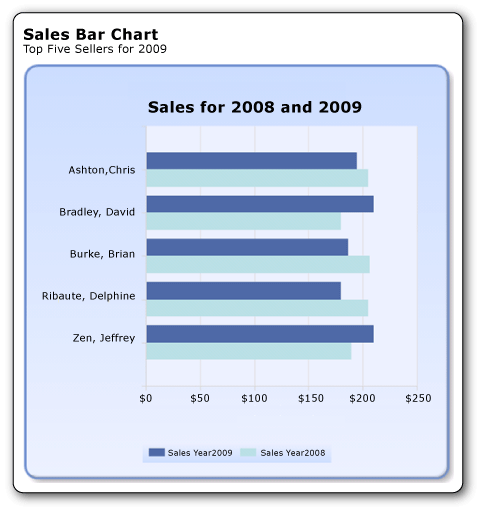
На следующем рисунке показана линейчатая диаграмма, которая будет создана, с продажами за 2008 и 2009 год для пяти лучших продавцов в алфавитном порядке.
Чему вы научитесь
В этом руководстве вы узнаете, как выполнить следующие действия:
Замечание
В этом руководстве шаги мастера объединяются в одну процедуру. Пошаговые инструкции по переходу к серверу отчетов, созданию набора данных и выбору источника данных см. в первом руководстве из этой серии: руководство по созданию базового отчета таблицы (построителя отчетов).
Предполагаемое время выполнения этого руководства: 15 минут.
Требования
Для получения дополнительной информации о требованиях см. Предварительные условия для руководств (Report Builder).
1. Создайте отчет с диаграммой с помощью Мастера диаграмм
В диалоговом окне "Начало работы" создайте внедренный набор данных, выберите общий источник данных и создайте линейчатую диаграмму с помощью мастера диаграмм.
Замечание
В этом руководстве запрос содержит значения данных, чтобы не требуется внешний источник данных. Это делает запрос довольно длинным. В бизнес-среде запрос не будет содержать данные. Это предназначено только для обучения.
Для создания нового отчетa диаграммы
Нажмите кнопку "Пуск", наведите указатель на программы, наведите указатель на построитель отчетов Microsoft SQL Server 2012 и щелкните построитель отчетов.
Откроется диалоговое окно "Начало работы ".
Замечание
Если диалоговое окно "Начало работы " не отображается, нажмите кнопку построителя отчетов и нажмите кнопку "Создать".
В левой области убедитесь, что выбран новый отчет .
В правой области щелкните мастер диаграмм.
На странице "Выбор набора данных " нажмите кнопку "Создать набор данных" и нажмите кнопку "Далее".
На странице выбора подключения к источнику данных выберите существующий источник данных или перейдите к серверу отчетов и выберите источник данных, а затем нажмите кнопку "Далее". Возможно, вам потребуется ввести имя пользователя и пароль.
Замечание
Выбранный источник данных не имеет значения, если у вас есть необходимые разрешения. Вы не будете получать данные из источника данных. Дополнительные сведения см. в разделе "Альтернативные способы получения подключения к данным" (построитель отчетов).
На странице "Конструктор запроса" нажмите кнопку "Изменить как текст".
Вставьте следующий запрос в область запросов:
SELECT 'Luis' as FirstName, 'Alverca' as LastName, CAST(170000.00 AS money) AS SalesYear2009, CAST(150000. AS money) AS SalesYear2008
UNION SELECT 'Jeffrey' as FirstName, 'Zeng' as LastName, CAST(210000. AS money) AS SalesYear2009, CAST(190000. AS money) AS SalesYear2008
UNION SELECT 'Houman' as FirstName, 'Pournasseh' as LastName, CAST(150000. AS money) AS SalesYear2009, CAST(180000. AS money) AS SalesYear2008
UNION SELECT 'Robin' as FirstName, 'Wood' as LastName, CAST(75000. AS money) AS SalesYear2009, CAST(175000. AS money) AS SalesYear2008
UNION SELECT 'Daniela' as FirstName, 'Guaita' as LastName,  CAST(170000. AS money) AS SalesYear2009, CAST(175000. AS money) AS SalesYear2008
UNION SELECT 'John' as FirstName, 'Yokim' as LastName, CAST(160000. AS money) AS SalesYear2009, CAST(195000. AS money) AS SalesYear2008
UNION SELECT 'Delphine' as FirstName, 'Ribaute' as LastName, CAST(180000. AS money) AS SalesYear2009, CAST(205000. AS money) AS SalesYear2008
UNION SELECT 'Robert' as FirstName, 'Hernady' as LastName, CAST(140000. AS money) AS SalesYear2009, CAST(180000. AS money) AS SalesYear2008
UNION SELECT 'Tanja' as FirstName, 'Plate' as LastName, CAST(150000. AS money) AS SalesYear2009, CAST(160000. AS money) AS SalesYear2008
UNION SELECT 'David' as FirstName, 'Bradley' as LastName, CAST(210000. AS money) AS SalesYear2009, CAST(180000. AS money) AS SalesYear2008
UNION SELECT 'Michal' as FirstName, 'Jaworski' as LastName, CAST(175000. AS money) AS SalesYear2009, CAST(220000. AS money) AS SalesYear2008
UNION SELECT 'Chris' as FirstName, 'Ashton' as LastName, CAST(195000. AS money) AS SalesYear2009, CAST(205000. AS money) AS SalesYear2008
UNION SELECT 'Pongsiri' as FirstName, 'Hirunyanitiwatna' as LastName, CAST(175000. AS money) AS SalesYear2009, CAST(215000. AS money) AS SalesYear2008
UNION SELECT 'Brian' as FirstName, 'Burke' as LastName, CAST(187000. AS money) AS SalesYear2009, CAST(207000. AS money) AS SalesYear2008
(Необязательно) Нажмите кнопку "Выполнить" (!), чтобы просмотреть данные, на основе которых будет построена ваша диаграмма.
Нажмите кнопку Далее.
2. Выберите тип диаграммы
Вы можете выбрать различные предопределенные типы диаграмм.
Добавление диаграммы столбцов
На странице "Выбор типа диаграммы " столбец является типом диаграммы по умолчанию.
Нажмите Панель, затем нажмите Далее.
На странице "Упорядочение полей диаграммы " в области "Доступные " есть четыре поля: FirstName, LastName, SalesYear2009 и SalesYear2008.
Перетащите LastName в область категорий.
Перетащите SalesYear2009 на панель значений. SalesYear2009 представляет сумму продаж для каждого продавца за 2009 год. Панель "Значения" показывает
[Sum(SalesYear2009)], потому что диаграмма отображает совокупность для каждого продукта.Перетащите SalesYear2008 на панель "Значения" в разделе SalesYear2009. SalesYear2008 представляет сумму продаж для каждого продавца за год 2008 года.
Нажмите кнопку Далее.
На странице "Выбор стиля " в области "Стили" выберите стиль.
Стиль определяет стиль шрифта, набор цветов и стиль границы. При выборе стиля панель предварительного просмотра отображает образец диаграммы с таким стилем.
Нажмите кнопку Готово.
Диаграмма добавляется на поверхность дизайна.
Щелкните на диаграмме, чтобы отобразить элементы управления диаграммой. Перетащите правый нижний угол диаграммы, чтобы увеличить размер диаграммы.
Нажмите кнопку "Запустить ", чтобы просмотреть отчет.
В отчете отображается столбчатая диаграмма продаж каждого сотрудника за 2008 и 2009 годы. Длина полосы соответствует общему объему продаж.
3. Изменение отображения имен на вертикальной оси
По умолчанию отображаются только некоторые значения на вертикальной оси. Вы можете изменить диаграмму, чтобы отобразить все категории.
Отображение всех продавцов по оси категории линейчатой диаграммы
Перейдите в представление конструктора отчета.
Щелкните правой кнопкой мыши вертикальную ось и выберите пункт "Свойства вертикальной оси".
В диапазоне осей и интервале в поле "Интервал " введите 1.
Нажмите кнопку ОК.
Щелкните правой кнопкой мыши вертикальный заголовок оси и снимите флажок «Показать заголовок оси».
Нажмите кнопку "Запустить ", чтобы просмотреть отчет.
Замечание
Если вы не можете считывать имена продавцов на вертикальной оси, можно сделать диаграмму выше или изменить параметры форматирования для меток осей.
Отображение фамилии и имени на вертикальной оси
Вы можете изменить выражение категории, указав фамилию, за которой следует имя каждого сотрудника по продажам.
Изменение выражения категории
Перейдите в представление конструктора отчета.
Дважды щелкните диаграмму, чтобы отобразить область данных диаграммы .
В области "Группы категорий " щелкните правой кнопкой мыши [LastName], а затем выберите "Свойства группы категорий".
В Label нажмите кнопку "Выражение (Fx)".
Введите следующее выражение:
=Fields!LastName.Value & ", " & Fields!FirstName.ValueЭто выражение объединяет фамилию, запятую и имя.
Нажмите кнопку ОК.
Нажмите кнопку ОК.
Нажмите кнопку "Запустить ", чтобы просмотреть отчет.
Если при запуске отчета имена не отображаются, можно обновить данные вручную. В режиме предварительного просмотра на вкладке "Запуск " в группе навигации нажмите кнопку "Обновить".
Замечание
Если вы не можете считывать имена продавцов на вертикальной оси, можно сделать диаграмму выше или изменить параметры форматирования для меток осей.
4. Изменение порядка сортировки имен на вертикальной оси
При сортировке данных на диаграмме вы изменяете порядок значений на оси категории.
Сортировка имен в алфавитном порядке на линейчатой диаграмме
Перейдите в представление конструктора отчета.
Дважды щелкните диаграмму, чтобы отобразить область данных диаграммы .
В области "Группы категорий " щелкните правой кнопкой мыши [LastName], а затем выберите "Свойства группы категорий".
Нажмите кнопку "Сортировка". На странице параметров сортировки изменений отображается список выражений сортировки. По умолчанию этот список содержит одно выражение сортировки, аналогичное исходному выражению группы категорий.
В разделе "Сортировка по" нажмите кнопку выражения (Fx).
Введите следующее выражение:
=Fields!LastName.Value & ", " & Fields!FirstName.ValueНажмите кнопку ОК.
Вернитесь на страницу свойств группы категорий и в раскрывающемся списке "Порядок" выберите Z до A. При этом выбирается обратный алфавитный порядок, чтобы имена отображались в порядке сверху вниз по алфавиту.
Нажмите кнопку ОК.
Нажмите кнопку "Запустить ", чтобы просмотреть отчет.
Имена на горизонтальной оси отсортированы в обратном порядке с Alerca в верхней части и Zeng в нижней части.
5. Перемещение легенды
Чтобы повысить удобочитаемость значений диаграммы, может потребоваться переместить условные обозначения диаграммы. Например, на линейчатой диаграмме, где полосы отображаются по горизонтали, можно изменить положение условных обозначений, чтобы она была выше или ниже области диаграммы. Это дает больше горизонтального пространства полосам.
Отобразить легенду под областью линейчатой диаграммы.
Переключитесь в режим конструктора отчета.
Щелкните правой кнопкой мыши условные обозначения на диаграмме.
Выберите свойства условных обозначений.
Для позиции условных обозначений выберите другую позицию. Например, установите положение в среднем нижнем углу.
При размещении легенды в верхней или нижней части диаграммы её макет изменяется с вертикального на горизонтальный. В раскрывающемся списке макета можно выбрать другой макет.
Нажмите кнопку ОК.
Нажмите кнопку "Запустить ", чтобы просмотреть отчет.
6. Название диаграммы
Изменение заголовка диаграммы над областью диаграммы линейчатой диаграммы
Перейдите в представление конструктора отчета.
Выберите слова "Название диаграммы " в верхней части диаграммы, а затем введите следующий текст: Продажи за 2008 и 2009 год.
Щелкните в любом месте за пределами текста.
Нажмите кнопку "Запустить ", чтобы просмотреть отчет.
7. Форматирование и метка горизонтальной оси
По умолчанию горизонтальная ось отображает значения в общем формате, который автоматически масштабируется, чтобы соответствовать размеру диаграммы.
Форматирование чисел на горизонтальной оси
Перейдите в представление конструктора отчета.
Щелкните горизонтальную ось в нижней части диаграммы, чтобы выбрать ее.
На ленте на вкладке "Главная " в группе "Номер " нажмите кнопку "Валюта ". Метки горизонтальной оси изменяются на валюту.
(Необязательно) Удалите десятичные цифры. Рядом с кнопкой "Валюта " дважды нажмите кнопку "Уменьшить десятичную ".
Щелкните правой кнопкой мыши горизонтальную ось и выберите пункт "Свойства горизонтальной оси".
На вкладке "Число" выберите "Показать значения в тысячах".
Нажмите кнопку ОК.
Щелкните правой кнопкой мыши заголовок оси и щелкните Свойства заголовка оси.
В текстовом поле "Название"введите "Продажи" в тысячах и нажмите кнопку "ОК".
Нажмите кнопку "Запустить ", чтобы просмотреть отчет.
В отчете отображается сумма продаж на горизонтальной оси в виде валюты в тысячах и не имеет десятичных цифр.
8. Добавление фильтра для отображения первых пяти значений
Вы можете добавить фильтр на диаграмму, чтобы указать, какие данные из набора данных следует включить или исключить в диаграмму.
Добавление фильтра и отображение первых пяти значений
Перейдите в представление конструктора отчета.
Дважды щелкните диаграмму, чтобы отобразить область данных диаграммы .
В области "Группы категорий " щелкните правой кнопкой мыши поле [LastName] и выберите пункт "Свойства группы категорий".
Щелкните "Фильтры". Страница "Изменение фильтров" может отобразить список выражений фильтра. По умолчанию этот список пуст.
Нажмите кнопку Добавить. Появится новый пустой фильтр.
В выражении введите [Sum(SalesYear2009)]. При этом создается базовое выражение
=Sum(Fields!SalesYear2009.Value), которое можно увидеть, если нажать кнопку fx .Убедитесь, что тип данных — Text.
В операторе выберите Top N в раскрывающемся списке.
В поле Value введите следующее выражение: =5
Нажмите кнопку ОК.
Нажмите кнопку "Запустить ", чтобы просмотреть отчет.
Если результаты не фильтруются при запуске отчета, можно обновить данные вручную. На вкладке "Запуск " в группе навигации нажмите кнопку "Обновить".
На диаграмме показаны пять лучших имен продавцов из данных о продажах 2009 года.
9. Добавление заголовка отчета
Добавление заголовка отчета
В области конструктора нажмите Щелкните, чтобы добавить заголовок.
Введите столбчатую диаграмму продаж, нажмите клавишу ВВОД, а затем введите первые пять продавцов 2009 года, чтобы это выглядело следующим образом:
Линейчатая диаграмма продаж
Первые пять продавцов за 2009 год
Выберите столбчатую диаграмму продаж и нажмите кнопку Полужирный.
Выберите "Первые пять продавцов" для 2009 года и в разделе "Шрифт " на вкладке "Главная " задайте размер шрифта равным 10.
(Необязательно) Для размещения двух строк текста может потребоваться сделать текстовое поле заголовка более высоким.
Этот заголовок появится в верхней части отчета. Если заголовок страницы не определен, элементы в верхней части текста отчета эквивалентны заголовку отчета.
Нажмите кнопку "Запустить ", чтобы просмотреть отчет.
10. Сохранение отчета
Сохранение отчета
Переключитесь на конструктор отчета.
В построителе отчетов нажмите кнопку "Сохранить как".
В поле "Имя" введите линейчатую диаграмму продаж.
Нажмите кнопку Сохранить.
Отчет сохраняется на сервере отчетов.
Дальнейшие шаги
Вы успешно завершили учебное пособие по добавлению гистограммы в ваш отчет. Дополнительные сведения о диаграммах см. в статьях "Диаграммы" (построитель отчетов и службы SSRS) иСпарклайны и гистограммы (построитель отчетов и службы SSRS)).
См. также
Учебники (построитель отчетов)
Построитель отчетов в SQL Server 2014