Примечание.
Для доступа к этой странице требуется авторизация. Вы можете попробовать войти или изменить каталоги.
Для доступа к этой странице требуется авторизация. Вы можете попробовать изменить каталоги.
Службы Reporting Services предоставляют графический конструктор запросов для создания многомерных выражений для источника данных Hyperion Essbase. Графический редактор запросов MDX имеет два режима: режим конструктора и режим запроса. Каждый режим предоставляет область метаданных, из которой можно перетаскивать элементы из куба, определенного в источнике данных, чтобы создать запрос многомерных выражений, который извлекает данные при обработке отчета.
Это важно
Пользователи получают доступ к источникам данных при создании и выполнении запросов. Необходимо предоставить минимальные разрешения на источники данных, такие как разрешения только для чтения.
Дополнительные сведения о работе с многомерным источником данных Hyperion Essbase см. в разделе "Тип подключения Hyperion Essbase" (SSRS).
В этом разделе описываются кнопки панели инструментов и области конструктора запросов для каждого режима графического конструктора запросов.
Графический конструктор запросов в режиме проектирования
При редактировании MDX-запроса для набора данных, использующего источник данных Hyperion Essbase, графический дизайнер запросов открывается в режиме проектирования.
На следующем рисунке обозначаются области для режима проектирования.

В следующей таблице перечислены области в этом режиме.
| панель | Функция |
|---|---|
| Кнопка "Выбрать куб" | Отображает выбранный в данный момент куб. |
| Область метаданных | Отображает иерархический список кубов. |
| Область вычисляемых членов | Отображает заданные в данный момент вычисляемые элементы, доступные для использования в запросе. |
| Область фильтров | Отображает фильтры, применяемые в запросе. |
| Панель «Данные» | Отображает результаты выполнения запроса. |
Измерения и меры можно перетаскивать из панели метаданных, а вычисляемые элементы из панели вычисляемых элементов на панель данных. Если переключатель AutoExecute на панели инструментов включен, конструктор запросов выполняет запрос каждый раз, когда вы перемещаете объект в область данных. Если функция AutoExecute отключена, конструктор запросов не запускает запрос при внесении изменений в область данных. Запрос можно запустить вручную с помощью кнопки "Выполнить " на панели инструментов.
На панели "Фильтр" можно выбрать значения измерений, чтобы ограничить данные, полученные из источника данных. Значения, которые вы определяете в фильтре в режиме конструктора, отображаются в условии MDX Where в режиме запроса.
Панель инструментов для графического конструктора запросов на панели инструментов режима конструктора
Панель инструментов конструктора запросов предоставляет кнопки, которые помогут вам разрабатывать MDX-запросы с помощью графического интерфейса. В следующей таблице показаны кнопки и описаны их функции.
| Кнопка | Описание |
|---|---|
| Редактировать как текст | Переключение между текстовым конструктором запросов и графическим конструктором запросов. Недоступно для этого типа источника данных. |
| Импорт | Импортируйте существующий запрос из файла определения отчета (RDL) в файловой системе. Дополнительные сведения см. в разделе "Внедренные наборы данных отчетов" и общие наборы данных (построитель отчетов и службы SSRS). |

|
Обновите метаданные из источника данных. |

|
Откройте диалоговое окно "Построитель вычисляемых элементов". Используйте это для создания или редактирования выражений для вычисляемого элемента, включая задание свойства "Порядок решения ". |

|
Переключение между отображением и не отображением пустых ячеек на панели данных. (Это эквивалентно использованию оператора NON EMPTY в MDX). |

|
Автоматически запускайте запрос и отображайте результат при каждом изменении, например удаление столбца на панели данных. Результаты отображаются на панели данных. |

|
Удалите выбранный элемент из запроса. Используйте эту кнопку, чтобы удалить выбранные строки в области фильтра. |

|
Запустите запрос и отобразите результаты на панели данных. |

|
Отмена запроса. |

|
Переключение между режимом проектирования и режимом запроса. |
Графический конструктор запросов в режиме запроса
Чтобы переключить графический конструктор запросов в режим Запроса, нажмите кнопку Режим запроса на панели инструментов. На следующем рисунке указаны части конструктора запросов в режиме запроса.
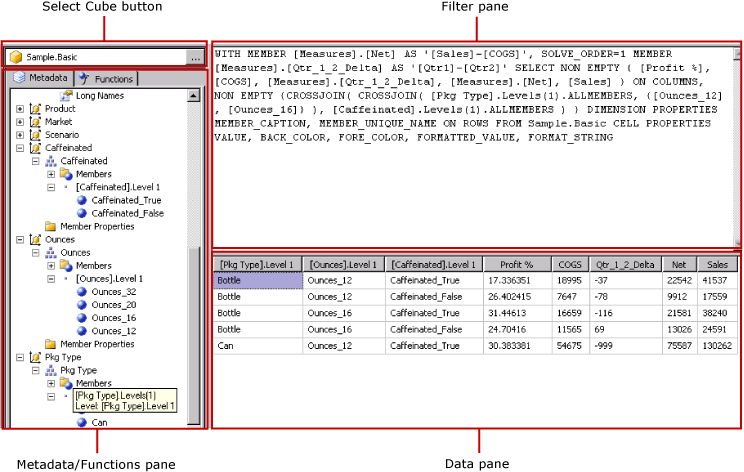
В следующей таблице описывается функция каждой панели.
| панель | Функция |
|---|---|
| Кнопка "Выбрать куб" | Отображает выбранный в данный момент куб. |
| Область метаданных и функций | Отображает окно с вкладками, в котором отображается список доступных метаданных или функций, которые можно использовать для создания текста запроса. |
| Область запросов | Отображает текущий текст запроса. |
| Область результатов | Отображает результаты запроса. |
С панели метаданных на вкладке Метаданные можно перетащить меры и измерения на панель запросов MDX. Функции можно перетащить с вкладки Функции на панель MDX-запросов. При выполнении запроса на панели результатов отображаются результаты текущего MDX-запроса.
Панель инструментов для графического конструктора запросов в режиме запроса
Панель инструментов конструктора запросов предоставляет кнопки, которые помогут вам разрабатывать MDX-запросы с помощью графического интерфейса. Кнопки панели инструментов идентичны между режимом конструктора и режимом запроса, но следующие кнопки не включены для режима запроса:
Редактировать как текст
Добавление вычисляемого члена (
)Показать пустые ячейки ()
AutoExecute (
)
См. также
Создание общего набора данных или внедренного набора данных (построитель отчетов и SSRS)RSReportDesigner Configuration File