Примечание.
Для доступа к этой странице требуется авторизация. Вы можете попробовать войти или изменить каталоги.
Для доступа к этой странице требуется авторизация. Вы можете попробовать изменить каталоги.
На этом занятии вы будете использовать диспетчер отчетов для выбора отчета, который будет доставлен получателям. Определяемая вами подписка на основе данных будет распространять отчет о заказе на продажу, созданный в руководстве по созданию базового табличного отчета (учебник по SSRS). В следующих шагах вы измените сведения о подключении к источнику данных, используемые отчетом для получения данных. Только отчеты, использующие сохраненные учетные данные для доступа к источнику данных отчета, могут распространяться через подписку на основе данных. Сохраненные учетные данные необходимы для обработки отчетов без участия пользователя.
Вы также измените набор данных и отчет, чтобы использовать параметр для фильтрации отчета по [Order], так чтобы подписка могла выдавать различные экземпляры отчета для конкретных заказов и форматов визуализации.
В этом разделе:
Изменение свойств источника данных
Запустите диспетчер отчетов (собственный режим SSRS) с правами администратора, например щелкните правой кнопкой мыши значок Internet Explorer и нажмите кнопку "Запуск от имени администратора".
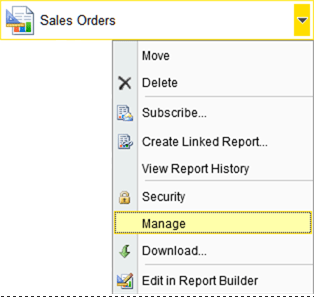
Перейдите к папке, содержащей отчет " Заказы на продажу" и в контекстном меню отчета нажмите кнопку "Управление".
Перейдите на вкладку "Источники данных ".
Для типа подключения выберите Microsoft SQL Server.
Строка подключения к пользовательскому источнику данных будет следующей, и предполагается, что пример базы данных находится на локальном сервере базы данных:
Data source=localhost; initial catalog=AdventureWorks2012Щелкните учетные данные, хранящиеся безопасно на сервере отчетов.
Введите имя пользователя (используйте формат домена\пользователя) и пароль. Если у вас нет разрешения на доступ к базе данных AdventureWorks2012, укажите имя входа, которое имеет разрешение.
Нажмите «Использовать в качестве учетных данных Windows при подключении к источнику данных», а затем нажмите «ОК». Если вы не используете учетную запись домена (например, если вы используете имя входа SQL Server), не установите этот флажок.
Нажмите кнопку "Проверить подключение", чтобы проверить, можно ли подключиться к источнику данных.
Нажмите кнопку "Применить".
Просмотрите отчет, чтобы убедиться, что отчет выполняется с учетными данными, указанными вами. Чтобы просмотреть отчет, перейдите на вкладку "Вид ". Обратите внимание, что после открытия отчета необходимо выбрать имя сотрудника, а затем нажмите кнопку "Просмотреть отчет ", чтобы просмотреть отчет.
Изменение в AdventureWorksDataset
Открытие отчета о заказах на продажу в SQL Server Data Tools
Щелкните правой кнопкой мыши набор данных и щелкните "Свойства набора
AdventureWorksDatasetданных".Добавьте инструкцию
WHERE (UPPER(SalesOrderNumber) =UPPER(@OrderNumber) or @OrderNumber IS NULL)перед инструкциейGroup By. Полный синтаксис запроса приведен ниже.SELECT soh.OrderDate AS Date, soh.SalesOrderNumber AS [Order], pps.Name AS Subcat, pp.Name AS Product, SUM(sd.OrderQty) AS Qty, SUM(sd.LineTotal) AS LineTotal FROM Sales.SalesPerson AS sp INNER JOIN Sales.SalesOrderHeader AS soh ON sp.BusinessEntityID = soh.SalesPersonID INNER JOIN Sales.SalesOrderDetail AS sd ON sd.SalesOrderID = soh.SalesOrderID INNER JOIN Production.Product AS pp ON sd.ProductID = pp.ProductID INNER JOIN Production.ProductSubcategory AS pps ON pp.ProductSubcategoryID = pps.ProductSubcategoryID INNER JOIN Production.ProductCategory AS ppc ON ppc.ProductCategoryID = pps.ProductCategoryID WHERE (UPPER(SalesOrderNumber) =UPPER(@OrderNumber) or @OrderNumber IS NULL) GROUP BY ppc.Name, soh.OrderDate, soh.SalesOrderNumber, pps.Name, pp.Name, soh.SalesPersonID HAVING (ppc.Name = 'Clothing')Нажмите кнопку ОК.
Добавление параметра отчета и повторная публикация отчета
В области "Данные отчета " нажмите кнопку "Создать ", а затем нажмите кнопку " Параметр" ...
В поле Имявведите
OrderNumber.В командной строке введите
OrderNumber.Выберите "Разрешить пустое значение" ("").
Выберите "Разрешить значение NULL".
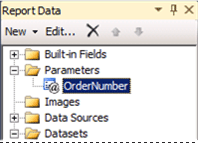
Нажмите кнопку ОК. Параметр будет добавлен в область данных отчета , и он будет выглядеть следующим образом:
 .
.Щелкните вкладку "Предварительный просмотр" , чтобы запустить отчет. Обратите внимание на поле ввода параметров в верхней части отчета. Вы можете сделать одно из двух:
Щелкните Просмотреть отчет, чтобы просмотреть полный отчет без использования параметра.
Снимите выделение с параметра Null и введите номер заказа, например so71949, чтобы просмотреть только этот заказ в отчёте.

Повторно разверните отчет, чтобы конфигурация подписки на следующем занятии может использовать изменения, внесенные на этом занятии. Дополнительные сведения о свойствах проекта, используемых в руководстве по таблицам, см. в разделе "Публикация отчета на сервере отчетов (необязательно)" урока 6. Добавление группирования и итогов (служб Reporting Services).
Повторное развертывание отчета
Повторно разверните отчет, чтобы конфигурация подписки на следующем занятии может использовать изменения, внесенные на этом занятии. Дополнительные сведения о свойствах проекта, используемых в руководстве по таблицам, см. в разделе "Публикация отчета на сервере отчетов (необязательно)" урока 6. Добавление группирования и итогов (служб Reporting Services).
На панели инструментов нажмите Сборка, а затем щелкните Развернуть учебное пособие.
Дальнейшие шаги
Отчет успешно настроен для получения данных с помощью сохраненных учетных данных. Затем укажите подписку, используя страницы подписки Data-Driven в диспетчере отчетов. См . урок 3. Определение подписки Data-Driven.
См. также
Управление источниками данных отчетаукажите учетные данные и сведения о подключении для источников данных отчета, создайте подписку Data-Driven (руководство по SSRS)создание базового табличного отчета (руководство по SSRS)