Примечание.
Для доступа к этой странице требуется авторизация. Вы можете попробовать войти или изменить каталоги.
Для доступа к этой странице требуется авторизация. Вы можете попробовать изменить каталоги.
Сервер отчетов в собственном режиме служб Reporting Services можно установить из мастера установки SQL Server или из командной строки. В мастере установки можно выбрать либо 1) установить файлы и настроить сервер с параметрами по умолчанию или 1) только установить файлы, а сервер не настроен мастером установки. В данном разделе рассматривается конфигурация по умолчанию для локального режима, в котором программа установки выполняет установку и настройку экземпляра сервера отчетов. После завершения установки сервер отчетов запущен и готов к использованию. Сервер отчетов в собственном режиме работает как автономный сервер приложений. Собственный режим — это режим сервера по умолчанию.
| Применимо к: Собственный режим служб Reporting Services |
В этом разделе
Что такое конфигурация по умолчанию?
Программа установки устанавливает следующие функции Служб Reporting Services при выборе конфигурации по умолчанию для параметра собственного режима:
Служба сервера отчетов (которая включает веб-службу сервера отчетов, приложение фоновой обработки и диспетчер отчетов)
Диспетчер конфигурации служб Reporting Services
Утилиты командной строки служб Reporting Services (rsconfig.exe, rskeymgmt.exe и rs.exe)
Этот параметр не применяется к общим функциям, таким как SQL Server Management Studio или SQL Server Data Tools (SSDT), которые должны быть указаны в качестве отдельных элементов, если вы хотите установить их.
Программа установки настраивает следующую настройку для установки сервера отчетов в собственном режиме:
Учетная запись службы сервера отчетов.
URL-адрес веб-службы сервера отчетов.
URL-адрес диспетчера отчетов.
База данных сервера отчетов.
Доступ учетной записи службы к базам данных сервера отчетов.
Подключение DSN для баз данных сервера отчетов.
Программа установки не настраивает учетную запись для автоматического выполнения, электронную почту сервера отчетов, резервное копирование ключей шифрования или масштабируемое развертывание. Для настройки этих свойств можно использовать Диспетчер конфигурации служб Reporting Services. Дополнительные сведения см. в разделе Configuration Manager служб Reporting Services (собственный режим).
Когда следует устанавливать конфигурацию по умолчанию для собственного режима
Конфигурация по умолчанию устанавливает службы Reporting Services в рабочее состояние, чтобы сразу после завершения установки можно было использовать сервер отчетов. Укажите этот режим, когда вы хотите сохранить шаги, устраняя все необходимые задачи конфигурации, которые необходимо выполнить в средстве настройки служб Reporting Services.
Установка конфигурации по умолчанию не гарантирует, что сервер отчетов будет работать после завершения установки. URL-адреса по умолчанию могут не регистрироваться при запуске службы. Всегда проверяйте установку, чтобы убедиться, что служба запускается и выполняется должным образом.
Требования
Параметр конфигурации по умолчанию использует значения по умолчанию для настройки основных параметров, необходимых для работы сервера отчетов. Он имеет следующие требования:
Оборудование должно соответствовать минимальным требованиям к оборудованию и программному обеспечению для запуска Microsoft SQL Server. Дополнительные сведения см. в разделе Hardware and Software Requirements for Installing SQL Server 2014.
Службы Reporting Services и ядро СУБД SQL Server должны быть установлены вместе в одном экземпляре. Экземпляр СУБД размещает базу данных сервера отчетов, которую устанавливает и настраивает мастер установки.
Учетная запись пользователя, используемая для запуска программы установки, должна быть членом локальной группы администраторов и иметь разрешение на доступ к базам данных и созданию баз данных в экземпляре ядра СУБД, на котором размещаются базы данных сервера отчетов.
Программа установки должна использовать значения по умолчанию для резервирования URL-адресов, которые предоставляют доступ к серверу отчетов и диспетчеру отчетов. Это порт 80, строгий подстановочный знак и имена виртуальных каталогов в формате ReportServer_<instance_name> и Reports_<instance_name.>
Программа установки должна использовать значения по умолчанию для создания баз данных сервера отчетов. Эти значения : ReportServer и ReportServerTempDB. Если у вас есть базы данных из предыдущей установки, программа установки будет заблокирована, так как она не может настроить сервер отчетов в конфигурации по умолчанию для собственного режима. Для разблокировки установки необходимо переименовать, переместить или удалить базы данных.
Если компьютер не соответствует всем требованиям для установки по умолчанию, необходимо установить службы Reporting Services в режиме только для файлов, а затем использовать Диспетчер конфигурации служб Reporting Services, чтобы настроить его после завершения установки.
Не пытайтесь перенастроить компьютер, чтобы разрешить установку по умолчанию продолжить. Это может потребовать нескольких часов работы, эффективно устраняя преимущества экономии времени, которые предоставляет вариант установки. Лучше всего установить службы Reporting Services в режиме только для файлов, а затем настроить сервер отчетов для использования определенных значений.
Резервирования URL-адресов по умолчанию
Резервирования URL-адресов состоят из префикса, имени узла, порта и виртуального каталога:
| Часть | Описание |
|---|---|
| Приставка | Префикс по умолчанию — HTTP. Если вы ранее установили сертификат SSL, программа установки попытается зарезервировать URL-адреса с префиксом HTTPS. |
| Имя хоста | Имя хоста по умолчанию — это сильный подстановочный знак (+). Он указывает, что сервер отчетов принимает любой HTTP-запрос на указанный порт для любого имени узла, разрешающегося на компьютер, включая http://<имя_компьютера>/reportserver, https://localhost/reportserver или http://<IP-адрес>/reportserver. |
| Порт | По умолчанию используется порт 80. Обратите внимание, что при использовании любого порта, отличного от порта 80, необходимо явно добавить его в URL-адрес при открытии веб-приложения служб Reporting Services в окне браузера. |
| Виртуальный каталог | По умолчанию виртуальные каталоги создаются в формате ReportServer_<instance_name> для веб-службы сервера отчетов и Reports_<instance_name> для диспетчера отчетов. Для веб-службы сервера отчетов виртуальный каталог по умолчанию — сервер отчетов. Для диспетчера отчетов виртуальный каталог по умолчанию — это отчеты. |
Пример полной строки URL-адреса может быть следующим:
http://+:80/reportserver— предоставляет доступ к серверу отчетов.
http://+:80/reportsпредоставляет доступ к диспетчеру отчетов.
Установка режима Native Mode с помощью мастера установки SQL Server
В следующем списке описаны конкретные шаги и параметры служб Reporting Services, которые вы выбрали в мастере установки SQL Server. Список не описывает каждую страницу, которую вы увидите в мастере установки, только страницы, связанные со службами Reporting Services, которые являются частью установки собственного режима.
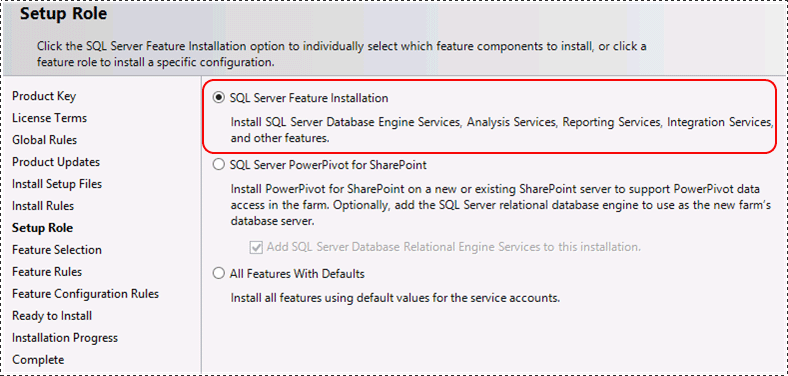
На странице "Роль установки" выберите установку компонентов SQL Server.
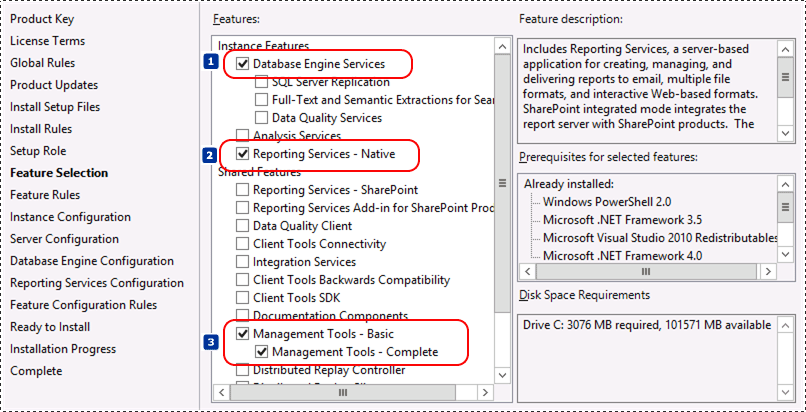
На странице выбора компонентов выберите следующее:
Службы движка базы данных, если только экземпляр движка базы данных ещё не установлен.
Службы Reporting Services—native.
Базовый набор средств управления. Средства управления не требуются, но рекомендуется, если у вас нет других средств управления. Параметр конфигурации по умолчанию приведет к функционированию сервера отчетов, но может потребоваться изменить параметры конфигурации на более позднюю дату. Некоторые варианты, такие как "Мои отчеты", управляются с помощью Management Studio
Если вы планируете использовать функцию подписки служб Reporting Services, на странице конфигурации сервера необходимо проверить, настроен ли агент SQL Server для типа автоматического запуска.
На странице конфигурации служб Reporting Services выберите "Установить и настроить".
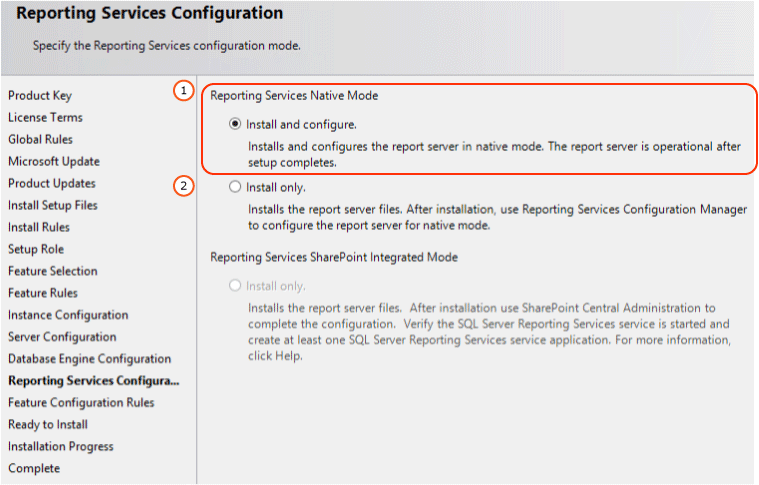
После завершения работы мастера установки SQL Server проверьте установку в режиме Native по умолчанию, выполнив следующие основные действия.
Откройте Диспетчер конфигурации служб Reporting Services и убедитесь, что вы можете подключиться к серверу отчетов.
Откройте браузер с правами администратора и подключитесь к диспетчеру отчетов Служб Reporting Services, например
http://loclahost/Reports.Откройте браузер с правами администратора и подключитесь к странице сервера отчетов Служб отчетности Reporting Services. Например:
http://loclahost/ReportServer
Дополнительные сведения см. в разделе Native в следующих двух разделах:
Проверка установки служб Reporting Services
Устранение неполадок в установке Reporting Services
Установка собственного режима с помощью командной строки
В следующем примере содержится служба ядра СУБД, так как она требуется для конфигурации по умолчанию.
setup /q /ACTION=install /FEATURES=SQL,RS,TOOLS /INSTANCENAME=MSSQLSERVER /SQLSYSADMINACCOUNTS="BUILTIN\ADMINISTRATORS"
/RSSVCACCOUNT="NT AUTHORITY\NETWORK SERVICE" /SQLSVCACCOUNT="NT AUTHORITY\NETWORK SERVICE" /AGTSVCACCOUNT="NT AUTHORITY\NETWORK
SERVICE" /RSSVCSTARTUPTYPE="Manual" /RSINSTALLMODE="DefaultNativeMode"
Дополнительные сведения и примеры см. в разделе Установка служб Reporting Services в режимах SharePoint и собственном режиме через командную строку и Установка SQL Server 2014 из командной строки
См. также
Устранение неполадок при установкеслужб Reporting Services проверьте установку служб Reporting Services, чтобы настроить учетную запись службы сервера отчетов (SSRS Configuration Manager)Configure a Report Server Database Connection (SSRS Configuration Manager) Files-Only installation (Reporting Services)Initialize a Report Server (SSRS Configuration Manager) (SSRS Configuration Manager)Настройка SSL-подключений на сервере отчетов в собственном режименастройка URL-адресов сервера отчетов (диспетчер конфигурации SSRS)Настройка учетных записей служб Windows и разрешенийQuick-Start установке SQL Server 2014